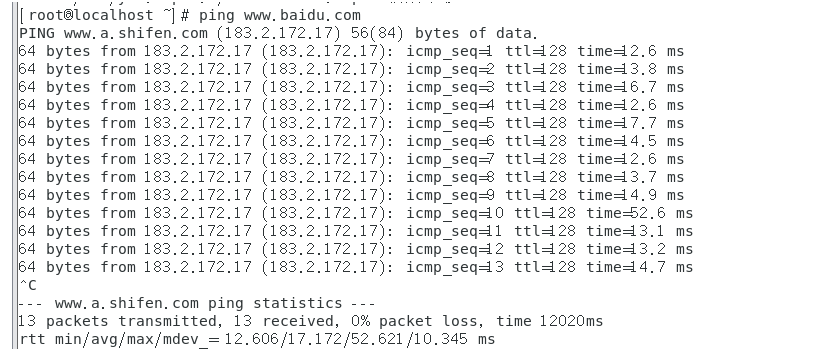
请问这是网络没有配置好吗?用的桥接网络没有动网络配置,能连接到xshell

请问这是网络没有配置好吗?用的桥接网络没有动网络配置,能连接到xshell
 分享
分享
晚上好🌙🌙🌙
本答案参考通义千问
根据你的描述,你在 VMware 虚拟机 中运行的是 CentOS 7.9,使用的是 桥接模式(Bridged),但无法通过 Xshell 连接到虚拟机。虽然你提到“网络配置没有动”,但可能仍然存在一些配置问题或网络设置不正确。
确保虚拟机已经获取到了正确的 IP 地址,可以通过以下命令查看:
ip a
或者:
ifconfig
如果 eth0 或 ens33 接口没有分配 IP 地址,说明网络未正确配置。
在 CentOS 7.9 中,网络接口的配置文件通常位于 /etc/sysconfig/network-scripts/ifcfg-<interface>,例如:
cat /etc/sysconfig/network-scripts/ifcfg-ens33
期望内容如下:
BOOTPROTO=dhcp
ONBOOT=yes
DEVICE=ens33
NAME=ens33
注意: 如果你手动设置了静态 IP,请检查
IPADDR,NETMASK,GATEWAY,DNS1是否正确。
修改配置后,需要重启网络服务:
systemctl restart network
或者:
nmcli connection reload
nmcli connection up <connection-name>
确保宿主机(即运行 VMware 的机器)能够正常访问互联网,并且桥接模式下可以与虚拟机通信。
你可以尝试在宿主机上 ping 虚拟机的 IP 地址:
ping <虚拟机IP>
如果不能 ping 通,可能是桥接模式没有正确启用。
在 VMware 中:
以太网 或 Wi-Fi)。注意: 如果你使用的是 Wi-Fi,某些情况下桥接模式可能不稳定,建议切换为有线连接。
systemctl stop firewalld
systemctl disable firewalld
或者临时关闭:
firewall-cmd --permanent --add-service=ssh
firewall-cmd --reload
编辑 /etc/selinux/config 文件:
SELINUX=disabled
然后重启系统。
确保 SSH 服务已启动并允许远程访问:
systemctl status sshd
如果没有启动,可以使用:
systemctl start sshd
systemctl enable sshd
检查虚拟机的 IP 地址
使用 ip a 或 ifconfig 查看是否获取了 IP。
确认网卡配置文件
检查 /etc/sysconfig/network-scripts/ifcfg-<interface> 是否配置正确。
重启网络服务
使用 systemctl restart network 或 nmcli 重载网络。
检查宿主机能否 ping 通虚拟机
如果不能,可能是桥接模式未正确设置。
检查 VMware 的桥接模式设置
确保选择的是正确的物理网卡。
关闭防火墙和 SELinux(临时测试)
避免因安全策略导致连接失败。
确认 SSH 服务是否开启
使用 systemctl status sshd 检查 SSH 状态。
BOOTPROTO=dhcp
ONBOOT=yes
DEVICE=ens33
NAME=ens33
如果你使用的是静态 IP,应填写如下内容:
BOOTPROTO=static
ONBOOT=yes
DEVICE=ens33
NAME=ens33
IPADDR=192.168.1.100
NETMASK=255.255.255.0
GATEWAY=192.168.1.1
DNS1=8.8.8.8
| 问题 | 解决方案 | |------|----------| | IP 地址未获取 | 检查网卡配置,重启网络服务 | | 桥接模式未启用 | 检查 VMware 设置,确保选择桥接模式 | | 防火墙限制 | 暂时关闭防火墙或开放 SSH 端口 | | SSH 未启动 | 启动并启用 SSH 服务 | | SELinux 阻止连接 | 临时禁用 SELinux |
如果你能提供虚拟机的 IP 地址、宿主机的 IP 地址以及具体的错误信息(如 Xshell 报错),我可以进一步帮你定位问题。
分享 创建了问题
7月12日
创建了问题
7月12日

