2401_83002821 2025-07-13 23:57 采纳率: 0%
浏览 224

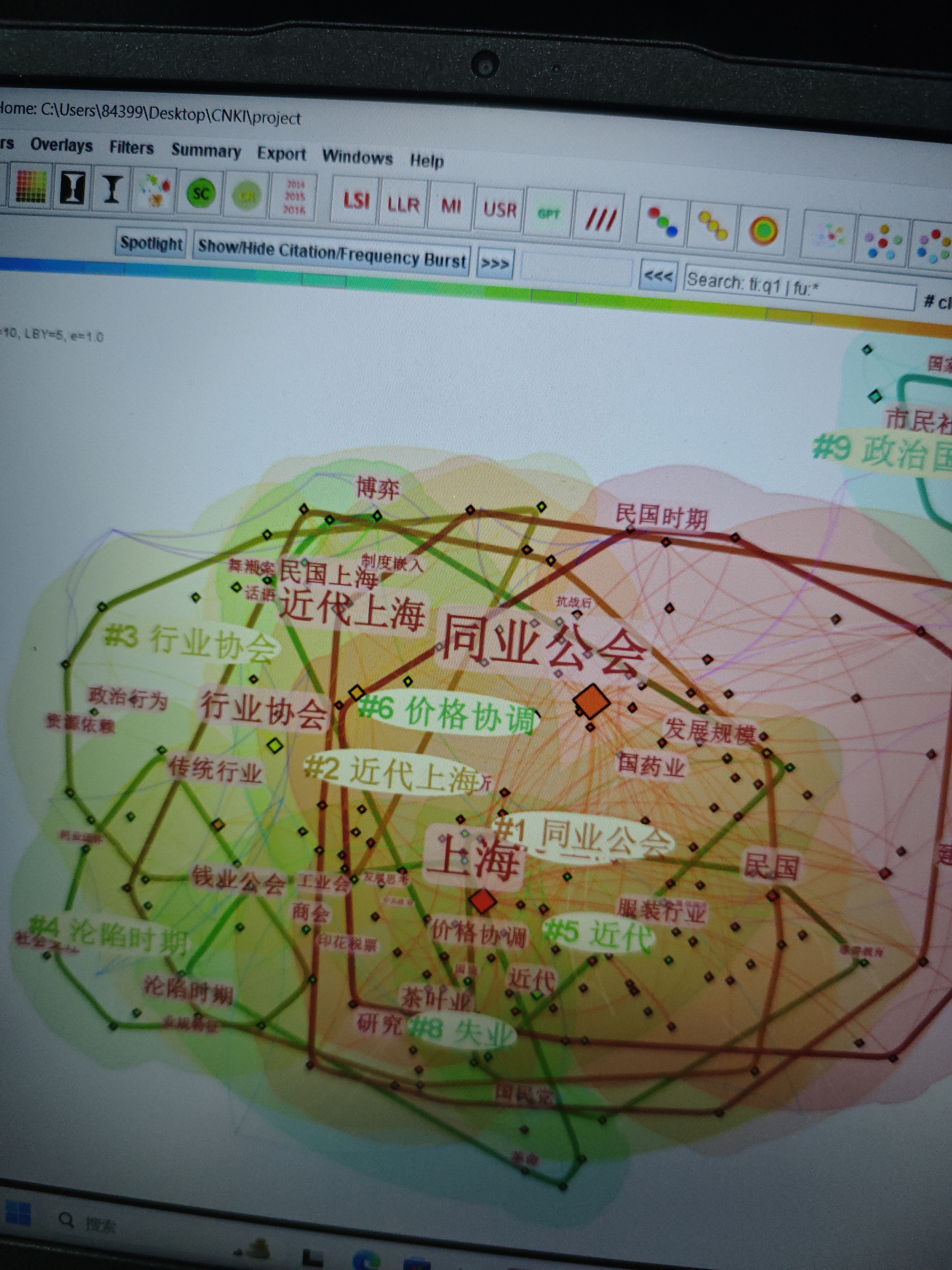
想问下这个CiteSpace关键词共现聚类结果叠在一起还有再处理的余地吗

img


请问这个聚类结果如图叠在一起还有再处理的余地吗?
能拖开吗? 怎么拖开?

  • 写回答

5条回答 默认 最新

  • 檀越@新空间 2025-07-13 23:58
    关注

    晚上好🌙🌙🌙
    本答案参考通义千问

    是的,CiteSpace 的关键词共现聚类结果如果出现重叠或密集排列的情况,确实还有进一步优化和处理的余地。这种现象在大规模数据集或高密度节点中较为常见,可以通过多种方式进行调整和优化。


    ✅ 一、CiteSpace 关键词共现聚类结果重叠的原因

    1. 数据量过大:关键词数量过多,导致图谱节点密度过高。
    2. 算法默认布局方式:CiteSpace 默认使用的是“Force-directed”(力导向)算法,可能会导致节点重叠。
    3. 参数设置不当:如时间窗口、阈值、节点大小等参数未合理设置。
    4. 颜色和标签干扰:过多的颜色或标签会影响视觉清晰度。

    ✅ 二、如何优化和拖开关键词共现聚类图

    1. 手动拖动节点

    • 操作方法

      • 在 CiteSpace 的可视化界面中,点击“Layout”菜单。
      • 选择“Manual Layout”或“Drag Nodes”模式。
      • 然后你可以手动拖动节点,将重叠的节点分开。
    • 优点:操作直观,适合少量节点或特定区域的调整。

    • 缺点:对于大量节点来说效率较低。


    2. 调整布局算法(推荐)

    • 建议使用 “Hierarchical Layout” 或 “Kamada-Kawai” 布局

      • 进入 “Layout” → “Force-directed” 或 “Hierarchical”
      • 尝试不同的布局算法,看看哪种更合适你的数据。
    • 效果:这些算法通常能更好地分散节点,减少重叠。


    3. 调整节点大小和颜色

    • 操作方法

      • 在“Color & Size”选项中,可以调节节点的大小和颜色。
      • 减少节点大小(例如设置为 5~10),有助于减少视觉上的拥挤感。
    • 示例设置

      Node size: 8
      Color by: Citation Count
      

    4. **过滤高频关键词(优化数据)

    • 操作方法

      • 在“Data”选项卡中,设置 “Top N Keywords”(如只显示前50个关键词)。
      • 或者通过 “Threshold” 设置一个最小引用次数(如 ≥ 5)来过滤低频关键词。
    • 好处:减少节点数量,提高图谱清晰度。


    5. 使用“Cluster Highlighting”功能

    • 操作方法
      • 在“Cluster”选项中,选择“Highlight Clusters”。
      • 可以对不同聚类进行颜色区分,提升可读性。

    6. 导出图像并用其他工具优化

    • 操作方法

      • 导出 CiteSpace 的 .png.svg 图像。
      • 使用 GephiVOSviewerAdobe Illustrator 等工具进一步调整节点位置和样式。
    • 优势:获得更高精度的图形输出,适合发表或展示。


    ✅ 三、代码示例(CiteSpace 参数设置建议)

    如果你是通过代码调用 CiteSpace,以下是一个简单的参数设置示例:

    // 示例代码(伪代码)
    CiteSpace cs = new CiteSpace();
    cs.setDataSource("your_data_file.txt");
    cs.setYearRange(2010, 2020); // 设置时间范围
    cs.setKeywordThreshold(5); // 设置关键词引用次数阈值
    cs.setTopNKeywords(50);     // 显示前50个关键词
    cs.setLayout("Hierarchical"); // 选择布局方式
    cs.setNodeSize(8);          // 设置节点大小
    cs.setClusterHighlighting(true); // 启用聚类高亮
    cs.run();                   // 运行分析
    

    注意:CiteSpace 主要通过图形界面操作,上述代码仅为示意,实际开发需结合其 API 或脚本接口。


    ✅ 四、总结:如何让 CiteSpace 关键词聚类图更清晰?

    | 步骤 | 操作 | 效果 | |------|------|------| | 1 | 手动拖动节点 | 直观调整局部区域 | | 2 | 更换布局算法 | 分散节点,减少重叠 | | 3 | 调整节点大小和颜色 | 提升可读性 | | 4 | 过滤高频关键词 | 减少节点数量 | | 5 | 使用 Cluster Highlighting | 区分聚类,增强可读性 | | 6 | 导出图像后二次编辑 | 获得高质量图形 |


    ✅ 五、最终建议

    • 优先尝试手动拖动和布局算法调整,这是最直接有效的方法。
    • 如果图谱非常复杂,建议使用 Gephi 或 VOSviewer 进一步优化
    • 保持关键词数量适中,避免因数据过载而影响可视化效果。

    如有需要,我可以提供具体的 CiteSpace 配置文件模板或详细的操作步骤!

    评论

报告相同问题?

问题事件

  • 创建了问题 7月13日