uv虚拟环境下运行代码时,长时间无响应,过很长一段时间后停止执行代码再重新运行又可以恢复正常
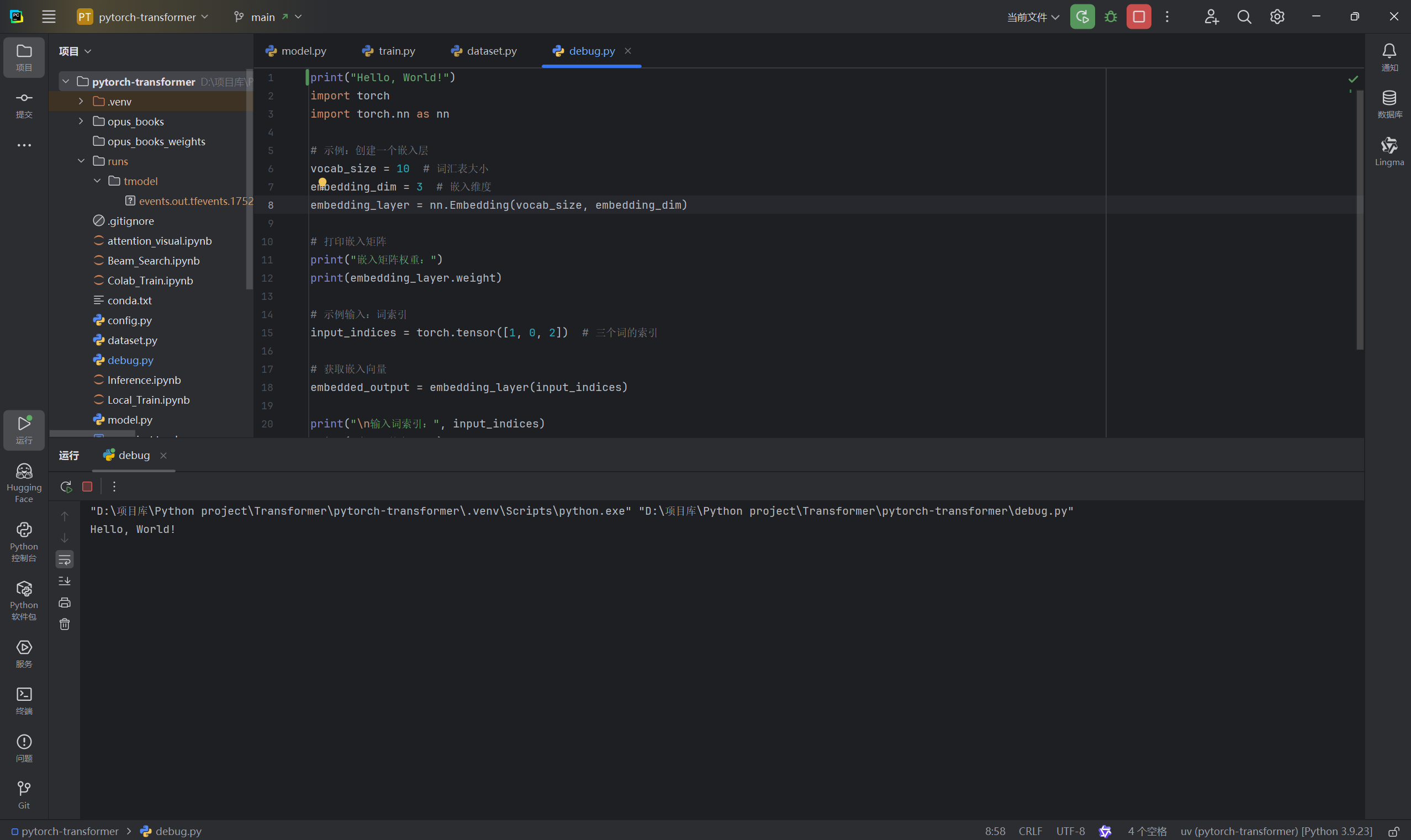
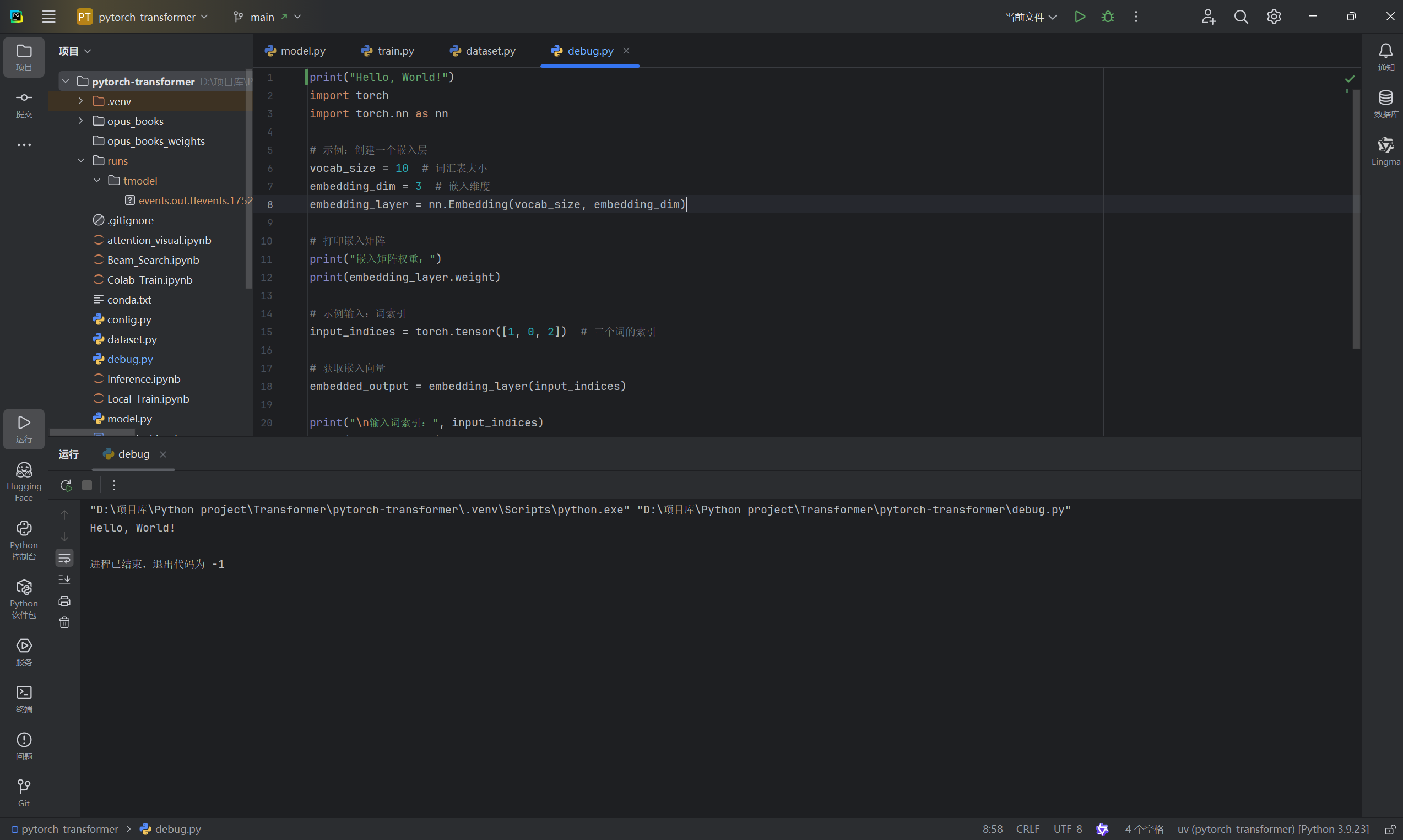
如上,运行程序时,等长时间才输出helloworld,torch相关代码就卡住了,只能自行停止代码。
详细情况:如上代码有时完全无输出,即helloworld也不输出,运行后等待几秒点击终止按钮,会突然弹出helloworld,并且代码仍旧未能终止,点击第二次终止按钮才能停止运行。上述情况下重复数次运行和停止操作后,代码的运行就可以恢复正常了。
vscode里编译运行时和pycharm中情形一致

uv虚拟环境下运行代码时,长时间无响应,过很长一段时间后停止执行代码再重新运行又可以恢复正常
详细情况:如上代码有时完全无输出,即helloworld也不输出,运行后等待几秒点击终止按钮,会突然弹出helloworld,并且代码仍旧未能终止,点击第二次终止按钮才能停止运行。上述情况下重复数次运行和停止操作后,代码的运行就可以恢复正常了。
vscode里编译运行时和pycharm中情形一致
 分享
分享
上午好☀️☀️☀️️
本答案参考通义千问
你描述的问题在 PyCharm 和 VSCode 中均出现,且与 虚拟环境(如 uv 或 venv) 相关。这种现象表明问题可能涉及以下几方面:
虚拟环境配置错误或损坏
uv 创建的虚拟环境可能存在兼容性问题,或者某些依赖未正确安装。Python 内核或解释器阻塞
torch)可能与当前环境存在冲突,导致程序卡死。PyCharm/VSCODE 的调试器或运行器问题
系统资源不足
代码本身存在逻辑问题或死循环
print("Hello World") 也可能因某些隐藏问题(如异常处理未捕获)导致程序挂起。删除现有虚拟环境
打开终端,执行以下命令:
rm -rf venv/ # 或 uv_env/ 等根据你的虚拟环境名
重新创建虚拟环境
使用 uv 或 venv 重新创建:
uv venv venv
或
python -m venv venv
激活虚拟环境
在 Windows 上:
venv\Scripts\activate
在 Linux/macOS 上:
source venv/bin/activate
重新安装依赖
如果使用了 requirements.txt,请运行:
pip install -r requirements.txt
确保 PyCharm/VSCODE 使用的是正确的 Python 解释器
File > Settings > Project: <your_project> > Python InterpreterCtrl + Shift + P,输入 Python: Select Interpreter,选择正确的虚拟环境路径。检查解释器路径是否正确
venv/bin/python(Linux/macOS)或 venv\Scripts\python.exe(Windows)。尝试运行以下简单代码测试是否正常:
print("Hello World")
如果该代码也卡住,说明问题可能出在 虚拟环境或 Python 解释器。
尝试更换 Torch 版本
如果你使用的是 torch,尝试降级或升级版本:
pip uninstall torch
pip install torch==1.13.1+cu117  # 示例版本,根据你的 CUDA 版本调整
检查 CUDA 是否可用
在 Python 中运行:
import torch
print(torch.cuda.is_available())
如果返回 False,可能是 CUDA 驱动或 PyTorch 安装有问题。
PyCharm:
.idea 文件夹VSCode:
.vscode 文件夹清除缓存文件:
删除 __pycache__ 文件夹
清除 pip cache:
pip cache purge
使用命令行直接运行脚本:
python your_script.py
观察是否有输出,若没有,则说明问题更可能出现在 环境或代码本身。
尝试使用 Jupyter Notebook 或其他方式运行代码,以排除 IDE 问题。
如果你的代码如下:
import time
import torch

print("Hello World")
time.sleep(5)
print("Done")
建议修改为:
import time
import torch

try:
    print("Hello World")
    time.sleep(5)
    print("Done")
except Exception as e:
    print(f"Error occurred: {e}")
这样可以避免因异常导致程序无法终止。
如你提供具体的代码片段或虚拟环境结构,我可以进一步帮你排查具体问题。
分享 创建了问题
7月19日
创建了问题
7月19日

