2501_92874661 2025-07-27 11:23 采纳率: 0%
浏览 16

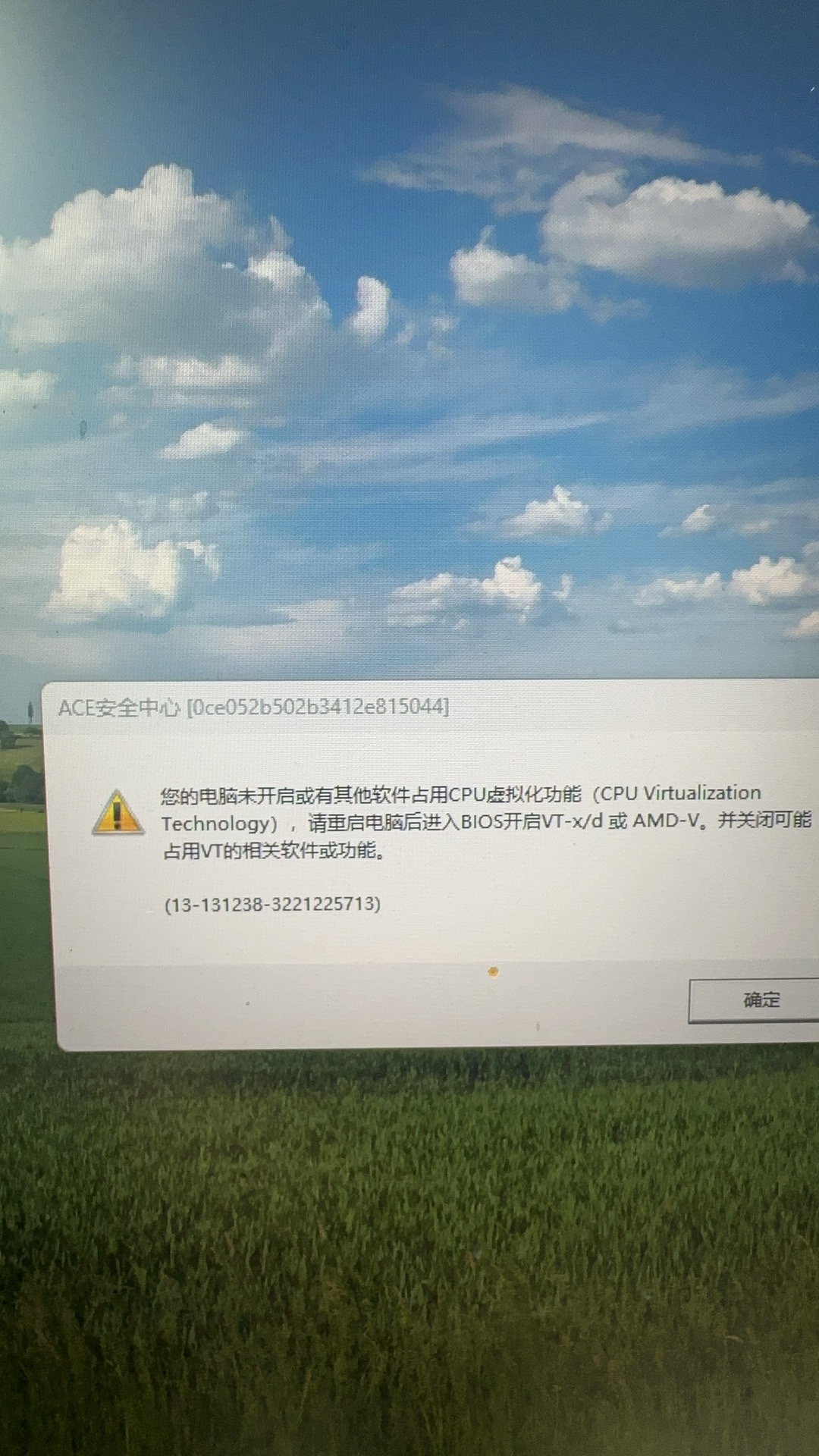
三角洲提问 ace 修复求组

img


我的 bios 相关都是开的,但是我 Windows 安全中心无法打开所有有个隔离无法确认,该怎么操作才不会被 ace

  • 写回答

4条回答 默认 最新

  • 檀越@新空间 2025-07-27 11:24
    关注

    上午好☀️☀️☀️️
    本答案参考通义千问

    根据你的描述,你可能在运行《三角洲行动》(Delta Force)或类似游戏时遇到了 ACE(Advanced Combat Environment) 相关的兼容性问题。同时,你也提到 Windows 安全中心无法打开所有隔离,这可能是由于某些系统保护功能被限制,或者游戏/ACE 与系统安全设置冲突。


    🔧 一、问题分析

    1. ACE 修复求组

    ACE 是一个用于增强游戏体验的模组框架,尤其在《三角洲行动》等游戏中常见。它需要特定的系统权限和配置才能正常运行。

    2. Windows 安全中心无法打开所有隔离

    这通常是因为:

    • 用户账户控制 (UAC) 被禁用
    • Windows DefenderSMBIOS 设置被修改
    • BIOS 中的安全启动 (Secure Boot)虚拟化技术 (VT-x/AMD-V) 未启用
    • 系统文件损坏驱动冲突

    ✅ 二、解决方案(详细步骤)

    1. 确保 BIOS 设置正确

    • 开启虚拟化技术 (VT-x/AMD-V)

      • 进入 BIOS(重启时按 Del/F2/F10/ESC)
      • 找到 CPU ConfigurationAdvanced Settings
      • 启用 Intel VT-xAMD-V
    • 启用 Secure Boot

      • 在 BIOS 中找到 SecurityBoot 设置
      • 启用 Secure Boot(如果支持)

    ⚠️ 注意: 如果你使用的是 Windows 10/11,建议保持 Secure Boot 开启,以避免系统不稳定。


    2. 调整 Windows 安全中心设置

    a. 启用 Windows Defender

    • Win + I 打开设置 → 隐私和安全性Windows Security Center
    • 确保 Virus & threat protection 是开启状态
    • 允许 ACE 通过防火墙
      • 打开 Windows Defender Firewall with Advanced Security
      • 添加 ACE 的可执行文件(如 delta.exe)Inbound RulesOutbound Rules

    b. 关闭 Real-Time Protection(临时)

    • 打开 Windows Security CenterVirus & threat protection
    • 关闭 Real-time protection(仅限临时测试)

    ⚠️ 建议: 测试完成后重新开启,以免系统暴露风险。


    3. 运行 ACE 时使用管理员权限

    • 右键点击 ACE 的安装目录中的可执行文件(如 ace_launcher.exe
    • 选择 以管理员身份运行

    4. 检查系统文件完整性

    • 打开命令提示符(以管理员身份运行)
    • 输入以下命令并回车:
    sfc /scannow
    
    • 等待扫描完成,修复系统文件错误。

    5. 修改注册表(谨慎操作)

    ⚠️ 仅适用于高级用户,操作前备份注册表

    • Win + R → 输入 regedit → 回车
    • 导航至:
      HKEY_LOCAL_MACHINE\SYSTEM\CurrentControlSet\Control\SafeBoot
      
    • AlternateShell 键值改为 "cmd.exe"(临时禁用 Safe Mode)

    注意: 此操作会暂时影响系统启动方式,请在测试后恢复。


    6. 使用兼容模式运行 ACE

    • 右键点击 ACE 的可执行文件
    • 选择 属性
    • 兼容性 选项卡中:
      • 勾选 以兼容模式运行
      • 选择 Windows XP (SP3)Windows 7
      • 勾选 以管理员身份运行

    7. 禁用第三方安全软件(临时)

    • 暂时关闭杀毒软件(如 Kaspersky、Malwarebytes)
    • 关闭防火墙(如 Windows Defender 防火墙)
    • 重新尝试运行 ACE

    注意: 仅在测试阶段关闭,避免系统漏洞。


    🛠️ 三、代码示例(如果涉及 ACE 配置文件)

    如果你需要修改 ACE 的配置文件(例如 ace.cfg),可以参考如下结构:

    // ace.cfg
    seta r_fullscreen "1"
    seta r_mode "-1"
    seta r_resolution "1920 1080"
    seta cl_allowDownload "1"
    seta sv_pure "0"
    

    💡 提示: 修改后重启 ACE 生效。


    🧩 四、总结

    | 步骤 | 内容 | |------|------| | 1 | 启用 BIOS 中的 VT-x/AMD-V 和 Secure Boot | | 2 | 调整 Windows 安全中心设置,允许 ACE 通过防火墙 | | 3 | 以管理员身份运行 ACE | | 4 | 运行 sfc /scannow 修复系统文件 | | 5 | 修改注册表(谨慎) | | 6 | 使用兼容模式运行 ACE | | 7 | 临时关闭第三方安全软件 |


    📌 最后建议

    • 如果你不是非常熟悉系统设置,建议先备份系统
    • 如果问题依旧,可以提供更详细的错误信息(如日志文件或截图),我可以进一步帮你分析。

    如果你有具体的错误提示或日志内容,欢迎继续提问!

    评论

报告相同问题?

问题事件

  • 创建了问题 7月27日