二哈不屈服 2025-08-07 10:59 采纳率: 25%
浏览 46
已结题

blender一打开就闪退,进安全模式也没用

试过更新软件,更新驱动,关闭安全防护,都没用。
又进安全模式,发现报错
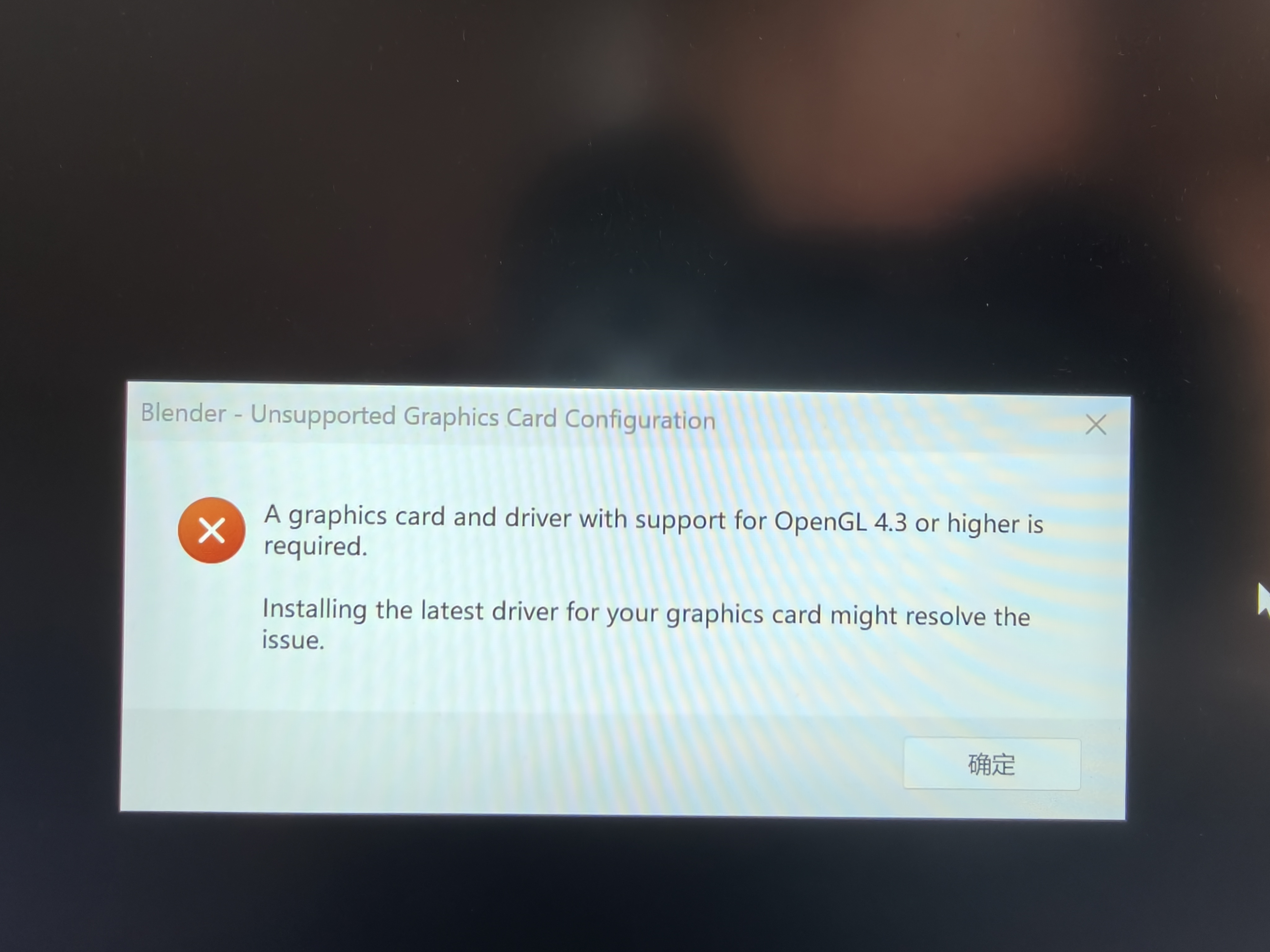
img

  • 写回答

4条回答 默认 最新

  • 檀越@新空间 2025-08-07 11:00
    关注

    上午好☀️☀️☀️️
    本答案参考通义千问

    根据你的描述,Blender 一打开就闪退,并且你已经尝试过以下方法:

    • 更新软件
    • 更新显卡驱动
    • 关闭安全防护
    • 进入安全模式后发现报错

    这些操作都未解决问题。那么我们可以从以下几个方面进行排查和解决。


    可能的原因分析

    1. 图形驱动问题(即使更新了驱动也可能不兼容)
    2. Blender 安装文件损坏
    3. 系统环境变量或路径配置错误
    4. 第三方插件冲突
    5. Windows 系统权限问题
    6. Blender 配置文件损坏
    7. 硬件加速问题(GPU)

    🔧 解决方案步骤

    1. 检查并重新安装 Blender

    重点:确保下载的是官方版本且无损坏

    • 前往 Blender 官网 下载最新稳定版
    • 不要使用第三方下载站,以免文件被篡改
    • 删除旧版本的 Blender 文件夹(通常在 C:\Program Files\Blender FoundationC:\Users\用户名\AppData\Roaming\Blender Foundation
    • 重新安装后测试是否仍然闪退

    如果仍然闪退,可能是驱动或系统问题


    2. 检查 NVIDIA/AMD/Intel 显卡驱动

    重点:确认驱动是否与 Blender 兼容

    • 打开设备管理器,查看显卡驱动状态
    • 如果有黄色感叹号,说明驱动有问题
    • 前往官网下载最新驱动(NVIDIA、AMD、Intel)
    • 安装后重启电脑,再试 Blender

    注意:某些新驱动可能暂时不支持 Blender,可以尝试回滚到旧版本驱动


    3. 以管理员身份运行 Blender

    重点:避免权限不足导致的问题

    • 右键点击 Blender 的快捷方式
    • 选择 “以管理员身份运行”
    • 如果能正常打开,可能是权限问题

    长期建议:设置为始终以管理员身份运行(右键属性 > 兼容性 > 勾选“以管理员身份运行”)


    4. 禁用 GPU 加速(临时测试)

    重点:排除 GPU 加速导致的崩溃

    • 打开 Blender 后,进入 Preferences > System
    • "CUDA""OpenCL" 设置中,关闭 GPU 加速
    • 保存设置并重启 Blender

    如果这样可以运行,说明是 GPU 兼容性问题,可以尝试更换驱动或使用 CPU 渲染


    5. 清理 Blender 配置文件

    重点:移除损坏的配置文件

    • 关闭 Blender
    • 删除以下文件夹(备份后删除):
      • C:\Users\用户名\AppData\Roaming\Blender Foundation\blender
      • C:\Users\用户名\AppData\Local\Blender Foundation\blender
    • 重新启动 Blender,它会生成新的默认配置文件

    6. 检查日志文件(关键)

    重点:通过日志定位具体错误

    • 打开 Blender 时,如果闪退,会在以下位置生成日志:
      • Windows: C:\Users\用户名\AppData\Roaming\Blender Foundation\blender\blender.log
    • 使用记事本或文本编辑器打开该文件,查找类似以下内容:
      [ERROR] Failed to initialize graphics
      [FATAL] Crash in render engine
      
    • 根据错误信息进一步排查问题

    7. 尝试使用便携版 Blender

    重点:避免安装问题

    • 下载 Blender Portable
    • 解压后直接运行,无需安装
    • 测试是否仍然闪退,如果是,则说明是系统或驱动问题

    8. 检查 Windows 系统更新

    重点:确保系统是最新的

    • 打开 设置 > 更新与安全 > Windows 更新
    • 检查是否有可用更新并安装
    • 特别是 DirectX 和 Visual C++ Redistributable

    🧪 示例代码(修改 Blender 启动参数)

    如果你需要通过命令行运行 Blender 并禁用 GPU,可以使用以下命令:

    "C:\Program Files\Blender Foundation\Blender\blender.exe" --no-gpu
    

    注意:这个参数可能会因 Blender 版本不同而变化,建议查阅官方文档


    ✅ 总结

    | 问题 | 解决方案 | |------|----------| | 驱动不兼容 | 更新或回滚显卡驱动 | | 安装文件损坏 | 重新下载并安装 Blender | | 权限不足 | 以管理员身份运行 Blender | | GPU 兼容性 | 禁用 GPU 加速或更换驱动 | | 配置文件损坏 | 删除配置文件并重置 | | 日志分析 | 检查 blender.log 定位错误 |


    如果你愿意提供具体的 Blender 报错日志(blender.log 内容),我可以帮你更精确地分析问题!

    评论

报告相同问题?

问题事件

  • 已结题 (查看结题原因) 8月7日
  • 修改了问题 8月7日
  • 创建了问题 8月7日