为什么在vscode中的EIDE扩展中,新建51没有那个keil选择
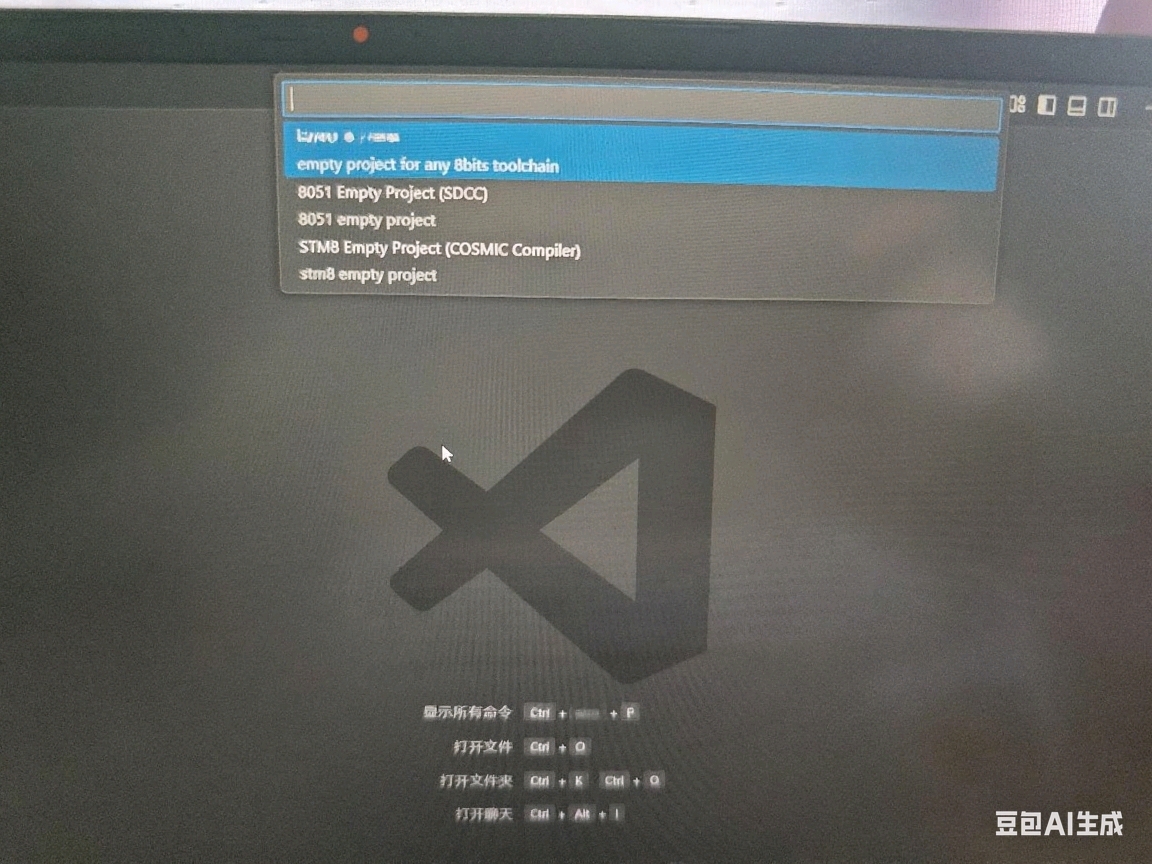

为什么在vscode中的EIDE扩展中,新建51没有那个keil选择
 分享
分享
下午好🌅🌅🌅
本答案参考通义千问
在使用 VSCode 的 EIDE 扩展进行 51 单片机开发 时,如果发现 新建项目时没有 Keil 选项,这通常是因为 EIDE 的配置或安装过程中存在问题。以下是详细的原因分析和解决方案。
EIDE 扩展未正确安装或配置
Keil 编译器未正确集成
EIDE 模板不包含 Keil 项目类型
操作系统权限问题
下载并安装 Keil uVision(适用于 51 单片机):
C51 和 UV4 的路径已加入系统环境变量(例如:C:\Keil_v5\UV4)验证安装: 打开命令提示符,输入以下命令:
uv4 --version
如果显示版本信息,则说明安装成功。
安装 EIDE 扩展: 在 VSCode 中搜索并安装 EIDE 扩展(由 Espressif 提供)。
配置 EIDE 设置:
打开 VSCode,按 Ctrl + , 打开设置,搜索 eide,设置如下内容:
{
  "eide.compiler.path": "C:\\Keil_v5\\UV4\\UV4.exe",
  "eide.build.toolchain": "keil",
  "eide.board.type": "stc89c52"
}
注意:根据你的单片机型号调整
board.type,比如stc89c52、at89s52等。
如果你在新建项目时没有看到 Keil 选项,可以手动创建一个 Keil 项目。
新建文件夹,命名为 my_project。
进入该文件夹,右键点击空白处,选择 "Open with Code"。
在 VSCode 中打开终端(Terminal → New Terminal)。
运行以下命令(假设你使用的是 Keil):
eide new my_project --template keil
如果提示找不到模板,可以尝试使用其他模板(如
stm32、esp32)后手动修改编译器为 Keil。
手动编辑 .vscode/settings.json 文件,添加以下内容:
{
  "eide.compiler.path": "C:\\Keil_v5\\UV4\\UV4.exe",
  "eide.build.toolchain": "keil",
  "eide.board.type": "stc89c52"
}
如果你使用的是自定义的 Makefile 或 build 脚本,确保其中调用了 Keil 的编译器。
CC = uv4
OBJ = main.o
BIN = main.hex

all: $(BIN)

$(BIN): $(OBJ)
	$(CC) -o $(BIN) $(OBJ)

clean:
	rm -f *.hex *.obj
注意:Keil 不是传统的 GCC 工具链,因此 Makefile 需要根据 Keil 的语法进行适配。
| 步骤 | 内容 | |------|------| | 1 | 安装并验证 Keil C51 | | 2 | 安装 EIDE 并配置编译器路径 | | 3 | 手动创建 Keil 项目模板 | | 4 | 修改 Makefile 或构建脚本(如有需要) |
my_project/
├── main.c
├── main.h
├── .vscode/
│   └── settings.json
└── project.uvproj
注意:
.uvproj是 Keil 的项目文件,你可以用 Keil 打开它,也可以通过 EIDE 进行构建。
如果你仍然无法看到 Keil 选项,请提供你使用的 EIDE 版本 和 Keil 版本,我可以进一步帮你排查问题。
分享 创建了问题
8月12日
创建了问题
8月12日


