下午好🌅🌅🌅
本答案参考通义千问
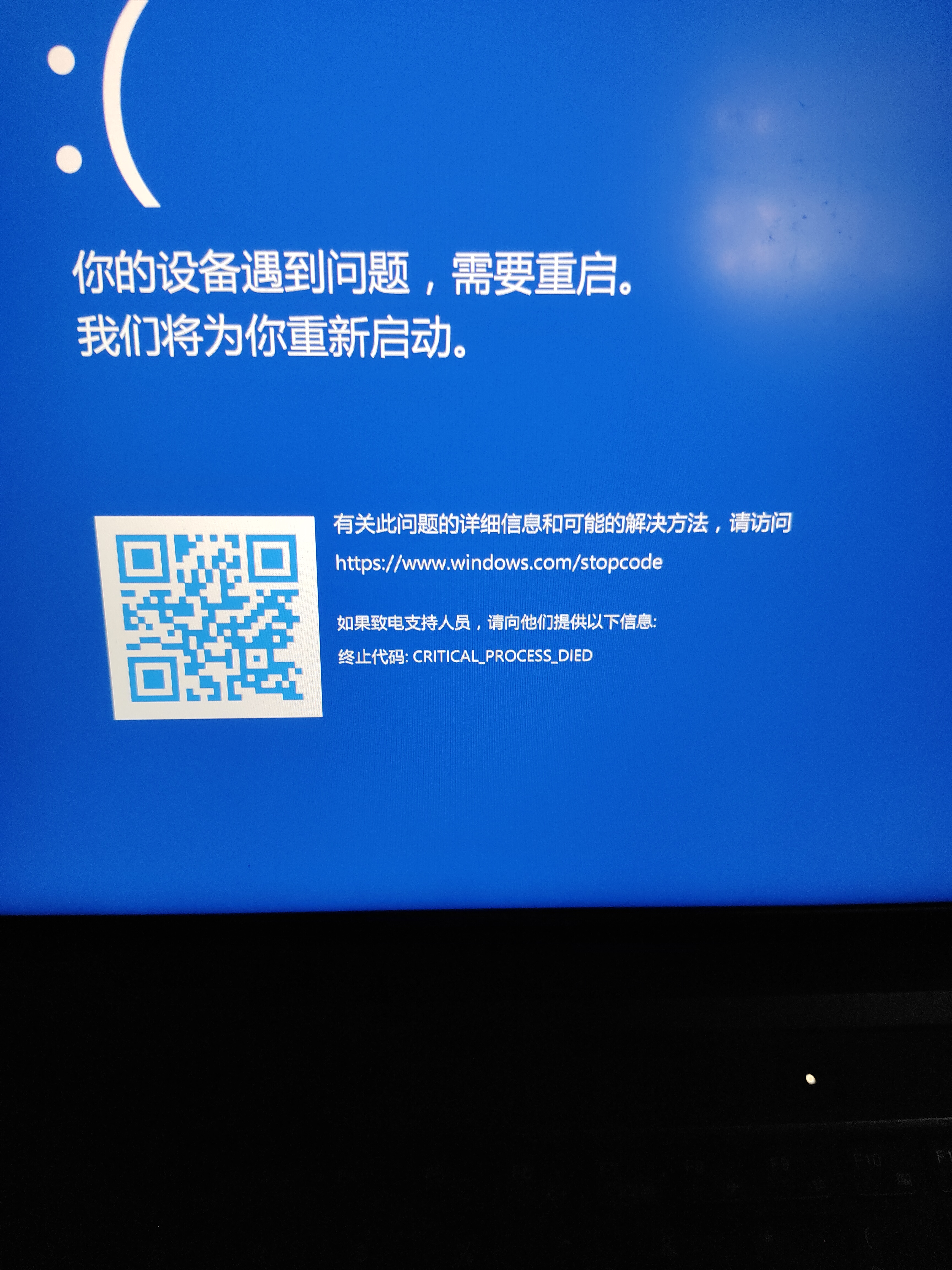
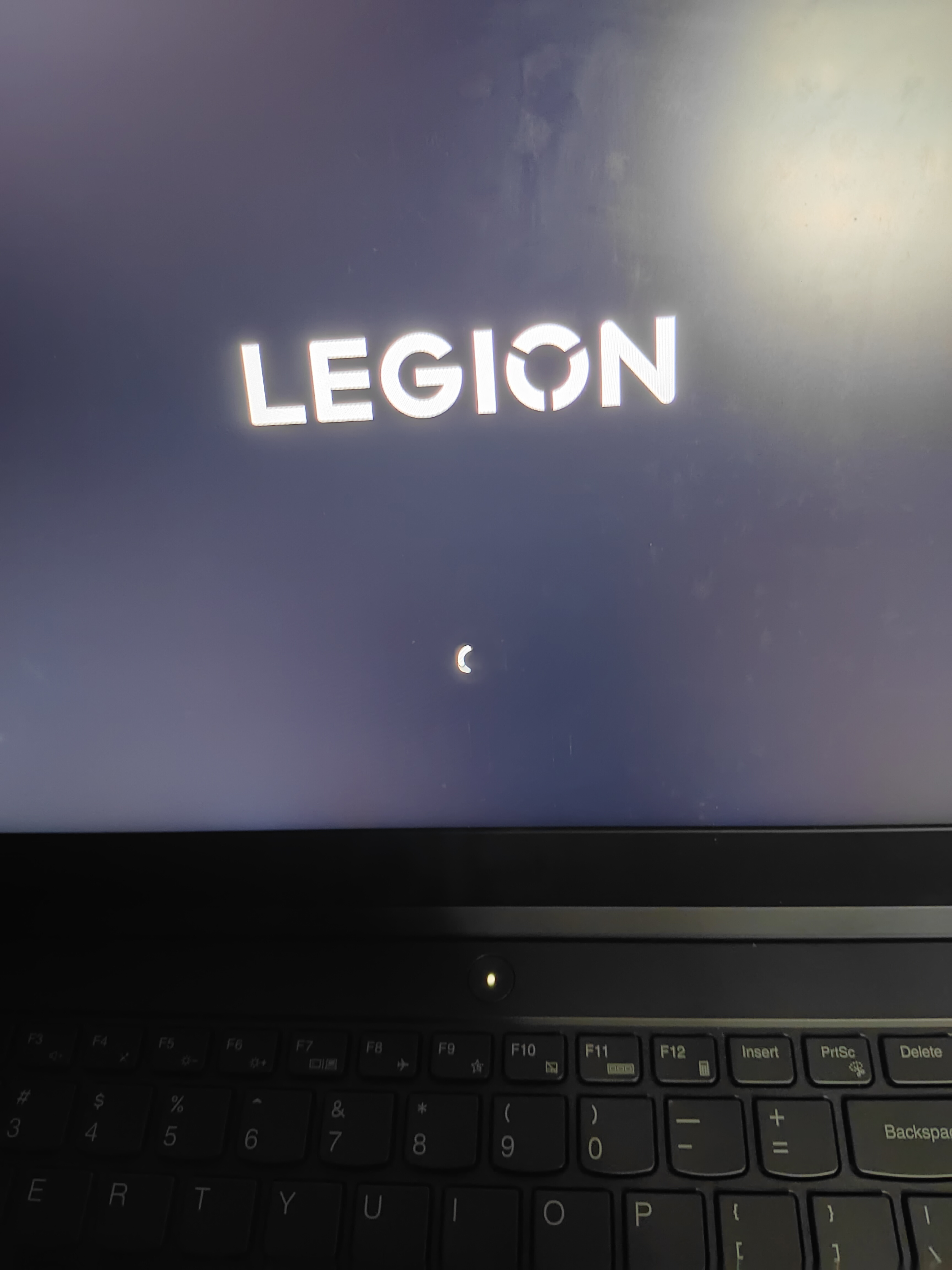
你提到的“长时间没使用开不了机,一直卡在下面这两个界面”,可能是由于电池电量耗尽、系统文件损坏、硬件问题或BIOS设置错误等原因导致。以下是一些详细的解决方案,帮助你恢复电脑开机:
一、初步排查与检查
-
检查电源连接
- 确保电源适配器和电源线连接正常。
- 尝试更换一个电源插座或电源适配器(如果有备用)。
- 如果屏幕无任何显示,可能是电源或主板问题。
-
尝试强制重启
- 长按电源键 10-15秒 强制关机,再重新按下开机键。
- 如果能进入系统,可能只是临时卡顿。
-
检查电池状态(如果是可拆卸电池)
- 如果是可拆卸电池,可以尝试移除电池,然后插入后再开机。
- 如果电池完全没电,可能需要充电一段时间才能启动。
二、解决方法详解
1. 为笔记本充电
- 重点:电池没电会导致无法开机。
- 即使插着电源,如果电池完全没电,部分笔记本也可能无法启动。
- 建议: 插上电源适配器,等待 30分钟以上,再尝试开机。
2. 检查是否有外接设备冲突
- 移除所有外接设备(如U盘、鼠标、键盘、外置硬盘等)。
- 有时外设会导致系统无法正常启动。
3. 进入安全模式(如果能进入系统)
- 如果能进入系统但卡住,尝试进入安全模式:
- 在Windows中:开机时连续按F8(或Shift + 重启),选择“安全模式”。
- 如果能进入安全模式,可能是驱动或软件冲突。
4. 使用系统还原或重置
- 如果能进入系统:
- 打开“设置” > “更新与安全” > “恢复”,选择“重置此电脑”。
- 注意: 此操作会删除所有个人数据,请提前备份。
5. BIOS/UEFI 设置重置
- 进入BIOS:开机时按 Del / F2 / F10 / Esc(根据品牌不同)。
- 恢复默认设置(Load Default Settings)。
- 保存并退出,看是否能正常开机。
6. 检查硬盘状态
- 如果开机后黑屏,可能是硬盘损坏或系统文件损坏。
- 可以尝试使用Windows安装U盘进行修复:
- 插入U盘,开机时选择从U盘启动。
- 选择“修复计算机” > “疑难解答” > “启动修复”。
7. 检查硬件问题
- 如果上述方法无效,可能是主板、内存或硬盘故障。
- 建议: 前往专业维修点检测硬件。
三、代码示例(如有)
如果你有Windows系统,可以尝试通过命令提示符修复:
sfc /scannow
运行这个命令可以扫描并修复系统文件:
- 打开命令提示符(管理员权限)。
- 输入
sfc /scannow 并回车。 - 等待完成后重启电脑。
四、总结
以下是推荐的步骤清单:
- 确保电源连接正常,并为电池充电至少30分钟。
- 移除所有外接设备,尝试开机。
- 尝试强制重启,看是否能进入系统。
- 进入安全模式,排查软件或驱动问题。
- 重置系统(如已能进入)。
- 进入BIOS重置设置。
- 使用安装U盘进行系统修复或重装。
- 如仍无法解决,考虑送修检测硬件问题。
五、注意事项
- 不要频繁尝试强制关机,以免损坏硬盘。
- 重要数据请定期备份,防止意外丢失。
- 如果是二手笔记本,也可能是电池老化或主板故障。
如果你能提供更多细节(比如具体卡在什么界面、品牌型号、是否听到风扇声等),我可以给出更精准的建议!

 分享
分享
 创建了问题
8月16日
创建了问题
8月16日

