梅锦室室 2025-08-25 09:57 采纳率: 0%
浏览 16

如何在蜗牛图传上测试自己的摄像头

最近我们想测试一款防抖摄像头,想在无人机上挂飞一下,想问一下各位佬该如何将我们自己的摄像头接到这款图传上啊,有没有好的解决办法
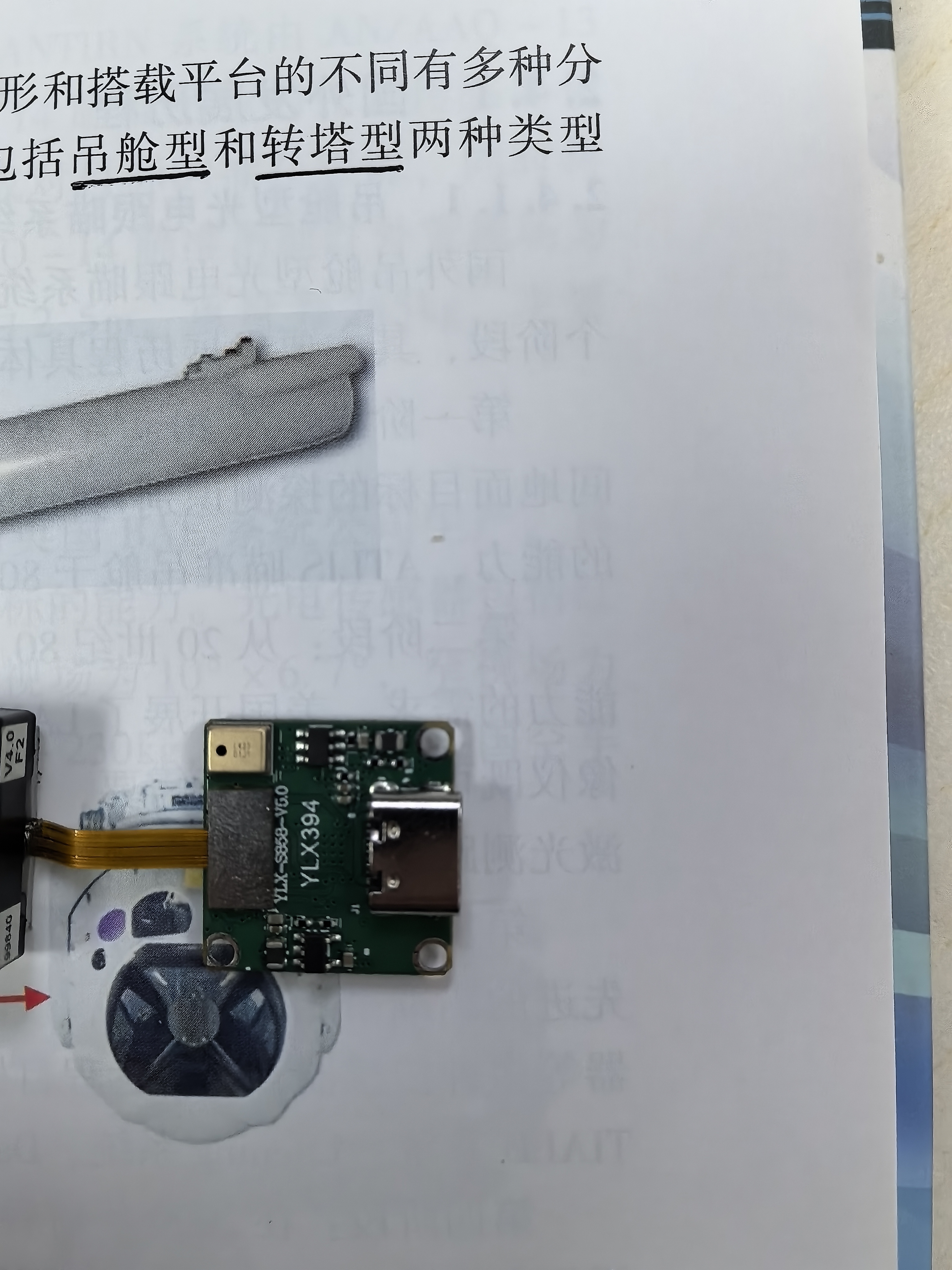
img


。补充一下,摄像头mipi借口后面接了个usb的转接

  • 写回答

4条回答 默认 最新

  • 檀越@新空间 2025-08-25 09:58
    关注

    上午好☀️☀️☀️️
    本答案参考通义千问

    蜗牛图传(通常指一种用于无人机的图像传输设备,如“蜗牛”系列图传)上测试自己的摄像头,涉及到硬件连接和软件配置。以下是详细的解决方案:


    一、明确需求与硬件准备

    1. 确认蜗牛图传的接口类型
      蜗牛图传一般支持 PAL/NTSCHDMI 接口输入。你需要确认你的摄像头输出的是哪种信号。

    2. 确认摄像头的输出类型

      • 如果是 模拟摄像头(如 PAL/NTSC),可以直接接入。
      • 如果是 数字摄像头(如 USB、MIPI、HDMI),需要转换为 PAL/NTSC 信号。
    3. 准备必要的设备

      • 摄像头(带输出)
      • 视频编码器(如 HDMI to PAL/NTSC 转换器)
      • 图传设备(蜗牛图传)
      • 电源适配器
      • 连接线(如 HDMI、AV 线)

    二、硬件连接步骤

    1. 将摄像头输出接入视频编码器

    • 如果摄像头是 USB 接口,可以使用 USB to HDMI 转换器USB to AV 转换器
    • 如果摄像头是 HDMI 接口,直接连接到 HDMI to PAL/NTSC 转换器

    2. 将视频编码器输出接入蜗牛图传

    • 使用 AV 线(红白黄三色)或 HDMI 线,根据图传的输入接口进行连接。

    3. 电源连接

    • 确保摄像头和图传都有稳定电源供应。

    三、软件配置(如有需要)

    1. 设置图传参数

    • 打开图传设备的设置界面(通常通过遥控器或手机 App)。
    • 选择正确的输入源(如 AV、HDMI)。
    • 调整分辨率和帧率,确保与摄像头输出匹配。

    2. 测试画面

    • 开启摄像头和图传,观察屏幕是否能正常显示画面。
    • 如果画面有干扰或延迟,尝试更换连接线或调整图传频率。

    四、测试防抖摄像头

    如果你的摄像头带有防抖功能,建议在以下条件下测试:

    1. 固定安装摄像头

      • 在无人机上固定摄像头,避免剧烈晃动影响测试结果。
    2. 开启防抖功能

      • 根据摄像头说明书,开启防抖模式。
    3. 飞行测试

      • 飞行过程中观察画面是否清晰、稳定。
      • 可以使用地面站软件(如 QGroundControl)查看实时视频流。

    五、常见问题及解决方法

    | 问题 | 原因 | 解决方法 | |------|------|----------| | 无法显示画面 | 接口不匹配或连接松动 | 检查接口类型并重新连接 | | 画面模糊或延迟 | 分辨率不匹配 | 调整图传和摄像头的分辨率 | | 无音频 | 未启用音频通道 | 检查图传设置中是否开启音频 | | 画面干扰 | 电磁干扰 | 更换屏蔽更好的线缆 |


    六、示例代码(可选)

    如果你使用的是树莓派或其他开发板控制摄像头,并想将其接入蜗牛图传,可以参考以下代码(以树莓派为例):

    # 安装必要的库
    sudo apt-get install python3-picamera
    
    # 示例代码:将摄像头画面输出到 HDMI
    import picamera
    import time
    
    with picamera.PiCamera() as camera:
        camera.resolution = (1280, 720)
        camera.framerate = 30
        camera.start_preview()
        time.sleep(5)
        camera.stop_preview()
    

    注意: 上述代码仅适用于树莓派自带的摄像头模块,若你使用的是其他摄像头,需根据其接口类型进行适配。


    七、总结

    关键步骤如下:

    1. 确认摄像头和图传的接口类型
    2. 使用合适的转换器将摄像头信号转为 PAL/NTSC
    3. 正确连接摄像头、转换器和图传
    4. 配置图传参数并测试画面
    5. 在实际飞行中测试防抖效果

    如果你需要更具体的设备型号推荐或进一步调试帮助,欢迎提供更多信息!

    评论

报告相同问题?

问题事件

  • 修改了问题 8月25日
  • 创建了问题 8月25日