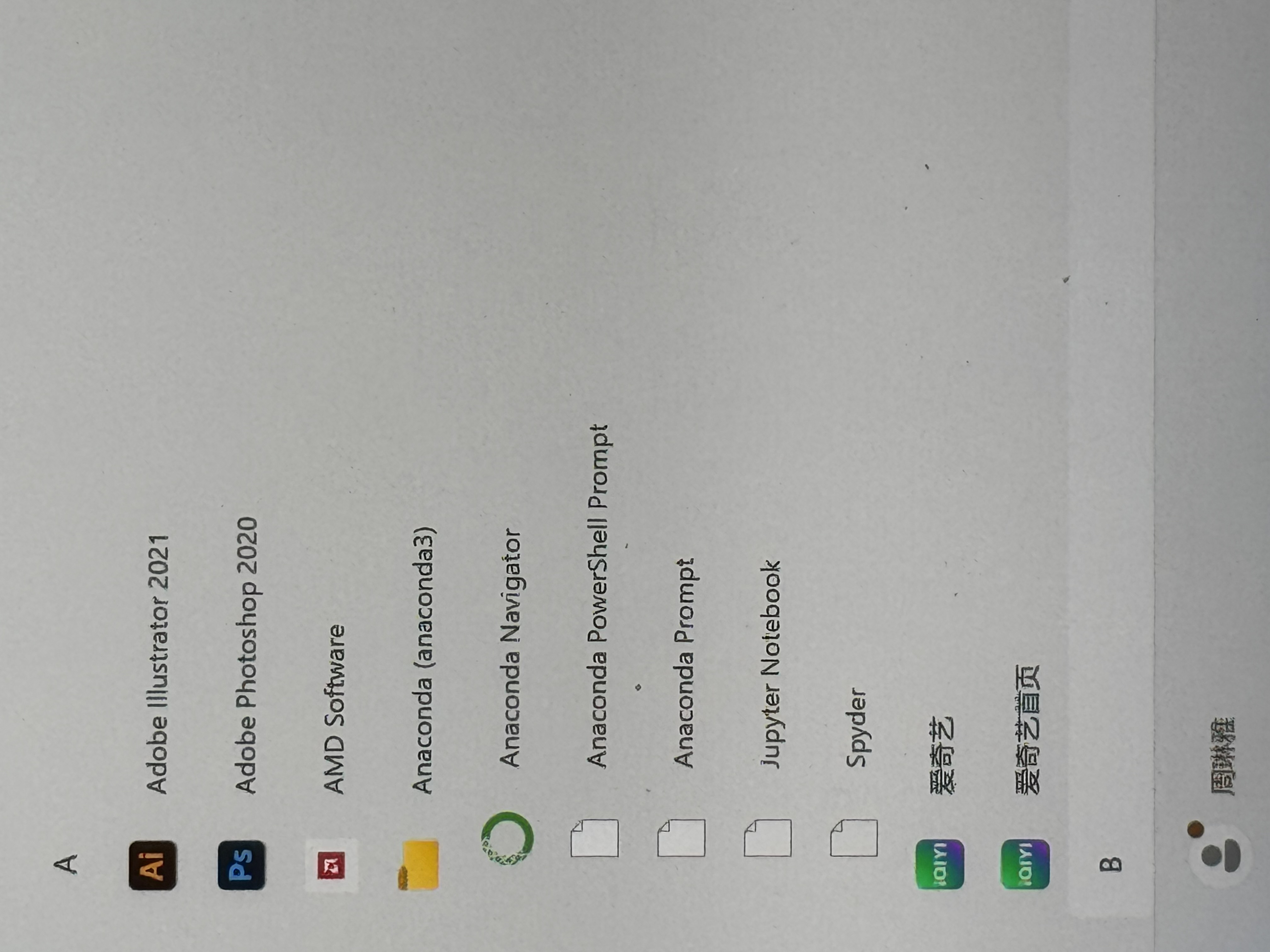
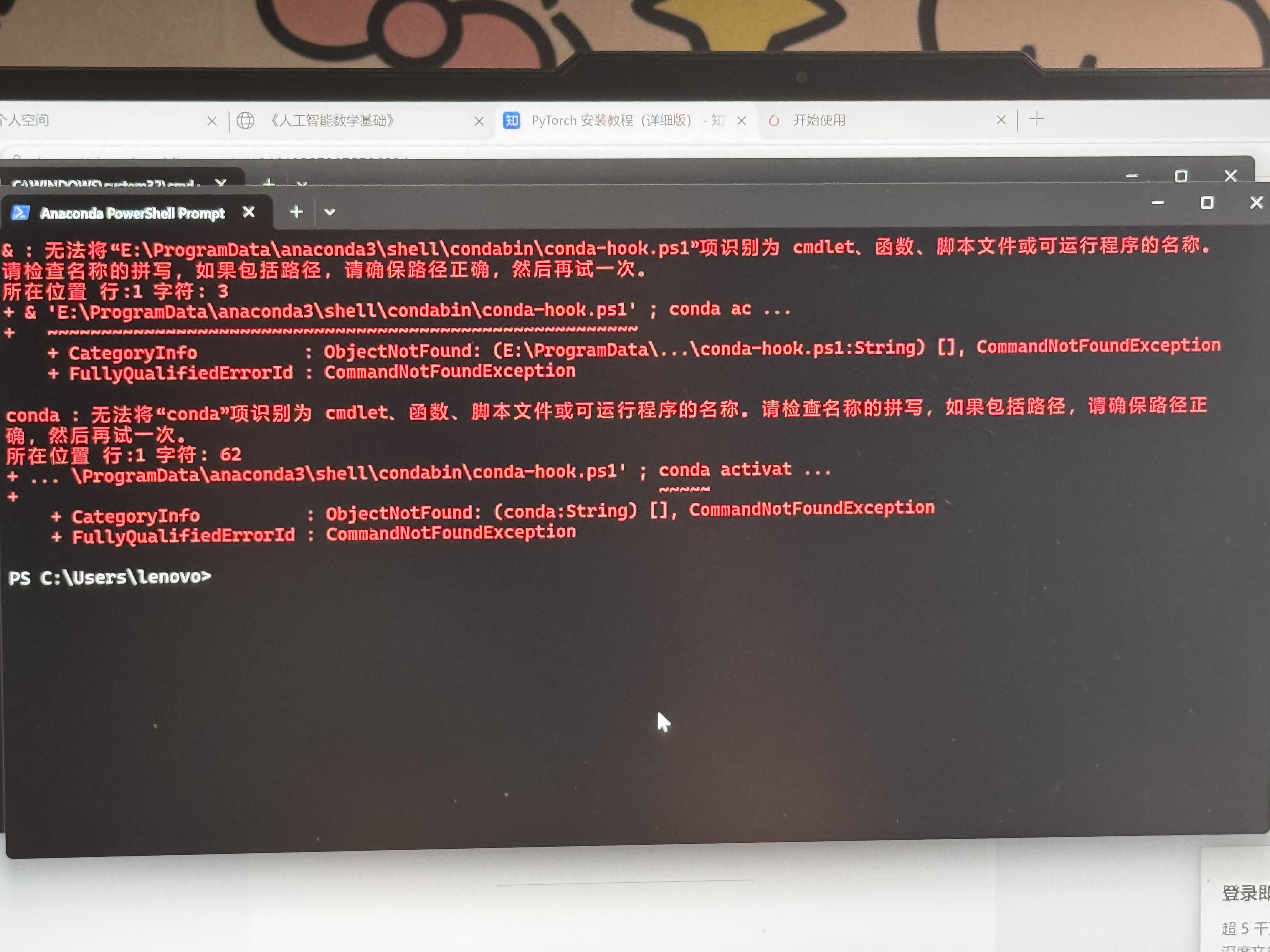
为什么会出现这种情况呢?我都卸载重装了,他打不开jupyter notebook 也用不了conda这个指令,卸载之前勉强能用,现在重装以后什么都打不开了,怎么办?入门真的不懂啊🥹
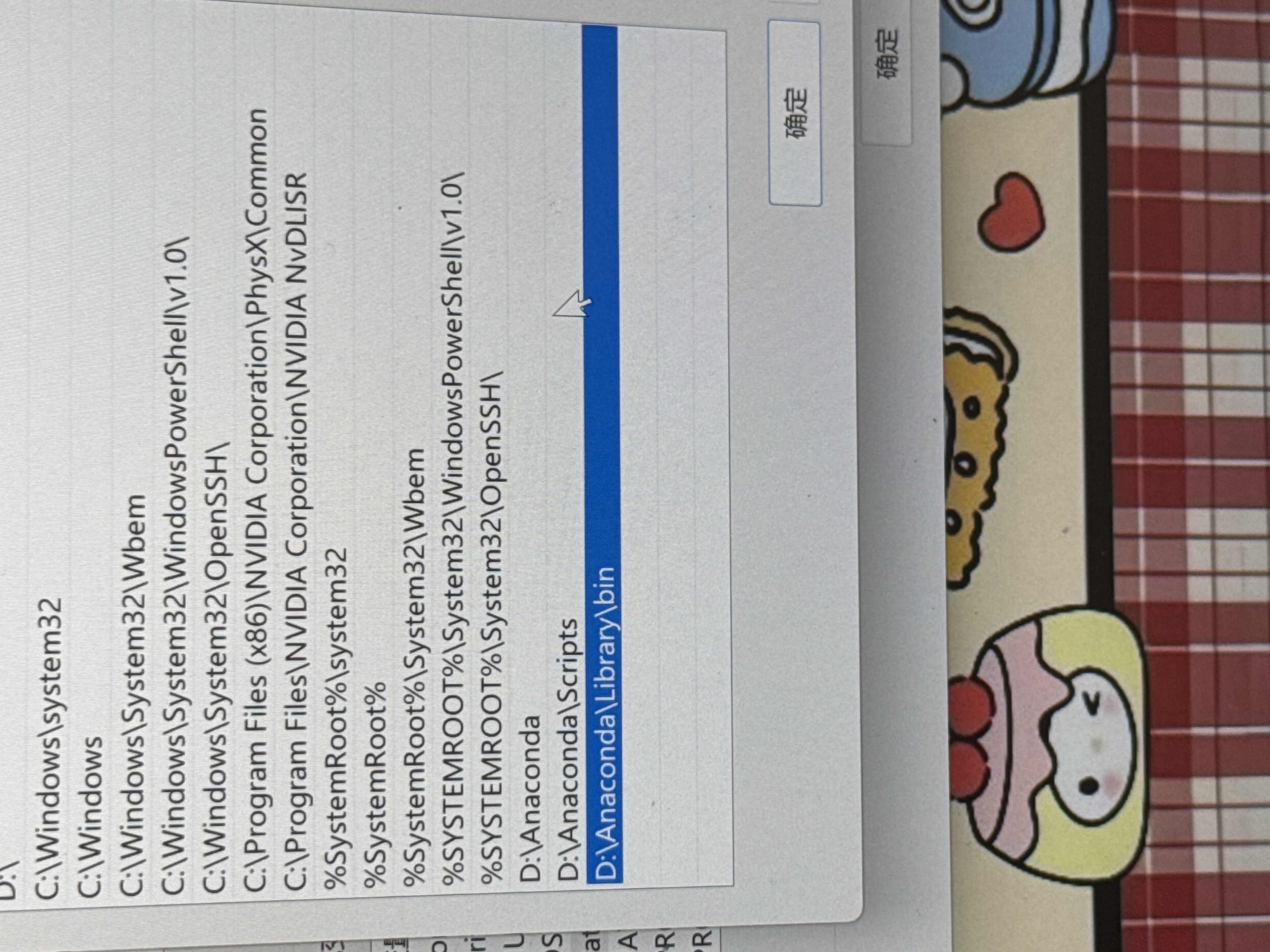
我已经用了可是还是不行,依旧是之前的状况哇…
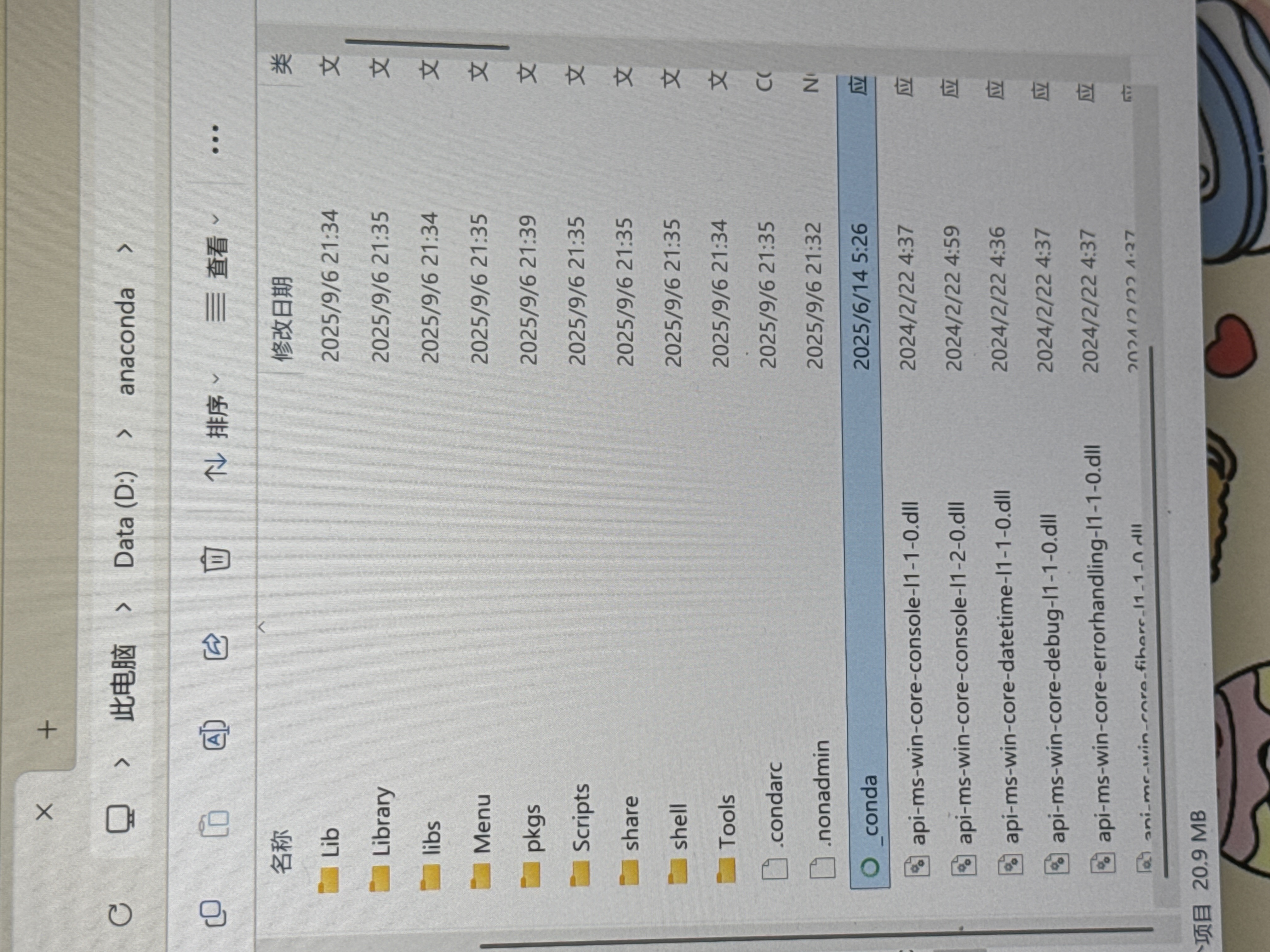
这是我下载的anaconda 文件夹
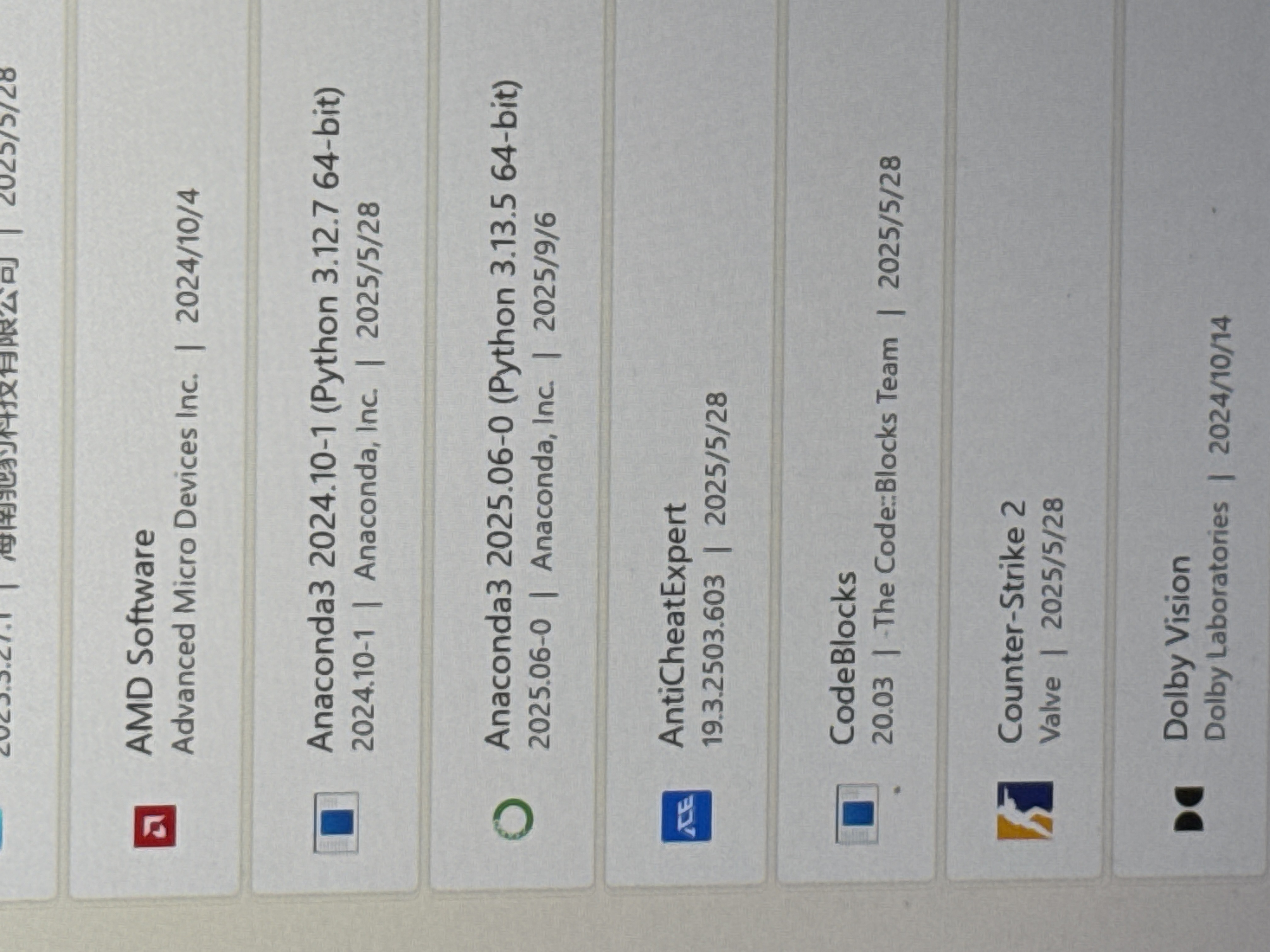
上面的卸载都卸载不了,下面的是新安装的

 分享
分享
晚上好🌙🌙🌙
本答案参考通义千问
你好!你遇到的问题非常常见,尤其是在初学使用Anaconda时。我们一起来一步步排查和解决这个问题。
你提到:
conda 指令也无法使用这可能由以下几个原因导致:
C:\Users\你的用户名\Anaconda3C:\Program Files\Anaconda3),这可能导致某些命令无法执行。注意: 安装路径中不要有空格或中文字符,否则可能导致环境变量加载失败。
PATH,看看是否有以下路径:
C:\Users\你的用户名\Anaconda3C:\Users\你的用户名\Anaconda3\ScriptsC:\Users\你的用户名\Anaconda3\Library\bin如果这些路径没有出现,说明环境变量未正确设置。
PATH 中。conda 或 jupyter notebook。有时候权限不足会导致某些命令无法执行。
cmdconda --version
如果能显示版本号,说明 conda 是可用的。
如果你的环境已经损坏,可以尝试重新创建一个干净的环境:
conda create -n myenv python=3.9
conda activate myenv
pip install jupyter
jupyter notebook
这样可以避免旧环境中的问题影响新环境。
如果你已经尝试过多次安装但依然不行,建议彻底卸载后重新安装:
C:\Users\你的用户名\Anaconda3C:\ProgramData\Anaconda3 (如果有)C:\Users\你的用户名\AppData\Local\ContinuumC:\Users\你的用户名\AppData\Roaming\Jupyterconda 和 jupyter notebook有时 Jupyter Notebook 需要与 Python 版本匹配。你可以通过以下命令检查:
python --version
jupyter --version
如果 jupyter 无法识别,可以手动安装:
pip install jupyter
| 错误信息 | 原因 | 解决方案 |
|----------|------|----------|
| conda: command not found | 环境变量未设置 | 添加 Anaconda 路径到 PATH |
| jupyter: command not found | Jupyter 未安装或路径错误 | 重新安装 Jupyter 或使用 pip install jupyter |
| Permission denied | 权限不足 | 以管理员身份运行命令提示符 |
为了让你快速恢复使用 Anaconda,我建议你按照以下顺序操作:
conda 和 jupyter 被识别。conda。如果你愿意,我可以帮你生成一份完整的 Anaconda 安装与配置指南,或者直接帮你写一个 批处理脚本 自动设置环境变量。
需要的话请告诉我 😊
分享 修改了问题
9月6日
创建了问题
9月6日
修改了问题
9月6日
创建了问题
9月6日


