上午好☀️☀️☀️️
本答案参考通义千问
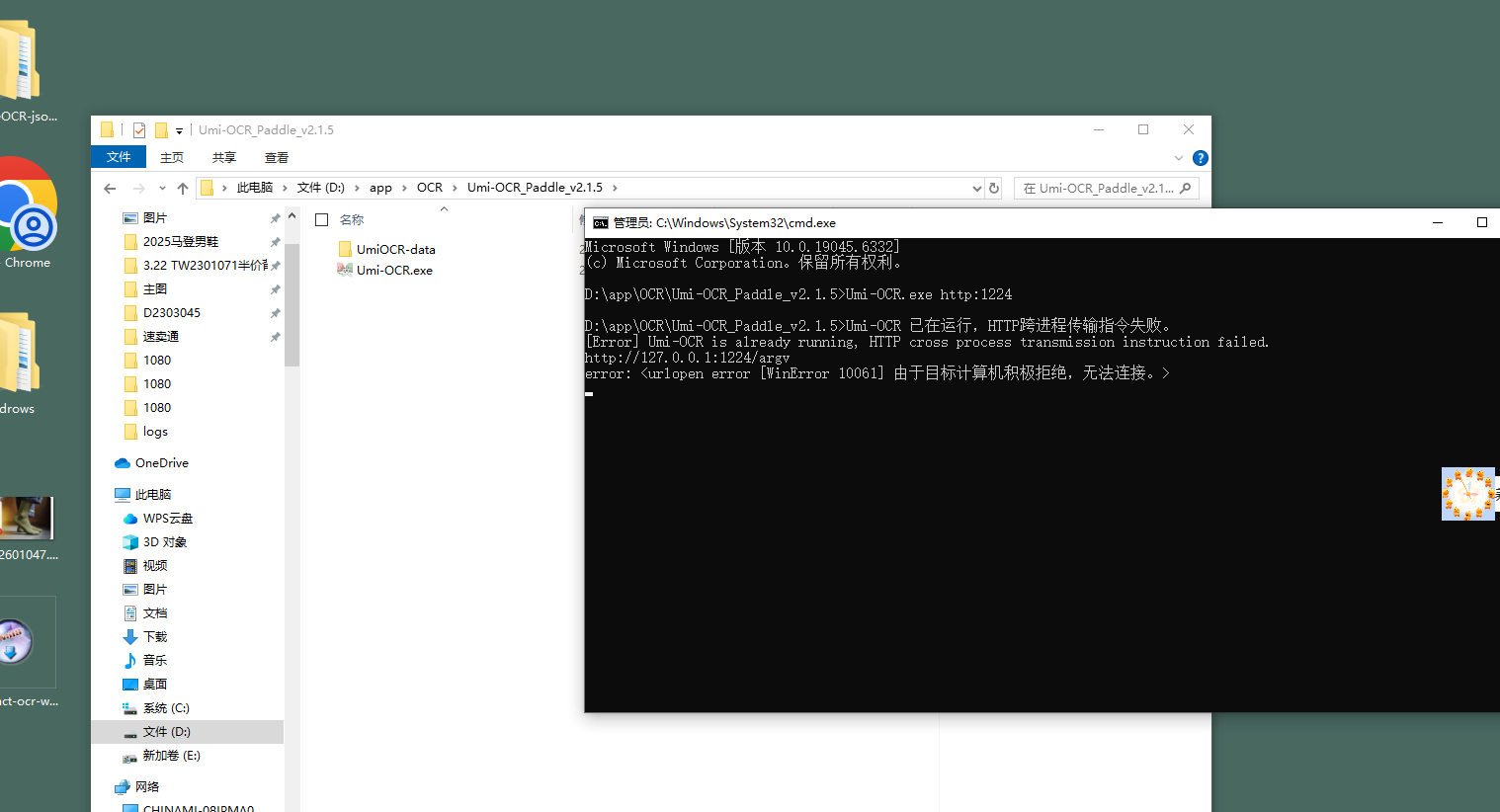
你遇到的问题是关于 umi-ocr 启动失败,具体表现为:
✅ 问题分析
这个错误通常由以下原因导致:
-
上一次启动的进程未完全退出
- 即使任务管理器看不到进程,可能仍存在残留的后台进程或端口占用。
-
HTTP 服务没有正常启动
umi-ocr 使用了一个内建的 HTTP 服务来处理命令行参数和通信。- 如果该服务未能正确启动,就会出现连接失败的错误。
-
权限不足
- 某些系统限制可能导致
umi-ocr 无法绑定到指定端口(如 1224)。
-
路径或配置文件问题
🔧 解决方案
1. 强制关闭所有相关进程
即使任务管理器看不到进程,也可能是有残留的后台服务。
Windows 命令行操作:
taskkill /F /IM umi-ocr.exe
taskkill /F /IM python.exe
注意: 确保 umi-ocr.exe 和 python.exe 是你当前运行的程序,避免误杀其他重要进程。
2. 检查端口占用情况
使用 netstat 检查 1224 端口是否被占用:
netstat -ano | findstr :1224
如果发现占用,可以尝试手动关闭占用该端口的进程:
taskkill /PID <PID> /F
替换 <PID> 为实际的进程 ID。
3. 重新启动 umi-ocr
在确保没有残留进程后,再次运行:
d:\app\umi-ocr\umi-ocr_paddle_v2.1.5>umi-ocr
4. 检查防火墙设置
某些防火墙或安全软件可能会阻止 umi-ocr 的 HTTP 通信。
暂时关闭防火墙测试:
- 打开 Windows Defender 防火墙
- 临时关闭 专用网络 或 公用网络 的防火墙
- 再次尝试启动
umi-ocr
注意: 不建议长期关闭防火墙,仅用于排查问题。
5. 以管理员身份运行命令提示符
有时候权限不足会导致程序无法绑定端口或启动服务。
- 右键点击 开始菜单 > Windows Terminal (管理员)
- 在管理员权限下运行:
d:\app\umi-ocr\umi-ocr_paddle_v2.1.5>umi-ocr
6. 检查日志文件(如有)
有些版本的 umi-ocr 会生成日志文件,查看是否有更详细的错误信息。
- 日志路径通常在项目目录下的
logs/ 文件夹中 - 或者查看
umi-ocr.log 文件内容
7. 重装或更新 umi-ocr
如果以上方法无效,可能是安装包损坏或版本不兼容。
步骤如下:
- 删除当前
umi-ocr 目录 - 从官方源下载最新版本(推荐使用 GitHub 或官网)
- 解压并重新运行
🛠️ 示例代码(若需修改配置)
如果你需要自定义启动参数,可以在 umi-ocr 启动时添加参数:
d:\app\umi-ocr\umi-ocr_paddle_v2.1.5>umi-ocr --port=1225
注意: 确保端口未被占用,且与 http://127.0.0.1:1225/argv 一致。
✅ 总结
| 问题 | 解决方法 |
|------|----------|
| 进程未退出 | 强制关闭所有相关进程 |
| 端口被占用 | 检查并释放 1224 端口 |
| 权限不足 | 以管理员身份运行 |
| 防火墙拦截 | 暂时关闭防火墙 |
| 安装包问题 | 重新下载并安装 |
如果你提供更具体的 umi-ocr 版本号或配置信息,我可以进一步帮你定位问题。