晚上好🌙🌙🌙
本答案参考通义千问
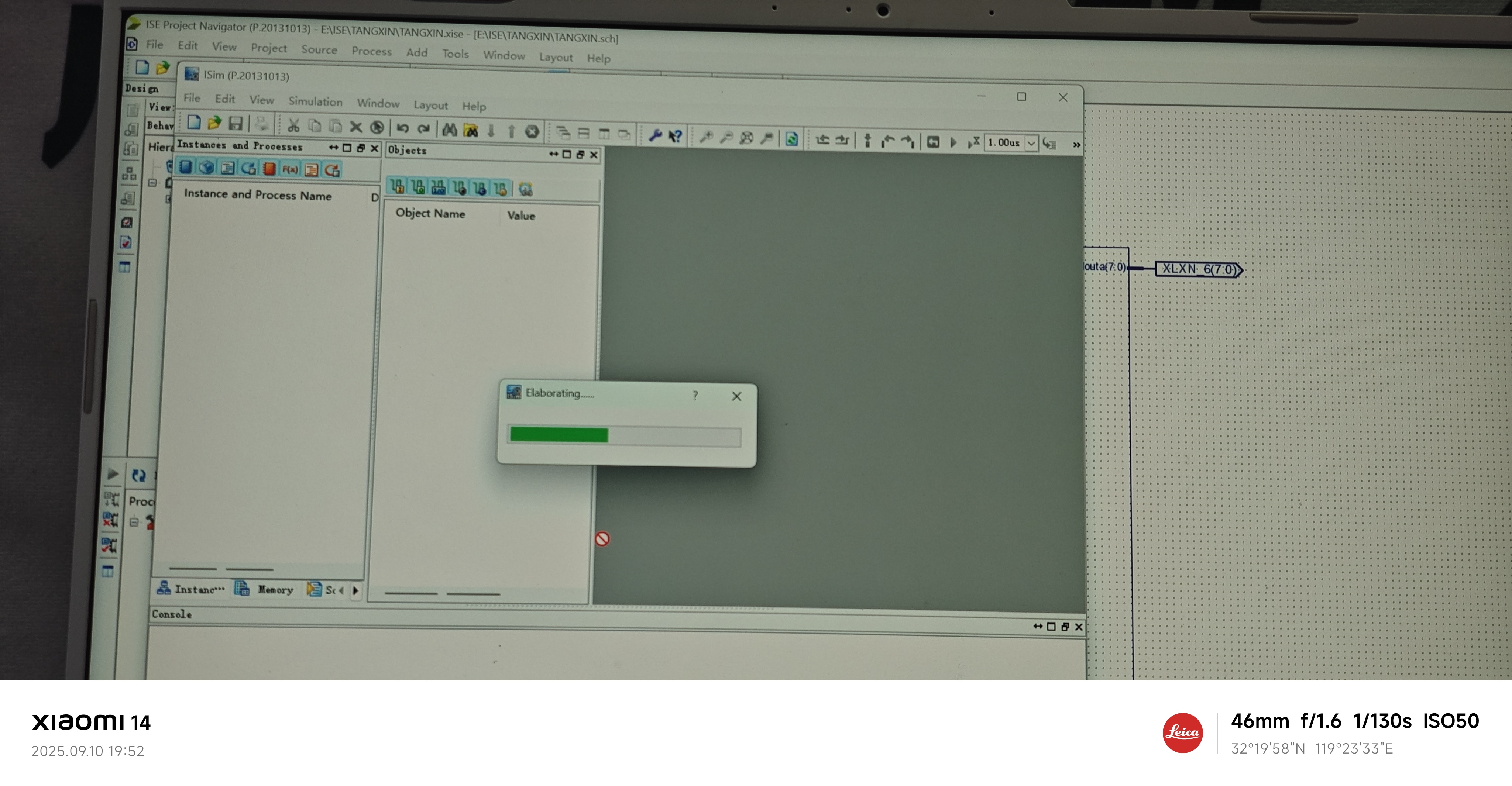
在 Windows 11 系统 上使用 Xilinx ISE(Integrated Synthesis Environment)进行仿真时,如果遇到“加载不出来”或“一直加载”的问题,可能是由以下几个原因引起的。以下是一些详细的原因分析和解决方案:
✅ 一、ISE 的兼容性问题
1. ISE 不支持 Windows 11
- 原因:Xilinx ISE 是一个较老的工具链,主要设计用于 Windows 7/8/8.1,不完全兼容 Windows 11。
- 解决方法:
- 尝试以兼容模式运行:
- 右键点击 ISE 安装目录中的
ise.exe 或 xilinx.bat 文件。 - 选择 属性 > 兼容性 > 选择“Windows 8”或“Windows 7”。
- 勾选 “以管理员身份运行”。
- 使用虚拟机:
- 在 Windows 11 中安装 VMware Workstation / VirtualBox,然后安装 Windows 7/8 虚拟机,再在其中安装 ISE。
✅ 二、缺少必要的运行库或依赖项
2. 缺少 Microsoft Visual C++ Redistributable
- 原因:ISE 需要某些 VC++ 运行库来正常运行。
- 解决方法:
- 下载并安装以下两个版本的 Microsoft Visual C++ Redistributable:
- 安装完成后重启电脑。
✅ 三、环境变量配置错误
3. 环境变量未正确设置
- 原因:ISE 依赖于一些环境变量,如
PATH、XILINX 等。 - 解决方法:
- 打开命令提示符,输入以下命令查看是否设置了正确的路径:
echo %XILINX%
- 设置步骤:
- 右键 “此电脑” > “属性” > “高级系统设置” > “环境变量”。
- 在“系统变量”中添加:
- 变量名:
XILINX - 变量值:
C:\Xilinx\14.7\ISE_DS (根据你的实际安装路径修改)
- 同样在
PATH 中加入:
✅ 四、图形界面显示问题
4. 显卡驱动或 OpenGL 支持不足
- 原因:ISE 使用了 OpenGL 图形接口,而某些显卡驱动可能不支持或未更新。
- 解决方法:
✅ 五、软件冲突或损坏
5. ISE 安装文件损坏
- 原因:下载的 ISE 安装包可能损坏或不完整。
- 解决方法:
- 重新从 Xilinx 官网 下载 ISE 的安装包。
- 确保下载的是 完整版,而非仅包含部分组件的版本。
✅ 六、推荐替代方案
6. 考虑升级到 Vivado
- 原因:ISE 已经被 Vivado 替代,且 Vivado 对 Windows 11 更加友好。
- 解决方法:
- 卸载 ISE。
- 下载并安装 Xilinx Vivado Design Suite,这是目前主流的 FPGA 开发工具。
- Vivado 支持 Windows 11,并且功能更强大、稳定性更好。
✅ 七、代码示例:如何设置环境变量(可选)
@echo off
set XILINX=C:\Xilinx\14.7\ISE_DS
set PATH=%XILINX%\bin\nt64;%PATH%
echo XILINX path set to: %XILINX%
注意:请根据你的实际安装路径修改 C:\Xilinx\14.7\ISE_DS。
✅ 总结:常见问题及解决方案列表
-
ISE 不支持 Windows 11
-
缺少 VC++ 运行库
- 解决:安装 VC++ 2005 和 2010 的 Redistributable。
-
环境变量未正确设置
-
图形界面或显卡问题
-
ISE 安装文件损坏
-
推荐使用 Vivado
- 解决:升级至 Vivado,支持 Windows 11。
如果你能提供具体的错误信息或截图,我可以进一步帮助你定位问题。希望以上内容对你有帮助!

 分享
分享
 创建了问题
9月10日
创建了问题
9月10日


