2402_87915014 2025-09-27 14:06 采纳率: 50%
浏览 8

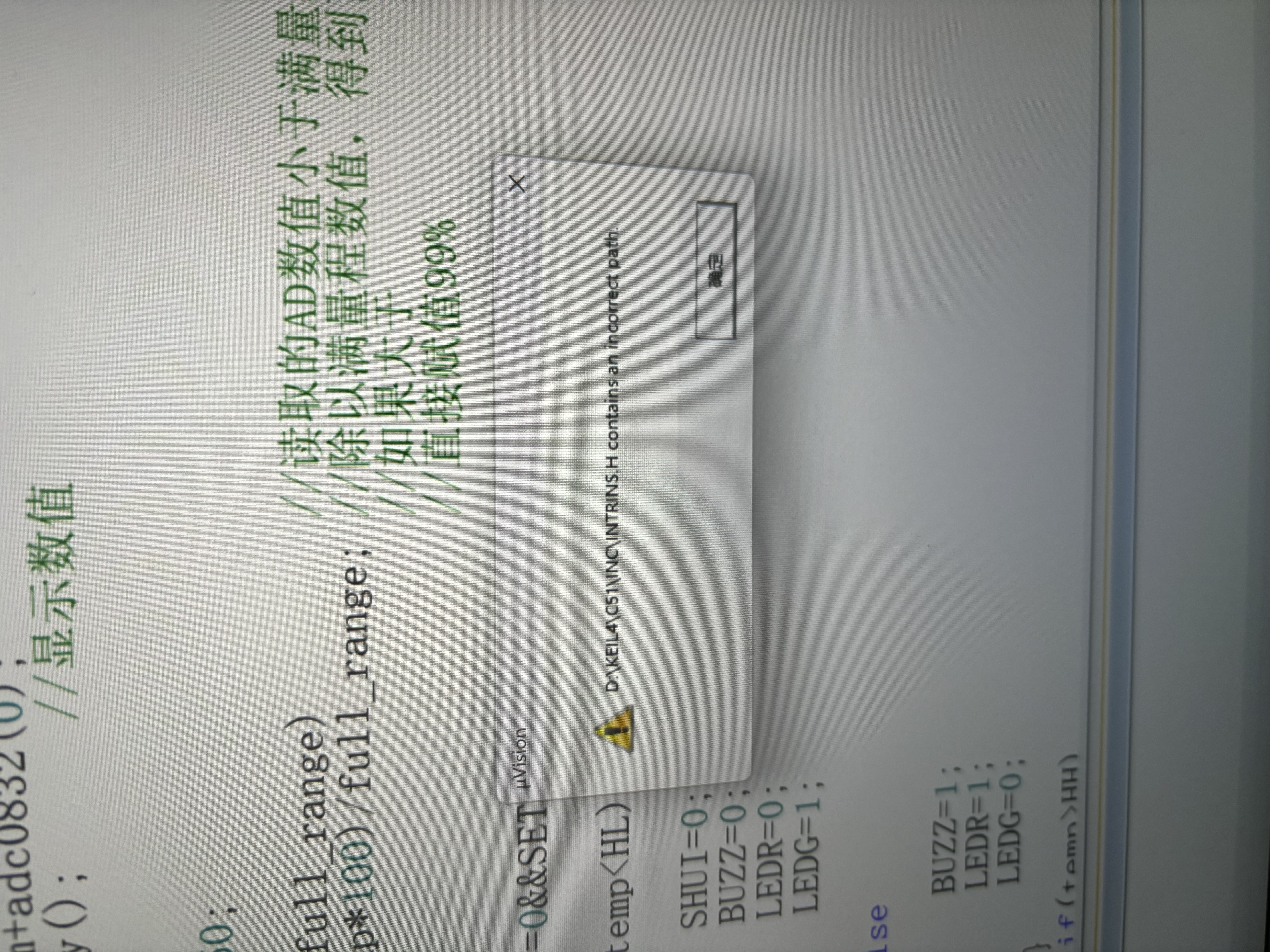
keil头文件路径配置错误

这个怎么解决啊,找到头文件路径之后,选中他,他还是出现原来的提示,没有改变成我选的那个路径
img

  • 写回答

4条回答 默认 最新

  • 檀越@新空间 2025-09-27 14:07
    关注

    下午好🌅🌅🌅
    本答案参考通义千问

    当你在 Keil 中遇到头文件路径配置错误,并且即使你选中了正确的头文件路径,系统仍然显示旧的路径提示时,这通常是因为以下几个原因:


    一、问题原因分析

    1. 缓存问题:Keil 有时会缓存之前的路径信息,导致即使你更改了路径,系统仍显示旧信息。
    2. 项目设置未保存或未重新加载:更改路径后没有保存项目设置,或者没有重新加载项目。
    3. 路径引用方式不正确:可能使用的是相对路径而不是绝对路径,或者路径拼写有误。
    4. 环境变量未更新:如果路径是通过环境变量引用的,可能没有正确更新。

    二、解决步骤(详细说明)

    1. 检查并修改头文件路径

    • 打开你的 Keil 项目。
    • 在菜单栏点击 Options for Target > C/C++
    • Include Paths 中查看当前的头文件路径。
    • 如果你想要添加新的路径,请点击 AddEdit,输入正确的路径。
    • 确保路径是绝对路径(如 C:\MyProject\include)。

    注意: 不要使用相对路径,除非你确定路径结构不会变化。

    2. 清除缓存并重新加载项目

    • 关闭 Keil。
    • 删除项目目录下的 .uvopt.uvgui 文件(这些是 Keil 的配置缓存文件)。
    • 重新打开 Keil 并重新加载项目。
    • 再次检查 Include Paths 是否已更新。

    3. 检查是否引用了环境变量

    • 如果你在 Include Paths 中使用了类似 $(USER_DEFINED_VAR) 这样的变量,确保该变量在 Tools > Options > Environment 中已正确定义。
    • 检查变量值是否指向正确的路径。

    4. 重新生成项目配置

    • 在 Keil 中,选择 Project > Rebuild all target files
    • 这将强制重新编译整个项目,并可能清除一些旧的缓存信息。

    5. 修改代码中的头文件引用

    • 检查代码中是否有直接使用 #include "xxx.h",确保路径与你配置的 Include Path 匹配。
    • 如果你使用的是相对路径,尝试改为绝对路径进行测试。

    三、示例:修改头文件路径的代码片段

    假设你的头文件位于 C:\MyProject\include,那么你应该这样配置:

    #include "myheader.h"
    

    而 Keil 的 Include Paths 应包含:

    C:\MyProject\include
    

    四、代码修改建议(如有需要)

    如果你发现某些头文件引用路径不正确,可以修改为如下形式:

    // 原来的错误路径
    #include "C:\OldPath\myheader.h"
    
    // 修改为相对路径或正确路径
    #include "myheader.h"
    

    同时确保 Keil 的 Include Paths 包含 C:\NewPath\include


    五、总结解决方案(有序列表)

    1. 检查并修改 Include Paths

      • 打开 Options for Target > C/C++ > Include Paths
      • 添加或编辑为正确的绝对路径。
    2. 清除缓存文件

      • 删除 .uvopt.uvgui 文件。
      • 重新加载项目。
    3. 检查环境变量

      • 确认路径是否通过环境变量引用。
      • 更新相关变量值。
    4. 重新生成项目

      • 使用 Rebuild all target files 强制重新编译。
    5. 检查代码中的头文件引用

      • 确保 #include 路径与 Include Paths 匹配。

    如果你能提供具体的错误提示或截图,我可以进一步帮助你定位问题。希望以上方法对你有所帮助!

    评论

报告相同问题?

问题事件

  • 创建了问题 9月27日