lllyyyll 2025-10-08 10:21 采纳率: 0%
浏览 9

keil没删好,可以再下一遍吗

主要是我的keil,有那个pack installer一直关不掉如图
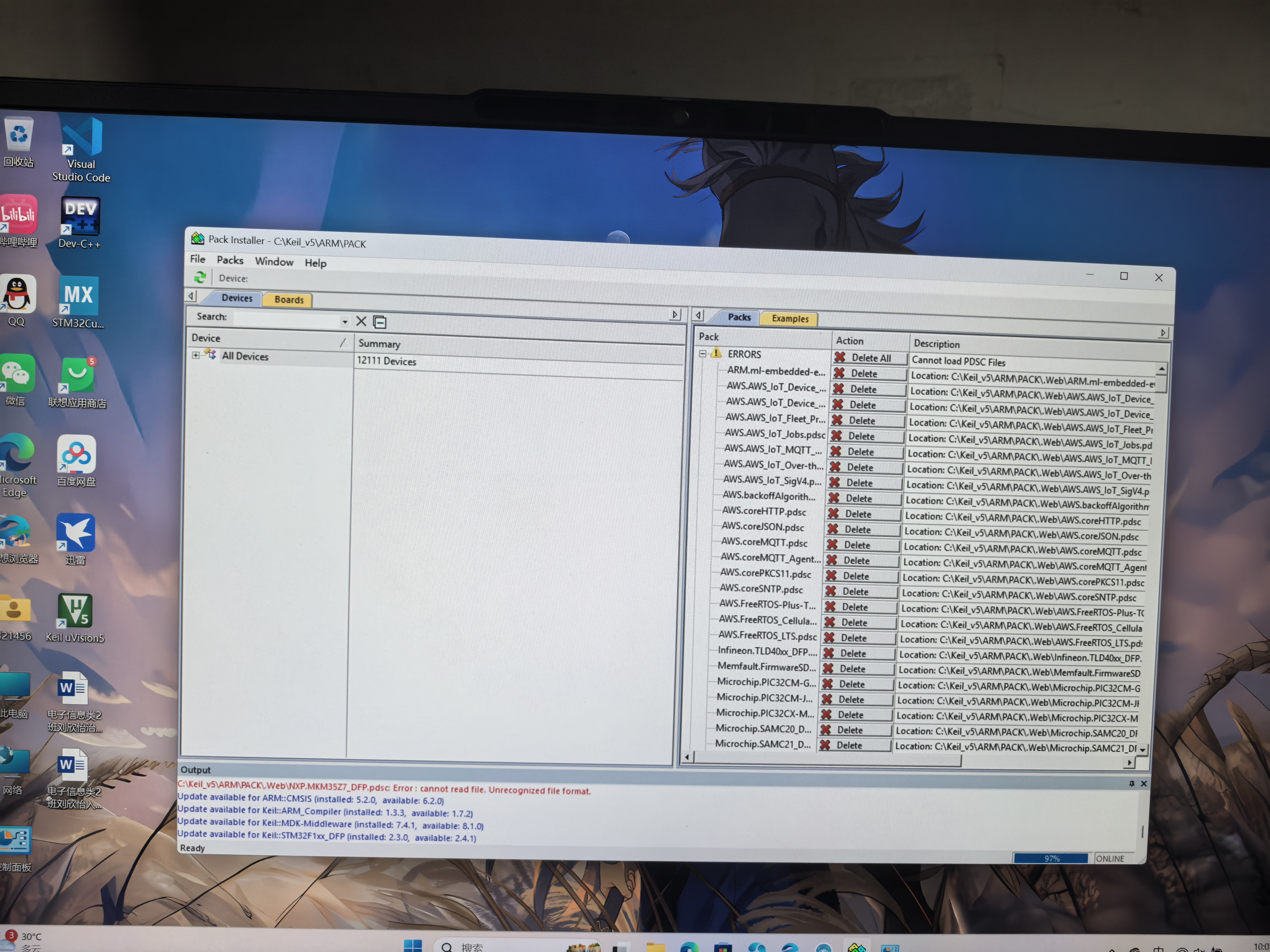
img


我就搜了个教程删,先去那个控制面板那里删,然后我再去删默认路径的keil文件,删一半显示有文件打开删不了,这时候的pack installer还是关不掉,我在想是不是这个文件开着所以删不掉,但是关不了怎么办
我主要是想删keil再下一遍,还有关掉那个pack installer

  • 写回答

4条回答 默认 最新

  • 檀越@新空间 2025-10-08 10:22
    关注

    上午好☀️☀️☀️️
    本答案参考通义千问

    你遇到的问题是 Keil 没有完全卸载,导致 Pack Installer 无法关闭,并且在删除文件时提示“文件正在使用中”。这种情况很常见,特别是在没有正确卸载的情况下。以下是详细解决方案,帮助你彻底卸载 Keil 并重新安装


    ✅ 一、彻底卸载 Keil 的步骤

    1. 通过控制面板卸载 Keil

    • 打开 控制面板 > 程序 > 卸载程序
    • 找到 Keil uVisionKeil C51(根据你安装的版本)
    • 右键选择 卸载,按照提示完成操作

    注意: 如果卸载过程中提示“文件正在使用中”,请继续下一步。


    2. 强制关闭所有 Keil 相关进程

    方法一:使用任务管理器

    • 按下 Ctrl + Shift + Esc 打开 任务管理器
    • 进程 标签页中查找以下进程:
      • UV4.exe
      • pack_installer.exe(Pack Installer)
      • ARMCC.exe 或其他 Keil 相关进程
    • 选中这些进程,点击 结束任务

    重要: 如果某个进程无法结束,可能是被系统保护,可尝试重启电脑后再次尝试。


    3. 手动删除 Keil 安装目录

    步骤如下:

    1. 打开 文件资源管理器
    2. 进入默认安装路径(通常是):
      • C:\Keil_v5\
      • C:\Program Files\Keil\
      • C:\Program Files (x86)\Keil\
    3. 删除整个 Keil 文件夹(如果提示文件正在使用中,请重启电脑后再试)

    注意: 如果你不确定安装路径,可以搜索 Keil 文件夹。


    4. 清理注册表(可选但推荐)

    警告: 修改注册表可能带来风险,建议在操作前备份注册表。

    方法:

    1. 按下 Win + R,输入 regedit,回车打开注册表编辑器
    2. 在左侧依次展开:
      • HKEY_LOCAL_MACHINE\SOFTWARE\Keil
      • HKEY_CURRENT_USER\Software\Keil
      • HKEY_LOCAL_MACHINE\SYSTEM\CurrentControlSet\Services\Keil
    3. 删除与 Keil 相关的键值

    提示: 也可以使用第三方工具如 Revo Uninstaller 来彻底卸载软件并清理注册表。


    ✅ 二、重新安装 Keil

    1. 从官网下载最新版 Keil

    • 访问 Keil 官网
    • 下载适合你开发板的版本(如:uVision5、MDK-ARM 等)

    2. 安装 Keil

    • 双击安装包,按照向导一步步安装
    • 安装完成后,记得安装 Pack Installer(通常会自动安装)

    ✅ 三、解决 Pack Installer 无法关闭的问题

    1. 确保已彻底卸载旧版本

    • 如果之前没有完全卸载,可能会导致新安装的 Pack Installer 无法正常工作

    2. 以管理员身份运行 Pack Installer

    • 右键点击 pack_installer.exe,选择 以管理员身份运行
    • 然后进行更新或安装

    3. 使用命令行强制关闭进程

    • 打开 CMD(以管理员身份运行)
    • 输入以下命令:
      taskkill /F /IM pack_installer.exe
      

      这将强制关闭所有 pack_installer.exe 进程


    ✅ 四、总结

    1. 通过控制面板卸载 Keil
    2. 使用任务管理器关闭所有 Keil 进程
    3. 手动删除 Keil 安装目录
    4. 清理注册表(可选)
    5. 重新下载并安装 Keil
    6. 确保 Pack Installer 正常运行

    🧠 小贴士:

    • 不要直接删除文件夹,因为有些文件可能被系统占用
    • 安装前最好重启一次电脑,避免残留进程影响
    • 如果你使用的是 Windows 10/11,某些安全软件(如杀毒软件)也可能阻止文件删除

    如果你愿意,我可以提供一个 批处理脚本,用于一键关闭 Keil 相关进程(适用于 Windows):

    @echo off
    taskkill /F /IM UV4.exe >nul 2>&1
    taskkill /F /IM pack_installer.exe >nul 2>&1
    taskkill /F /IM ARMCC.exe >nul 2>&1
    echo 已关闭所有 Keil 相关进程。
    pause
    

    你可以将这段代码保存为 .bat 文件并运行。


    如有需要,我也可以帮你生成 卸载和安装 Keil 的完整指南 PDF 或文档

    评论

报告相同问题?

问题事件

  • 创建了问题 10月8日