Mr_Li799 2025-10-15 11:58 采纳率: 0%
浏览 4

ERBU软件输入注册密钥后报错怎么解决

FANUC机器人ERBU备份软件打开后输入了注册密钥码后,出现报错,如图:
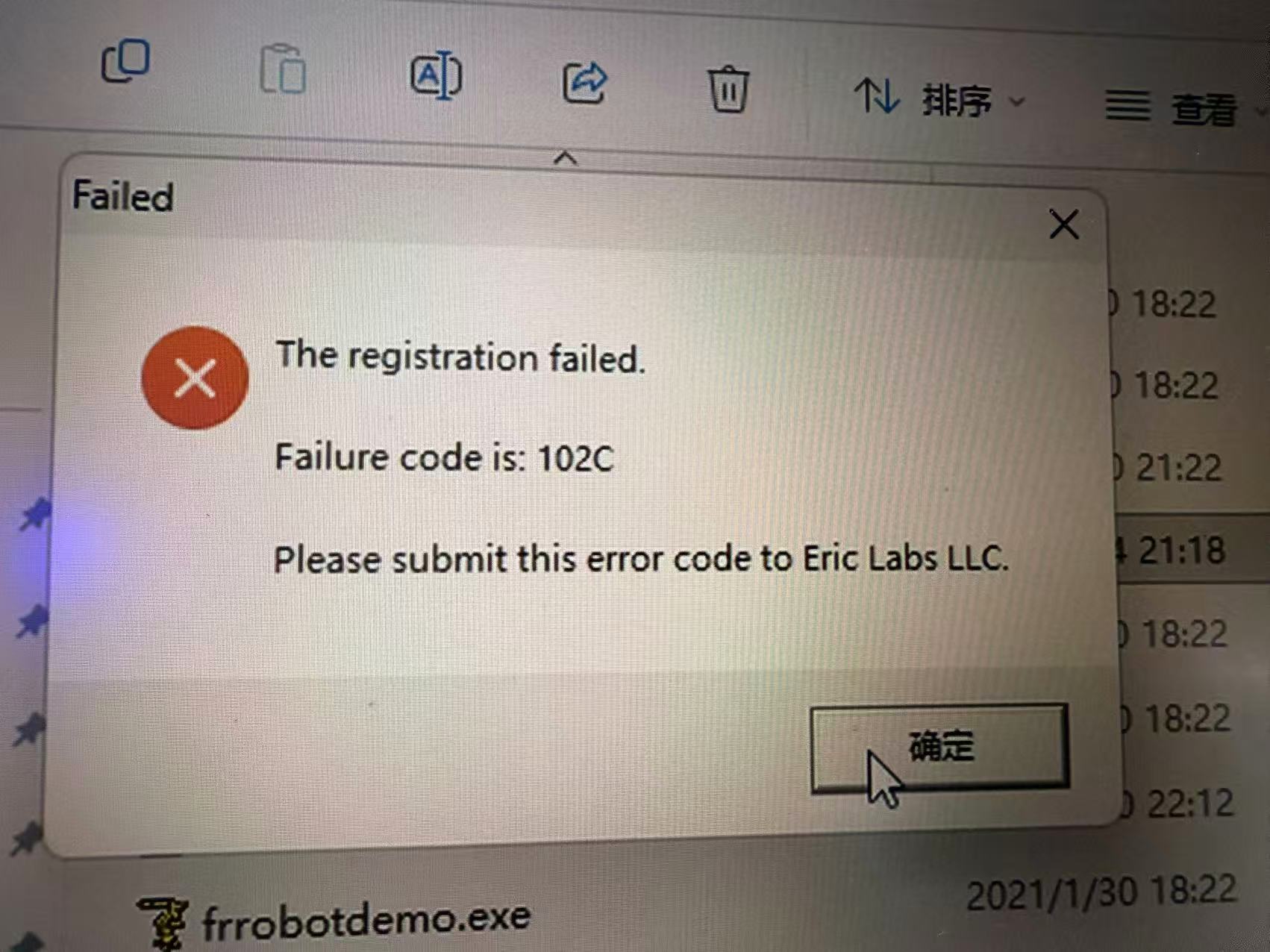
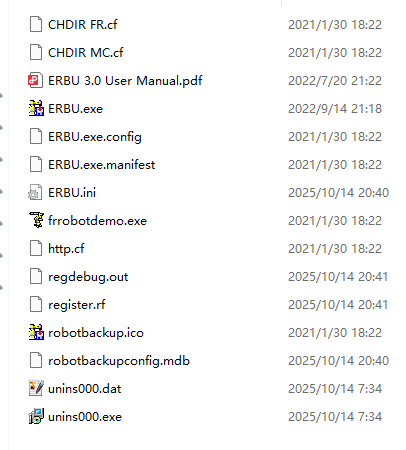
img

img

怎么解决?

  • 写回答

4条回答 默认 最新

  • 檀越@新空间 2025-10-15 12:00
    关注

    中午好🌞🌞🌞
    本答案参考通义千问

    当使用 FANUC 机器人 ERBU 备份软件 输入注册密钥后出现报错,可能是由于以下几种原因导致的。以下是详细的解决方案,请根据实际情况逐步排查和处理:


    1. 检查注册密钥是否正确

    • 重点检查:确保输入的注册密钥是完全正确的,包括大小写、数字、字母和特殊字符。
    • 注意:有些密钥可能包含空格或不可见字符,需特别留意。

    建议操作

    • 从官方渠道重新获取注册密钥;
    • 使用记事本等工具复制粘贴,避免手动输入错误。

    2. 确认软件版本与密钥兼容性

    • 重点检查:ERBU 软件的版本与注册密钥是否匹配。
    • 例如:某些旧版本的密钥可能无法在新版本中使用,反之亦然。

    建议操作

    • 查看软件安装目录下的版本信息(如 ERBU.exe 属性);
    • 登录 FANUC 官方网站查询密钥对应的版本。

    3. 检查系统时间和时区设置

    • 重点检查:系统时间与当前实际时间不一致可能导致密钥验证失败。
    • 例如:如果系统时间比实际时间晚,密钥可能被判定为过期。

    建议操作

    • 打开“控制面板” -> “日期和时间”;
    • 设置为“自动同步 Internet 时间”;
    • 或手动调整为正确的时间和时区。

    4. 以管理员身份运行软件

    • 重点检查:部分软件需要管理员权限才能正常读取注册密钥文件或进行系统级操作。

    建议操作

    • 右键点击 ERBU 软件图标;
    • 选择 “以管理员身份运行”

    5. 重新安装或修复软件

    • 重点检查:软件安装过程中可能损坏了关键文件,导致密钥验证失败。

    建议操作

    • 卸载当前 ERBU 软件;
    • 从 FANUC 官网下载最新安装包;
    • 重新安装并尝试再次输入密钥。

    6. 检查防火墙或杀毒软件拦截

    • 重点检查:某些安全软件可能会阻止密钥验证过程。

    建议操作

    • 暂时关闭防火墙或杀毒软件;
    • 再次运行 ERBU 并输入密钥;
    • 如果问题解决,需将 ERBU 添加到白名单中。

    7. 联系 FANUC 技术支持

    • 重点检查:如果以上方法均无效,可能是密钥本身有问题或存在系统兼容性问题。

    建议操作

    • 提供错误截图、软件版本、操作系统信息;
    • 联系 FANUC 官方技术支持(官网地址:https://www.fanuc.com)。

    8. 示例代码(如有相关配置文件)

    如果你的 ERBU 软件依赖某个配置文件(如 .ini 文件),可以尝试手动修改注册密钥路径或格式。

    ; ERBU 配置文件示例
    [License]
    Key=YOUR_REGISTERED_KEY_HERE
    

    注意:请勿随意修改配置文件,除非你了解其作用。


    总结:解决问题的步骤(有序列表)

    1. 确认注册密钥是否正确,避免输入错误。
    2. 检查软件版本与密钥的兼容性
    3. 校正系统时间和时区
    4. 以管理员身份运行软件
    5. 重新安装或修复软件
    6. 临时关闭防火墙或杀毒软件
    7. 联系 FANUC 官方技术支持
    8. 如涉及配置文件,可尝试手动修改(谨慎操作)。

    如你有具体的错误提示或截图,可以提供更多信息,我可以帮助你进一步分析。

    评论

报告相同问题?

问题事件

  • 创建了问题 10月15日