lg910830 2025-11-15 20:17 采纳率: 0%
浏览 5

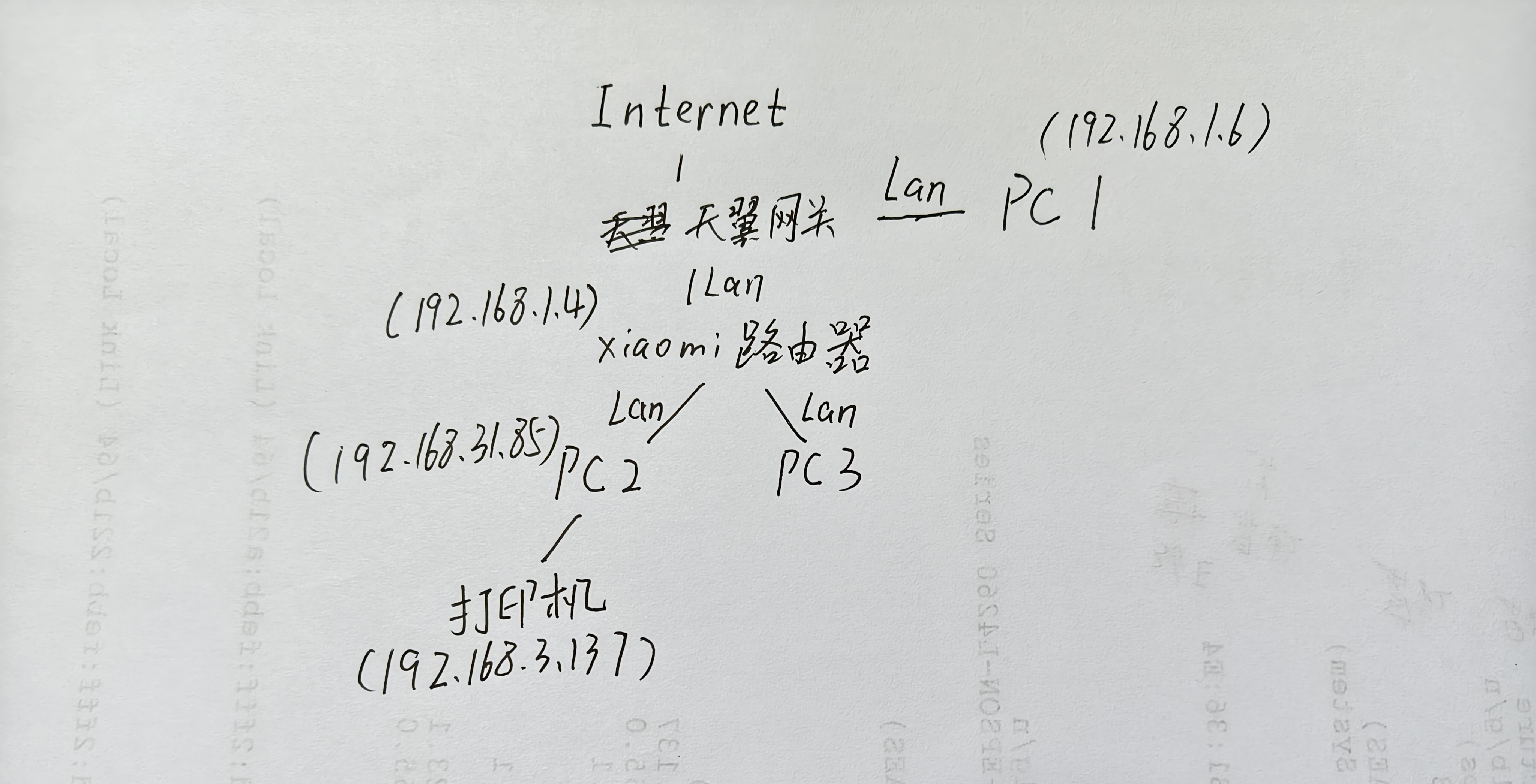
如何可以让PC1使用连接在PC2上面的打印机(相关搜索:共享打印机)

img


各位兄弟,如图所示,如何可以让PC1使用连接在PC2上面的打印机,谢谢

  • 写回答

3条回答 默认 最新

  • 紫雾凌寒 新星创作者: 人工智能技术领域 2025-11-15 20:23
    关注

    让 “紫雾凌寒” 来帮你回答,本回答结合 DeepSeek

    如果还有问题,请评论或点击头像私信,如果有帮助到您, 请关注、采纳、点赞

    1. 关键点分析:
      - 要实现PC1使用PC2上连接的打印机,核心在于在PC2上设置打印机共享,并在PC1上正确连接到共享的打印机。
    2. 解决方案:
      - 在PC2上设置打印机共享
      • 确保PC2上连接的打印机已正常安装并能正常使用。
      • 打开“控制面板”,找到“设备和打印机”或“打印机和传真”选项。
      • 找到要共享的打印机图标,右键点击它,选择“设置为共享”。可以给共享打印机设置一个共享名,方便在PC1上识别。
      • 在PC1上连接共享打印机
      • 打开“控制面板”,进入“设备和打印机”。
      • 点击“添加打印机”。
      • 选择“添加网络、无线或Bluetooth打印机”。
      • 在网络打印机列表中找到PC2上共享的打印机名称,点击“下一步”,系统会自动安装驱动程序并完成连接。
      • 示例代码(这里主要是通过系统操作流程,无实际代码):
      • 假设PC2上打印机名为“HP LaserJet 1020”,共享名为“PC2_HP_Shared”。
      • 在PC2上:
      • 打开“控制面板” -> “设备和打印机”,找到“HP LaserJet 1020”打印机图标,右键选择“设置为共享”,在共享设置中输入共享名“PC2_HP_Shared”。
      • 在PC1上:
      • 打开“控制面板” -> “设备和打印机”,点击“添加打印机”,选择“添加网络、无线或Bluetooth打印机”,在列表中找到“PC2_HP_Shared”打印机,按照提示完成连接。
    3. 不同方案优缺点:
      - 方案一:使用系统自带的共享功能
      • 优点
      • 操作简单,不需要额外安装软件,大多数Windows系统都支持。
      • 兼容性好,能与各种打印机配合。
      • 缺点
      • 安全性相对较低,共享密码设置不够灵活。
      • 配置过程可能需要手动输入共享名等信息,对于不太熟悉系统操作的用户可能有一定难度。
      • 方案二:使用第三方打印共享软件
      • 优点
      • 功能更丰富,例如可以设置更精细的权限,如不同用户对打印机的不同使用权限。
      • 有些软件可以提供远程管理打印机的功能,方便不在同一局域网内的用户使用。
      • 缺点
      • 需要额外安装软件,可能会占用一定系统资源。
      • 软件的稳定性和兼容性可能因软件而异,部分软件可能存在与特定打印机不兼容的情况。
    4. 总结:
      通过在PC2上设置打印机共享,并在PC1上连接共享打印机,能较为方便地实现PC1使用PC2上的打印机。系统自带的共享功能简单易用但安全性等方面有一定局限,第三方软件功能更丰富但有额外安装和兼容性风险。选择哪种方式可根据实际需求和用户对技术的掌握程度来决定。

    希望以上解答对您有所帮助。如果您有任何疑问,欢迎在评论区提出。

    评论

报告相同问题?

问题事件

  • 创建了问题 11月15日