让 “紫雾凌寒” 来帮你回答,本回答结合 DeepSeek
如果还有问题,请评论或点击头像私信,如果有帮助到您, 请关注、采纳、点赞
- 关键点分析:
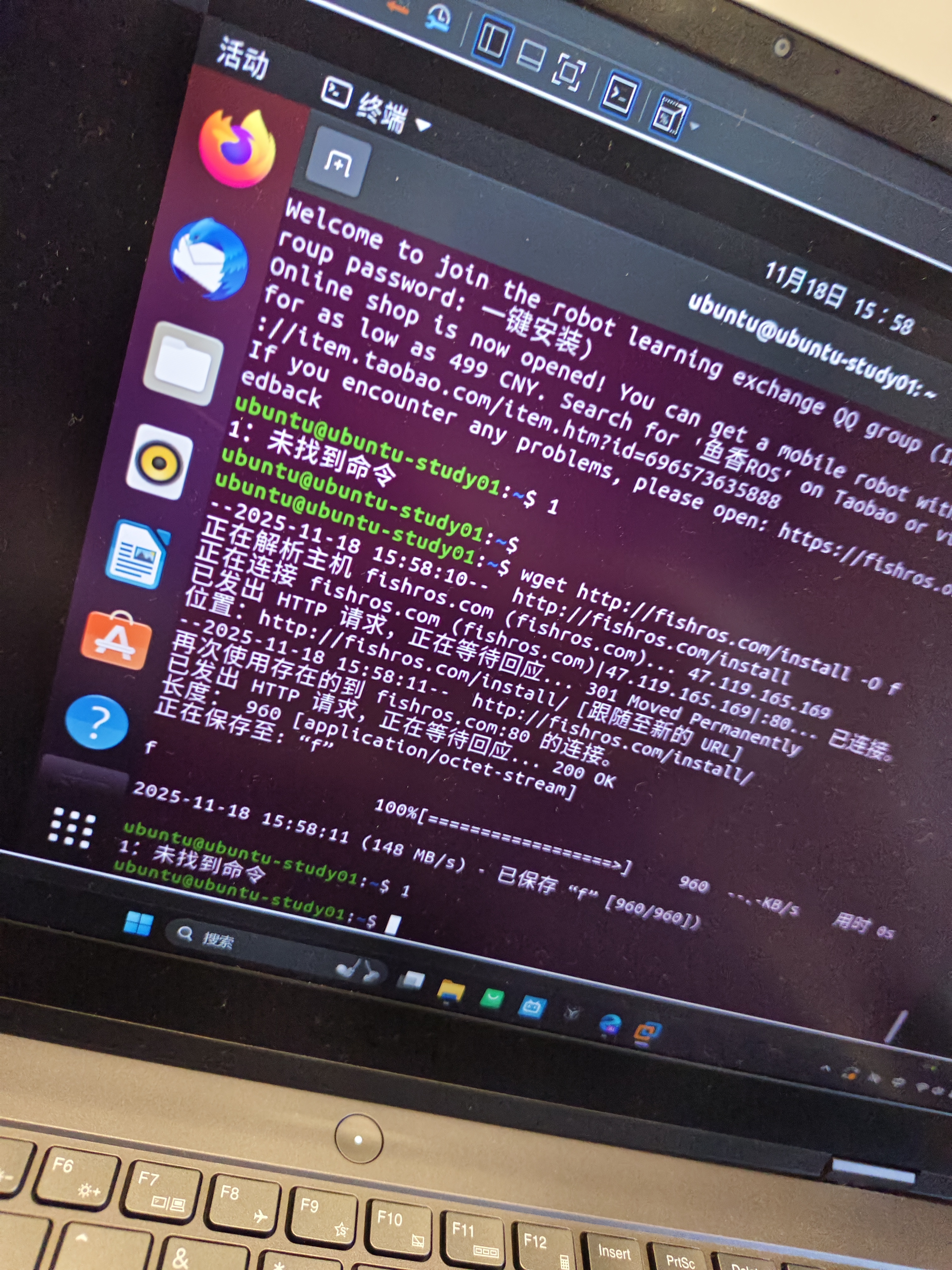
- 用户不清楚具体安装的是什么软件或程序,仅表示跟着步骤操作仍无法安装,且处于崩溃状态,对安装失败原因毫无头绪。 - 解决方案:
- 首先,需要用户明确告知安装的具体内容,例如是某个操作系统、软件应用程序、驱动程序等。
- 假设安装的是软件应用程序:- 检查安装包是否完整。可以重新下载安装包,确保下载过程中没有出现错误,比如有的下载工具可能会在下载中途因网络问题导致文件损坏。例如,如果是从官网下载的软件安装包,重新下载一次,看是否能成功安装。
- 查看系统是否满足软件的安装要求。比如软件要求操作系统是Windows 10及以上版本,而用户的系统是Windows 7,那就需要升级系统或者更换符合要求的软件版本。
- 检查安装过程中是否有报错信息。在安装界面仔细查看,有的安装程序会明确提示安装失败的原因,比如缺少某个运行库文件。如果提示缺少运行库文件,可以去相应的官网下载安装该运行库。例如,如果提示缺少Microsoft Visual C++ Redistributable,就去微软官网下载对应版本的运行库进行安装。
- 关闭可能干扰安装的程序。比如一些杀毒软件、防火墙等,它们可能会阻止安装程序的某些操作。暂时关闭这些软件后再尝试安装。
- 假设安装的是驱动程序:
- 确认硬件设备连接正常且工作。有时候驱动安装失败可能是因为硬件本身有问题,先检查硬件连接,比如USB设备是否插好,显卡等硬件是否松动。
- 从设备制造商的官方网站获取最新的驱动程序。不要使用系统自带的或者非官方的驱动,因为官方驱动通常是最适配设备的。例如,如果是安装显卡驱动,就去显卡品牌的官网,下载对应型号和操作系统版本的最新驱动进行安装。
- 以管理员身份运行驱动安装程序。右键点击驱动安装文件,选择“以管理员身份运行”,因为有些驱动安装需要管理员权限才能正确写入系统文件。
- 多种解决方案的优缺点:
- 检查安装包完整性:- 优点:简单直接,如果是下载问题导致安装包损坏,重新下载就能解决。
- 缺点:如果不是下载问题,可能无法解决根本原因。
- 查看系统要求:
- 优点:能从源头上发现问题,如果系统不满足要求,更换软件版本或升级系统是彻底解决问题的方法。
- 缺点:可能需要用户进行系统升级等操作,相对复杂一些。
- 检查报错信息:
- 优点:能直接获取安装失败的原因,针对性强,能快速找到解决办法。
- 缺点:有些安装程序的报错信息可能不明确,需要一定的经验来解读。
- 关闭干扰程序:
- 优点:操作方便,很多时候能解决因程序冲突导致的安装问题。
- 缺点:只是排除了一种可能的干扰因素,不一定能完全解决安装失败的问题。
- 总结:
- 要解决安装不了的问题,关键在于明确安装的具体内容,然后从安装包完整性、系统要求、报错信息以及干扰程序等方面去排查原因,根据不同情况采取相应的解决措施。
由于用户未明确安装的具体内容,以上是一些通用的排查和解决安装问题的方法,希望能帮助用户解决困扰。
希望以上解答对您有所帮助。如果您有任何疑问,欢迎在评论区提出。

 分享
分享
 关注
关注 创建了问题
11月18日
创建了问题
11月18日

