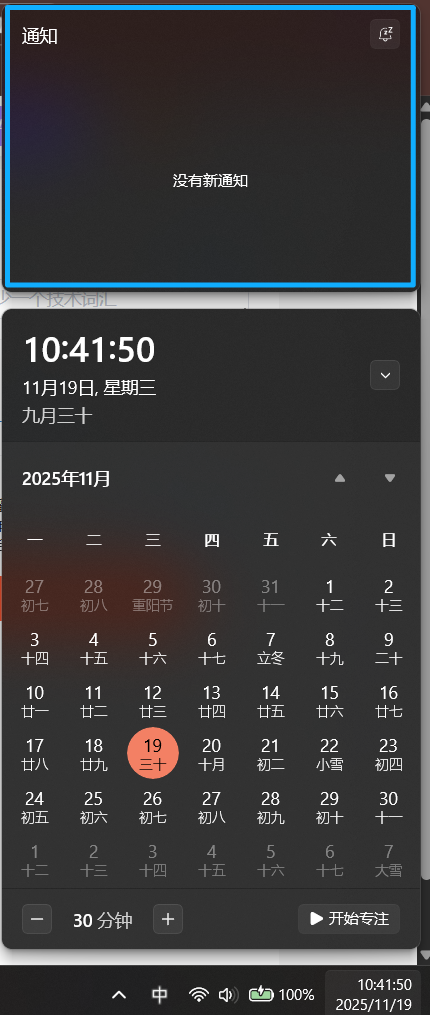
Win11右下角点击时间日历后出来的这个通知窗口怎么关闭?每次都出现很烦人

 分享
分享
 关注
关注让【宝码香车】来帮您解答,本回答参考DeepSeek编写,并整理提供。
如果答案能帮助您,请采纳,非常感谢!
.
每日一句正能量,让它带给您好心情:即使走得很慢,只要不后退,就是在前进。
.
根据您的描述,您想关闭在Windows 11系统下点击右下角时间/日期区域后弹出的通知和日历面板。这个面板是Windows 11“资讯和兴趣”功能的一部分。
以下是关闭它的几种方法,您可以根据自己的偏好选择一种:
这是最推荐且最简单的方法。
操作完成后,您再次点击时间区域,就只会弹出简洁的日历,而不会再显示通知和新闻资讯了。
如果您的系统是上述版本,并且您习惯使用组策略,可以采用此方法。
Win + R 键打开“运行”对话框。gpedit.msc 并按回车,打开“本地组策略编辑器”。 计算机配置 -> 管理模板 -> Windows 组件 -> 资讯和兴趣
4. 在右侧窗格中,找到并双击 “在任务栏上启用资讯和兴趣”。
5. 在弹出的窗口中,选择 “已禁用”。
6. 点击 “应用” 和 “确定”。
7. 完成后,建议重启电脑或重启资源管理器(任务管理器 -> 找到“Windows 资源管理器” -> 右键“重新启动”)以使更改生效。
注意: 修改注册表有风险,请在操作前务必备份注册表。
Win + R 键打开“运行”对话框。regedit 并按回车,打开“注册表编辑器”。 HKEY_LOCAL_MACHINE\SOFTWARE\Policies\Microsoft\Windows\
```
4. 检查其下是否存在名为 `WindowsFeed` 的项。如果不存在,请在 `Windows` 项上右键单击,选择 **新建 -> 项**,并将其命名为 `WindowsFeed`。
5. 选中新建的 `WindowsFeed` 项,在右侧窗格空白处右键单击,选择 **新建 -> DWORD (32位) 值**。
6. 将这个新值的名称命名为 `EnableFeeds`。
7. 双击 `EnableFeeds`,确保其 **数值数据** 为 `0`。(0 代表禁用,1 代表启用)。
8. 点击 **确定**,然后关闭注册表编辑器。
9. 同样,建议重启电脑或重启资源管理器以使更改生效。
---
**总结:**
对于绝大多数用户,**强烈推荐使用【方法一】**,通过系统设置直接关闭,安全、简单且有效。其他两种方法通常是在企业环境或方法一失效时才需要考虑的备选方案。
关闭该功能后,您点击任务栏时间将只看到一个干净的日历和月历视图,不会再被烦人的通知和新闻打扰。
 创建了问题
11月19日
创建了问题
11月19日

