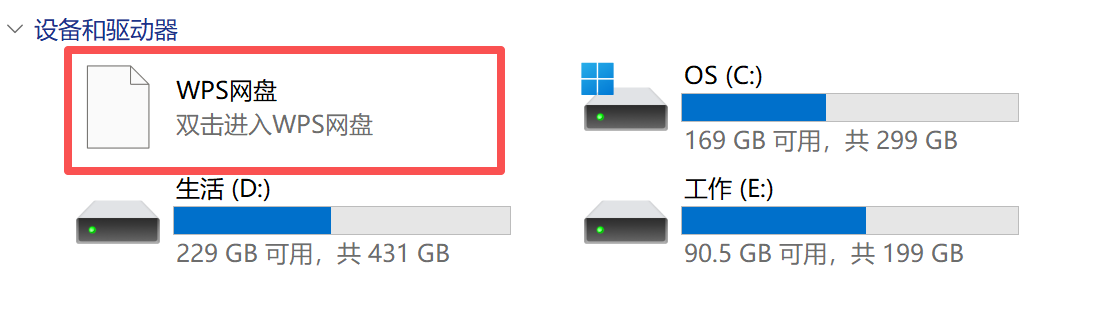
“此电脑”界面下出现了【WPS网盘】图标尝试过很多方法还是存在,请求技术牛人解决此项困扰!
已尝试方法:
1、从WPS网盘设置关闭。没有作用,开启后会再新增一个图标。
2、通过卸载重装WPS,也清除不了
3、通过“软媒魔方”第三方工具清除,没有作用
4、通过删除注册表清除,同样没有作用
深切感受到了WPS的流氓!!

“此电脑”界面下出现了【WPS网盘】图标尝试过很多方法还是存在,请求技术牛人解决此项困扰!
已尝试方法:
1、从WPS网盘设置关闭。没有作用,开启后会再新增一个图标。
2、通过卸载重装WPS,也清除不了
3、通过“软媒魔方”第三方工具清除,没有作用
4、通过删除注册表清除,同样没有作用
深切感受到了WPS的流氓!!
 分享
分享
晚上好🌙🌙🌙
本答案参考通义千问
你提到的“WPS网盘”图标在“此电脑”界面下反复出现,确实让人感到困扰。这种情况可能是由于WPS软件在系统中留下了残留文件或注册表项,即使卸载后仍然存在。下面我将详细分析问题,并提供逐步解决方案,帮助你彻底清除该图标。
使用专业卸载工具:
手动删除安装目录:
C:\Program Files (x86)\ 或 C:\Program Files\,删除 WPS 相关文件夹(如 WPS Office、WPS Cloud)。C:\Users\你的用户名\AppData\Local\Kingsoft 和 C:\Users\你的用户名\AppData\Roaming\Kingsoft 文件夹。使用 CCleaner 或 Reg Organizer:
WPSKingsoftCloudWPS CloudWPS Drive手动清理注册表(高级用户):
Win + R,输入 regedit,打开注册表编辑器。HKEY_CURRENT_USER\Software 和 HKEY_LOCAL_MACHINE\Software 中查找并删除所有与 WPS 相关的键值。定位快捷方式位置:
C:\Users\你的用户名\Desktop
C:\Users\你的用户名\Public\Desktop
C:\Users\你的用户名\AppData\Roaming\Microsoft\Windows\Start Menu\Programs
WPS 网盘 或 WPS Cloud 的快捷方式,直接删除。检查系统桌面快捷方式:
rmdir /s /q "C:\Program Files\WPS Office"
rmdir /s /q "C:\Program Files (x86)\WPS Office"
rmdir /s /q "C:\Users\你的用户名\AppData\Local\Kingsoft"
rmdir /s /q "C:\Users\你的用户名\AppData\Roaming\Kingsoft"
通过注册表禁用 WPS 网盘启动项:
regedit)。HKEY_CURRENT_USER\Software\Microsoft\Windows\CurrentVersion\Run
WPS 或 Cloud 的条目。通过组策略禁用自动加载(适用于 Windows 专业版及以上):
Win + R,输入 gpedit.msc,打开组策略。用户配置 > 管理模板 > Windows 组件 > 文件资源管理器
如果你对 WPS 的行为非常不满,可以考虑:
| 步骤 | 内容 | |------|------| | 1 | 使用专业卸载工具彻底卸载 WPS 及其组件 | | 2 | 清理注册表中所有 WPS 相关项 | | 3 | 删除“此电脑”及桌面中的 WPS 网盘快捷方式 | | 4 | 使用命令行强制删除残留文件 | | 5 | 通过注册表或组策略禁用 WPS 网盘启动项 |
如果你按照以上步骤操作后仍未解决问题,可以提供更详细的系统信息(如 Windows 版本、WPS 版本等),我可以进一步帮你排查。
希望你能成功解决这个问题!
分享 创建了问题
11月20日
创建了问题
11月20日


