marco@xs 2025-11-21 13:19 采纳率: 62.5%
浏览 14

远程连接电脑时,明明账户和密码都正确,为何连不上,显示图片中的错误
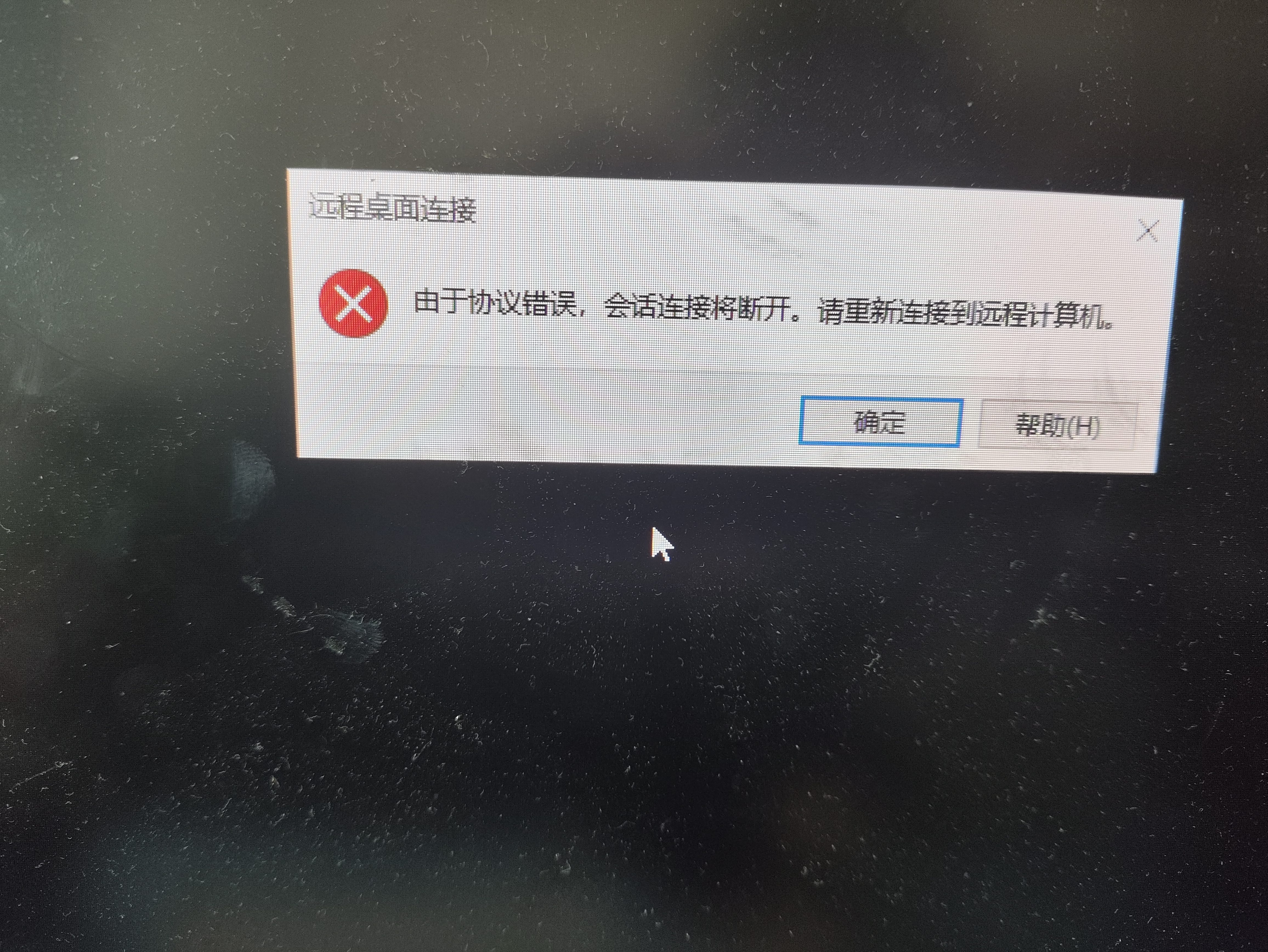
远程连接电脑时,明明账户和密码都正确,为何连不上,显示图片中的错误

img

  • 写回答

3条回答 默认 最新

  • 檀越@新空间 2025-11-21 13:31
    关注

    下午好🌅🌅🌅
    本答案参考通义千问

    远程连接电脑时,即使账户和密码都正确,仍然无法连接,可能是由多种原因导致的。以下是一些常见原因及解决方案,并附上可能需要修改的代码或设置建议。


    一、可能的原因分析

    1. 远程桌面服务未启用

    • 原因:Windows 的远程桌面功能默认是关闭的。
    • 解决方法
      • 打开“控制面板” -> “系统和安全” -> “系统” -> “远程设置”。
      • 在“远程”选项卡中,选择“允许远程连接到此计算机”。

    加粗重点:确保远程桌面服务已开启。


    2. 防火墙阻止了远程连接

    • 原因:Windows 防火墙或其他第三方防火墙可能阻止了 RDP(远程桌面协议)端口(默认为 3389)。
    • 解决方法
      • 打开“控制面板” -> “Windows Defender 防火墙” -> “允许应用通过防火墙”。
      • 确保“远程桌面”被勾选。

    加粗重点:检查防火墙设置,允许 RDP 流量。


    3. IP 地址或网络配置错误

    • 原因:远程连接的 IP 地址不正确,或者两台电脑不在同一局域网内。
    • 解决方法
      • 确认目标电脑的 IP 地址是否正确。
      • 使用 ping [IP地址] 命令测试网络连通性。

    加粗重点:确认目标电脑的 IP 和网络是否通畅。


    4. 远程连接权限不足

    • 原因:当前登录账户没有远程连接权限。
    • 解决方法
      • 右键点击“此电脑” -> “管理” -> “本地用户和组” -> “用户”。
      • 选择你的账户,右键“属性” -> “隶属于” -> 添加“Remote Desktop Users”组。

    加粗重点:确保你有远程连接权限。


    5. RDP 端口被占用或更改

    • 原因:某些情况下,RDP 端口被修改为其他值,如 3390。
    • 解决方法
      • 登录目标电脑,打开注册表编辑器(regedit)。
      • 导航到 HKEY_LOCAL_MACHINE\SYSTEM\CurrentControlSet\Control\Terminal Server\WinStations\RDP-Tcp
      • 修改 PortNumber 的值为正确的端口号(例如 3389)。

    加粗重点:检查 RDP 端口是否正确。


    6. 证书或身份验证问题

    • 原因:远程连接时出现证书错误或身份验证失败。
    • 解决方法
      • 在远程连接时,点击“显示选项” -> “高级” -> 勾选“使用任何版本的远程桌面协议”。
      • 如果是自签名证书,可以手动信任该证书。

    加粗重点:处理证书或身份验证问题。


    二、解决方案步骤(有序列表)

    1. 检查远程桌面服务是否启用

      • 进入“系统属性” -> “远程” -> 启用远程桌面。
    2. 检查防火墙设置

      • 允许“远程桌面”通过防火墙。
    3. 确认 IP 地址和网络连通性

      • 使用 pingtracert 检查网络是否通畅。
    4. 赋予远程连接权限

      • 将用户加入“Remote Desktop Users”组。
    5. 检查 RDP 端口设置

      • 查看注册表中的 PortNumber 是否正确。
    6. 处理证书或身份验证问题

      • 在远程连接时选择“使用任何版本的远程桌面协议”。

    三、示例代码(修改 RDP 端口)

    如果你需要通过脚本修改 RDP 端口,可以使用 PowerShell:

    # 设置 RDP 端口为 3389
    Set-ItemProperty -Path "HKLM:\SYSTEM\CurrentControlSet\Control\Terminal Server\WinStations\RDP-Tcp" -Name "PortNumber" -Value 3389
    

    加粗重点:使用 PowerShell 脚本修改 RDP 端口。


    四、总结

    | 问题 | 解决方案 | |------|----------| | 远程桌面未启用 | 启用远程桌面服务 | | 防火墙阻止 | 允许 RDP 通过防火墙 | | IP 错误 | 检查目标 IP 和网络 | | 权限不足 | 加入 Remote Desktop Users 组 | | 端口错误 | 检查并修改 RDP 端口 | | 证书问题 | 手动信任证书或调整协议版本 |


    如果你能提供图片中的具体错误信息,我可以进一步帮你定位问题。希望以上内容对你有帮助!

    评论

报告相同问题?

问题事件

  • 创建了问题 11月21日