晚上好🌙🌙🌙
本答案参考通义千问
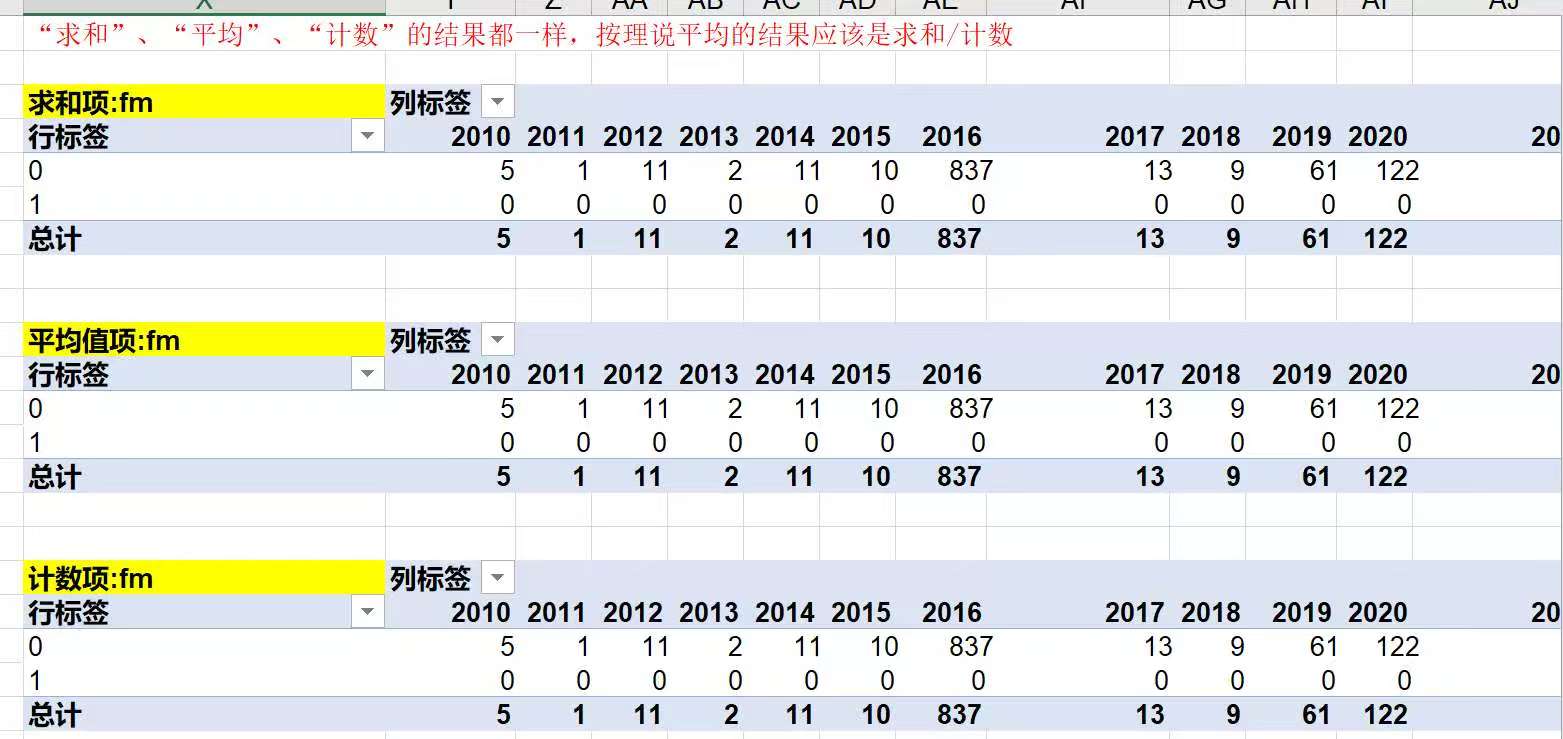
你遇到的问题是关于 Excel 数据透视表中“计算字段” 的使用,特别是当你创建了一个名为 fm=current_dl_fm_apply + current_lh_fm_apply 的计算字段后,无论将该字段的汇总方式设置为“求和”、“平均”还是“计数”,结果都显示为“求和”的值。这种现象可能与 数据透视表中“计算字段”的工作原理 有关。
一、问题原因分析
1. 计算字段的定义方式
在 Excel 数据透视表中,“计算字段”是基于现有字段进行数学运算(如加减乘除)生成的新字段。它不是对原始数据的直接引用,而是在透视表内部动态计算的字段。
- 例如:
fm = current_dl_fm_apply + current_lh_fm_apply - 这个字段是基于“current_dl_fm_apply”和“current_lh_fm_apply”两个字段的值,在数据透视表中进行逐行相加得到的结果。
2. 计算字段的默认汇总方式
在 Excel 中,计算字段的默认汇总方式始终是“求和”,即使你在“值字段设置”中选择了“平均”或“计数”,实际计算时仍会按照“求和”处理。
重点:
计算字段的汇总方式不能被更改,只能使用“求和”这一种方式。
3. 为什么“平均”和“计数”无效?
因为计算字段本质上是一个新字段,它的每个单元格的值是根据已有字段计算出来的,而“平均”或“计数”是对这些计算后的值进行统计,而不是对原始数据进行统计。
重点:
计算字段的值是已计算好的结果,因此无法再对其应用“平均”或“计数”。
二、解决方法和建议
✅ 解决方案 1:使用“计算项”代替“计算字段”
如果你希望对某个字段进行动态计算,并且能够改变汇总方式(如“平均”或“计数”),可以考虑使用 “计算项” 而不是“计算字段”。
操作步骤:
- 在数据透视表中,右键点击一个字段(比如“current_dl_fm_apply”)。
- 选择 “值字段设置” > “值字段设置”。
- 点击 “公式”,然后选择 “计算项”。
- 输入你的公式,例如:
current_dl_fm_apply + current_lh_fm_apply。 - 设置汇总方式为“求和”、“平均”或“计数”。
重点:
计算项 可以被设置为不同的汇总方式,而计算字段则不行。
✅ 解决方案 2:在数据源中添加新的计算列
如果不想使用“计算项”,可以在原始数据中添加一个新列,例如:
= current_dl_fm_apply + current_lh_fm_apply
然后将这个新列拖入数据透视表中作为“值字段”。
重点:
在数据源中预计算好字段,可以避免数据透视表中的一些限制。
✅ 解决方案 3:使用 Power Query 或 VBA 自动化处理
如果你的数据量较大或需要频繁更新,可以考虑使用 Power Query 或 VBA 来自动化计算和汇总。
示例:Power Query 中添加计算列
- 在 Excel 中,选择数据区域 → 数据 > 获取数据 > 从表格/区域。
- 在 Power Query 编辑器中,点击 “添加列” > “自定义列”。
- 输入公式:
= [current_dl_fm_apply] + [current_lh_fm_apply] - 将新列加载回 Excel,然后创建数据透视表。
三、总结
| 问题 | 原因 | 解决方案 |
|------|------|----------|
| 计算字段的汇总方式无法更改 | 计算字段的默认汇总方式是“求和”,不可更改 | 使用“计算项”或在数据源中添加计算列 |
| “平均”和“计数”无效 | 计算字段的值是计算后的结果,无法再次汇总 | 使用“计算项”或预计算字段 |
| 数据透视表结果不变 | 计算字段只支持“求和” | 避免依赖计算字段做复杂汇总 |
四、示例代码(Power Query 添加计算列)
如果你使用 Power Query,可以这样写 M 语言代码:
let
    Source = Excel.CurrentWorkbook(){[Name="Table1"]}[Content],
    AddCustomColumn = Table.AddColumn(Source, "fm", each [current_dl_fm_apply] + [current_lh_fm_apply], Int64.Type)
in
    AddCustomColumn
五、推荐做法
| 推荐做法 | 说明 |
|----------|------|
| 优先使用“计算项” | 可以自由设置汇总方式 |
| 在数据源中预计算字段 | 更灵活,兼容性更强 |
| 避免过度依赖“计算字段” | 了解其局限性,防止误操作 |
如有更多关于数据透视表、Power Query 或 Excel 公式的疑问,欢迎继续提问!