shevvxjk 2025-11-25 19:55 采纳率: 0%
浏览 3

远程连接jetson nano

用电脑mobaXterm连接jetson nano开发板时,有插网线,但会显示连接超时或者远程连接被中断,原因是
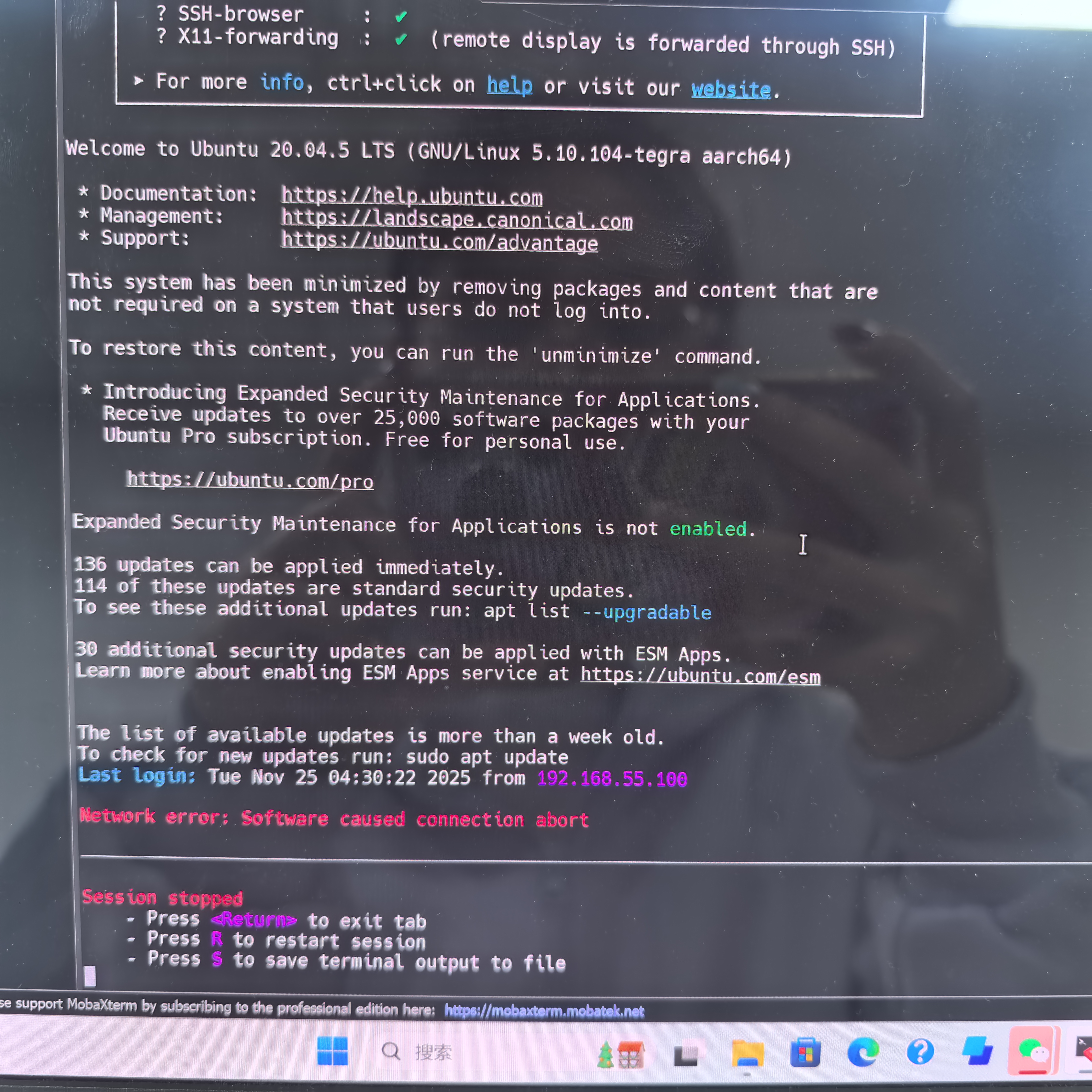
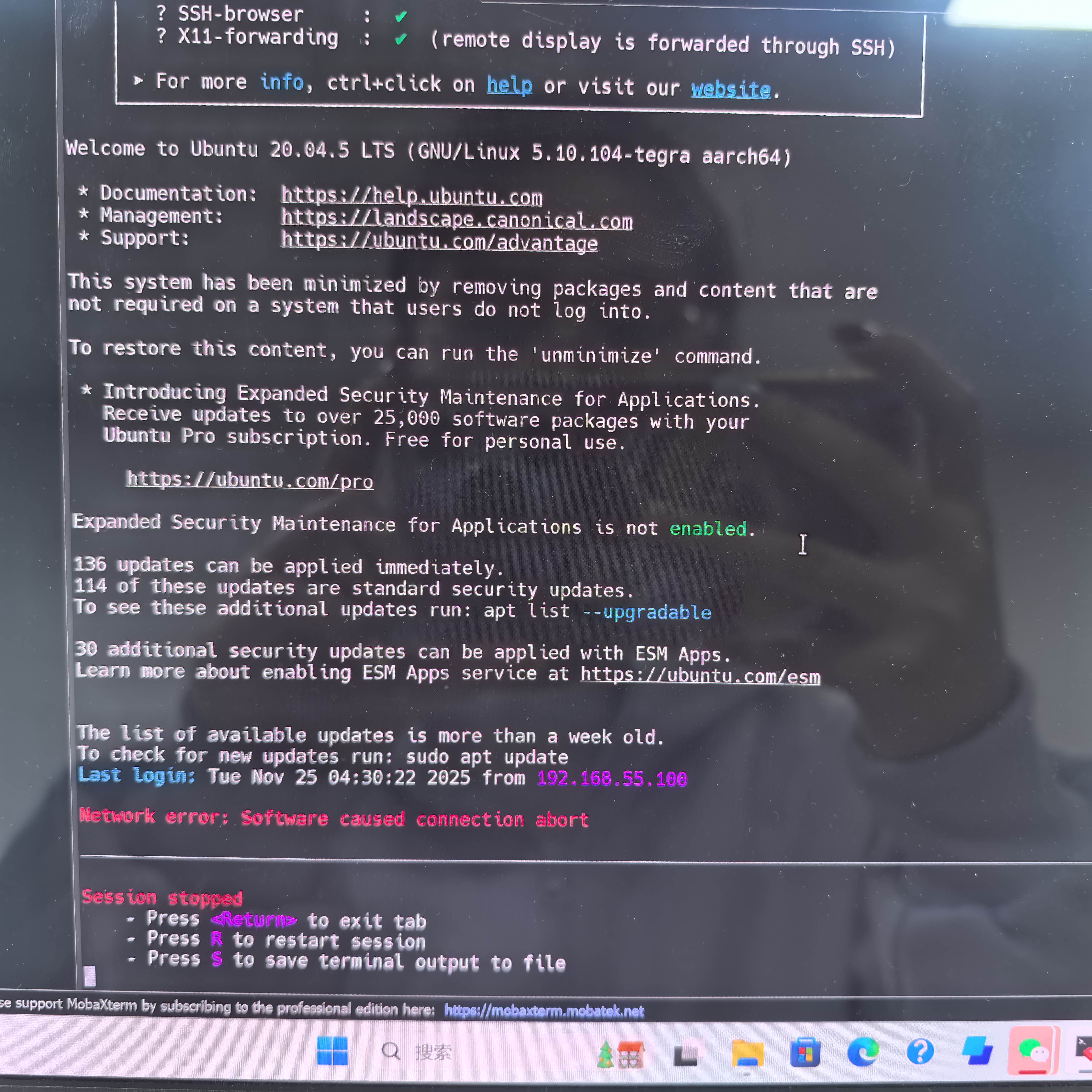
img

img

  • 写回答

2条回答 默认 最新

  • 檀越@新空间 2025-11-25 20:16
    关注

    晚上好🌙🌙🌙
    本答案参考通义千问

    在使用 MobaXterm 连接 Jetson Nano 开发板时,即使已经通过网线连接,仍然出现“连接超时”或“远程连接被中断”的问题,可能是由以下几个原因导致的。以下是详细的分析和解决方案:


    一、网络连接问题

    1. 网线连接不稳定或未正确插入

    • 原因:虽然插了网线,但可能没有正确连接到 Jetson Nano 或电脑的网口。
    • 解决方法
      • 检查网线是否插好,确保两端都连接稳定。
      • 尝试更换一根网线测试。

    2. IP 地址配置错误

    • 原因:Jetson Nano 的 IP 地址与电脑不在同一子网中,导致无法通信。
    • 解决方法
      • 在 Jetson Nano 上执行以下命令查看当前 IP:
        ifconfig
        

        或者使用:

        ip a
        
      • 确保 MobaXterm 中设置的 IP 地址与 Jetson Nano 的 IP 地址在同一子网(例如:192.168.x.x)。

    3. 使用的是无线连接而非有线连接

    • 原因:部分情况下,MobaXterm 可能默认使用无线网络,而 Jetson Nano 实际上是通过 USB 接口进行网络共享。
    • 解决方法
      • 在 MobaXterm 中选择正确的网络接口(如 eth0usb0)。
      • 如果使用 USB 连接,确保已启用 USB 网络共享功能。

    二、SSH 服务未启动

    1. SSH 服务未运行

    • 原因:Jetson Nano 默认可能未开启 SSH 服务。
    • 解决方法
      • 在 Jetson Nano 上执行以下命令开启 SSH:
        sudo systemctl enable ssh
        sudo systemctl start ssh
        
      • 检查 SSH 是否正在运行:
        sudo systemctl status ssh
        

    2. 防火墙阻止了 SSH 端口

    • 原因:防火墙可能阻止了 22 端口(SSH 默认端口)。
    • 解决方法
      • 在 Jetson Nano 上关闭防火墙(仅用于调试):
        sudo ufw disable
        
      • 或允许 SSH 端口:
        sudo ufw allow 22
        

    三、MobaXterm 设置问题

    1. 错误地选择了连接方式

    • 原因:MobaXterm 支持多种连接方式(如 SSH、Telnet、RDP),如果选错了连接类型,会导致失败。
    • 解决方法
      • 在 MobaXterm 中选择 SSH 连接方式。
      • 输入正确的用户名(通常是 nvidia)和 IP 地址。

    2. 密码错误或认证失败

    • 原因:输入的密码错误或未设置密码。
    • 解决方法
      • 确保输入的密码正确。
      • 如果未设置密码,可以使用默认密码 nvidia
      • 若需要修改密码:
        sudo passwd nvidia
        

    四、Jetson Nano 的系统问题

    1. 系统未正常启动

    • 原因:Jetson Nano 可能因系统崩溃或启动失败导致无法响应 SSH 请求。
    • 解决方法
      • 重启 Jetson Nano。
      • 检查是否有错误提示(如 LED 灯状态、屏幕输出等)。

    2. 系统镜像不兼容或损坏

    • 原因:使用的系统镜像有问题,导致 SSH 服务无法正常运行。
    • 解决方法
      • 重新烧录官方推荐的 JetPack 系统镜像。
      • 使用 JetPack SDK Manager 安装最新版本的系统。

    五、USB 网络共享配置问题

    1. 未启用 USB 网络共享

    • 原因:当使用 USB 连接 Jetson Nano 时,若未启用网络共享,可能导致无法通过 SSH 连接。
    • 解决方法
      • 在 Jetson Nano 上执行以下命令启用 USB 网络共享:
        sudo modprobe g_ether
        
      • 在电脑端检查 USB 网络接口是否被识别(如 usb0)。

    2. USB 网络接口未分配 IP

    • 原因:USB 网络接口未自动获取 IP 地址。
    • 解决方法
      • 在电脑上手动设置 IP 地址为 192.168.5.1,子网掩码 255.255.255.0
      • 在 Jetson Nano 上设置静态 IP(可参考 /etc/network/interfaces 文件)。

    六、其他建议

    | 步骤 | 内容 | |------|------| | 1 | 确认 Jetson Nano 已成功启动并运行。 | | 2 | 检查网络连接(有线/无线/USB)。 | | 3 | 确保 SSH 服务已启动且开放 22 端口。 | | 4 | 在 MobaXterm 中使用正确的 IP 和用户名。 | | 5 | 若使用 USB 连接,确保已启用 USB 网络共享。 |


    七、示例:修改 Jetson Nano 的 SSH 配置

    如果你发现 SSH 配置有问题,可以尝试修改 /etc/ssh/sshd_config 文件:

    sudo nano /etc/ssh/sshd_config
    

    确保以下行未被注释,并设置为如下内容:

    PermitRootLogin no
    PasswordAuthentication yes
    

    保存后重启 SSH 服务:

    sudo systemctl restart ssh
    

    总结

    重点总结:

    • 确认网络连接正常(包括 IP 地址、子网、物理连接)。
    • 确保 SSH 服务已启动并开放 22 端口
    • 在 MobaXterm 中选择正确的连接方式和 IP 地址
    • 若使用 USB 连接,需启用 USB 网络共享
    • 检查 Jetson Nano 的系统状态和 SSH 配置

    如有更多具体错误信息,请提供,我可以进一步帮助你定位问题。

    评论

报告相同问题?

问题事件

  • 修改了问题 11月25日
  • 创建了问题 11月25日