2501_93490996 2025-11-26 23:16 采纳率: 0%
浏览 12

电脑中了lnk病毒怎么办

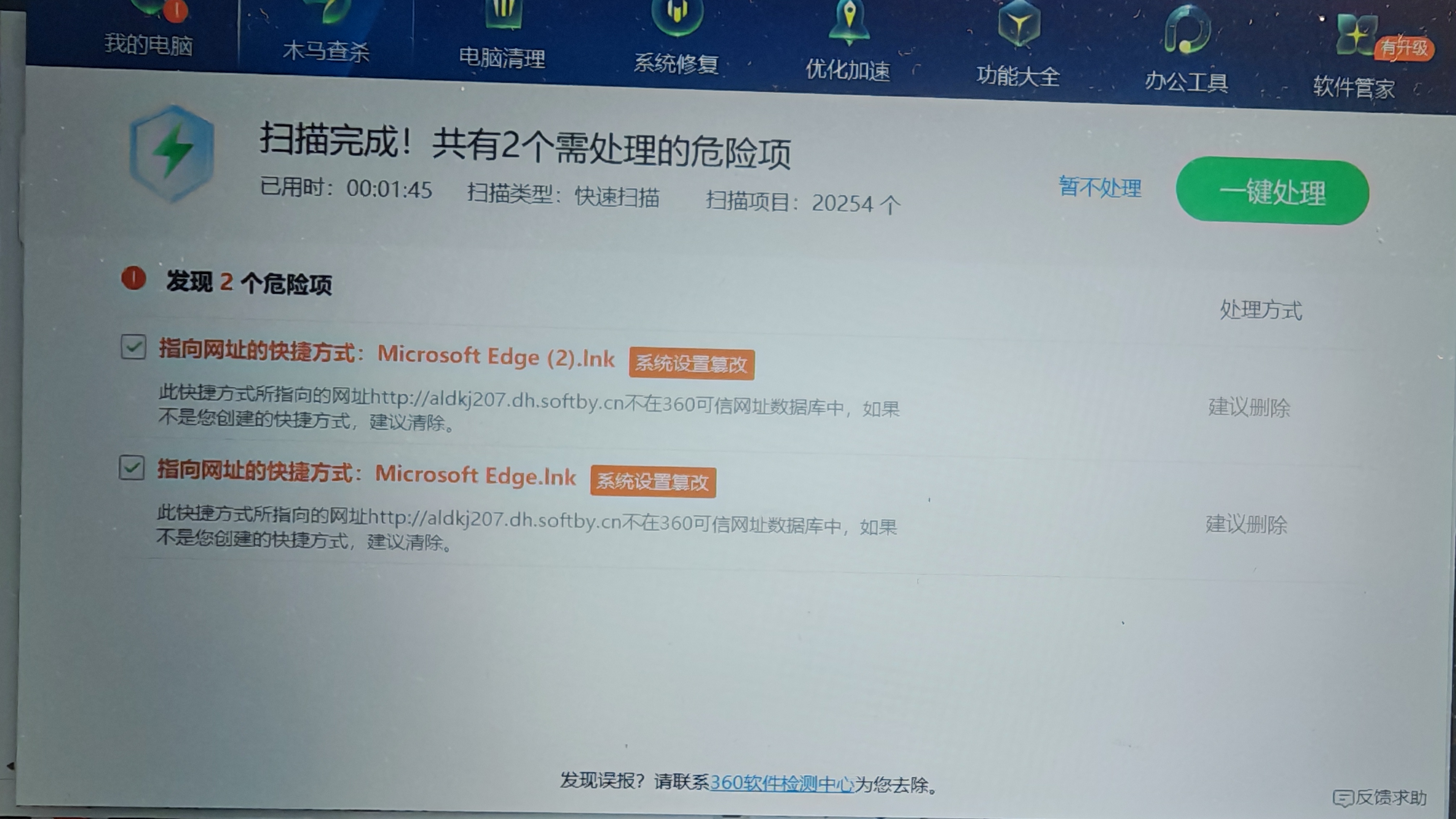
这两个文件怎么删都删不干净。杀毒短时间后,重启电脑,桌面恢复正常;如果长时间(一天)没有杀毒,开机后桌面会丢失很多文件和软件(但是依旧能通过搜索找到)。怎么解决?图二是桌面不正常的样子。

img

img

  • 写回答

4条回答 默认 最新

  • 檀越@新空间 2025-11-26 23:31
    关注

    晚上好🌙🌙🌙
    本答案参考通义千问

    电脑中了 LNK病毒 是一个比较常见的问题,尤其是通过恶意链接(.lnk 文件)传播的病毒。这类病毒通常会隐藏真实文件修改系统设置删除或替换桌面快捷方式,甚至可能感染系统文件,导致用户无法正常操作。


    🔍 一、什么是LNK病毒?

    LNK病毒是一种通过Windows系统中的.lnk文件(即快捷方式)传播的恶意软件。它可以通过以下方式感染:

    • 感染U盘、移动硬盘等存储设备;
    • 通过网络共享、电子邮件附件等方式传播;
    • 利用系统漏洞进行自动传播。

    LNK病毒的特点包括:

    • 隐藏真实文件(如文档、图片等);
    • 替换桌面快捷方式为恶意链接;
    • 修改系统注册表,使得病毒在开机时自动运行;
    • 可能导致系统不稳定、文件丢失等问题。

    🛠️ 二、如何彻底清除LNK病毒?

    ✅ 1. 使用专业杀毒软件进行全盘扫描

    推荐工具:

    • Windows Defender(内置)
    • Malwarebytes
    • Kaspersky
    • 360安全卫士

    重要提示:
    不要使用免费杀毒软件(如某些“清理大师”类软件),它们可能包含广告或恶意代码。

    操作步骤:

    1. 打开杀毒软件(如Windows Defender);
    2. 进行全盘扫描
    3. 删除所有发现的威胁;
    4. 重启电脑后再次扫描确认。

    ✅ 2. 手动检查并删除LNK病毒文件

    (1)显示隐藏文件和系统文件

    1. 打开 资源管理器
    2. 点击顶部菜单栏的 查看
    3. 勾选 “隐藏的项目”“文件扩展名”
    4. 在地址栏输入 C:\ 并回车,进入根目录;
    5. 查找 .lnk 文件,尤其是位于 桌面、下载、文档 等位置的 .lnk 文件。

    (2)删除可疑的 .lnk 文件

    • 如果发现多个 .lnk 文件指向相同的路径(例如 C:\Windows\System32\cmd.exe),这可能是LNK病毒的特征;
    • 不要随意删除系统文件,建议先备份后再操作。

    ✅ 3. 修复被病毒感染的快捷方式

    有些LNK病毒会替换原本的快捷方式,比如将“此电脑”、“回收站”等图标替换成恶意链接。

    方法一:重置桌面图标

    1. 右键点击桌面,选择 “个性化”
    2. “主题”“桌面图标设置” 中,恢复默认图标;
    3. 重新设置常用图标(如“此电脑”、“回收站”等)。

    方法二:使用命令行修复

    打开 命令提示符(管理员权限),输入以下命令:

    attrib -h -s -r C:\Users\你的用户名\Desktop\*.lnk
    del /f /q C:\Users\你的用户名\Desktop\*.lnk
    

    注意: 请将 你的用户名 替换为实际用户名。


    ✅ 4. 检查并修复系统启动项

    LNK病毒可能会在系统启动时自动运行。

    方法一:使用任务管理器

    1. Ctrl + Shift + Esc 打开任务管理器;
    2. 切换到 “启动” 选项卡;
    3. 禁用所有可疑的启动项(特别是名称奇怪或来源不明的)。

    方法二:使用msconfig

    1. Win + R,输入 msconfig 回车;
    2. 切换到 “启动” 选项卡;
    3. 禁用所有可疑程序。

    ✅ 5. 修复系统文件

    如果系统文件被破坏,可以使用系统文件检查工具:

    1. 打开命令提示符(管理员权限);
    2. 输入以下命令:
    sfc /scannow
    

    该命令会扫描并修复系统文件错误。


    ✅ 6. 检查并删除恶意注册表项

    病毒可能在注册表中添加了恶意条目。

    方法:

    1. Win + R,输入 regedit 回车;
    2. 在注册表编辑器中搜索关键词:
      • AutoRun
      • Run
      • Shell
      • lnk
    3. 删除所有与病毒相关的条目(谨慎操作,建议备份注册表)。

    🔄 三、如果病毒依然存在怎么办?

    ✅ 1. 使用专用工具清除LNK病毒

    推荐工具:

    • LNK Cleaner(专门用于清除LNK病毒)
    • Wise Disk Cleaner
    • CCleaner(可清理临时文件和缓存)

    ✅ 2. 重装系统(终极方案)

    如果以上方法都无法彻底清除病毒,最有效的方法是重装操作系统

    注意:
    在重装前,请备份重要数据,并确保使用正版系统镜像。


    🧠 四、预防LNK病毒的措施

    1. 不打开来历不明的U盘或移动设备
    2. 关闭自动播放功能
    3. 定期更新系统和杀毒软件
    4. 禁用不必要的系统服务(如“远程注册表”等);
    5. 启用Windows Defender实时保护

    📌 总结

    | 步骤 | 内容 | |------|------| | 1 | 使用专业杀毒软件进行全盘扫描 | | 2 | 手动删除可疑的 .lnk 文件 | | 3 | 修复被病毒感染的桌面图标 | | 4 | 检查并修复系统启动项 | | 5 | 修复系统文件(使用 sfc /scannow) | | 6 | 检查并删除恶意注册表项 | | 7 | 如仍无法解决,考虑重装系统 |


    🛡️ 附录:防止LNK病毒的批处理脚本(可选)

    如果你希望自动化清理部分LNK病毒文件,可以创建一个批处理文件:

    @echo off
    echo 正在清理LNK病毒...
    attrib -h -s -r C:\Users\你的用户名\Desktop\*.lnk
    del /f /q C:\Users\你的用户名\Desktop\*.lnk
    echo 清理完成。
    pause
    

    注意: 请根据实际情况修改路径,避免误删系统文件。


    如果你愿意提供具体的截图或日志信息,我可以进一步帮助你定位病毒来源并提供更精确的解决方案。

    评论

报告相同问题?

问题事件

  • 创建了问题 11月26日