2401_84532078 2025-12-03 10:53 采纳率: 0%
浏览 8

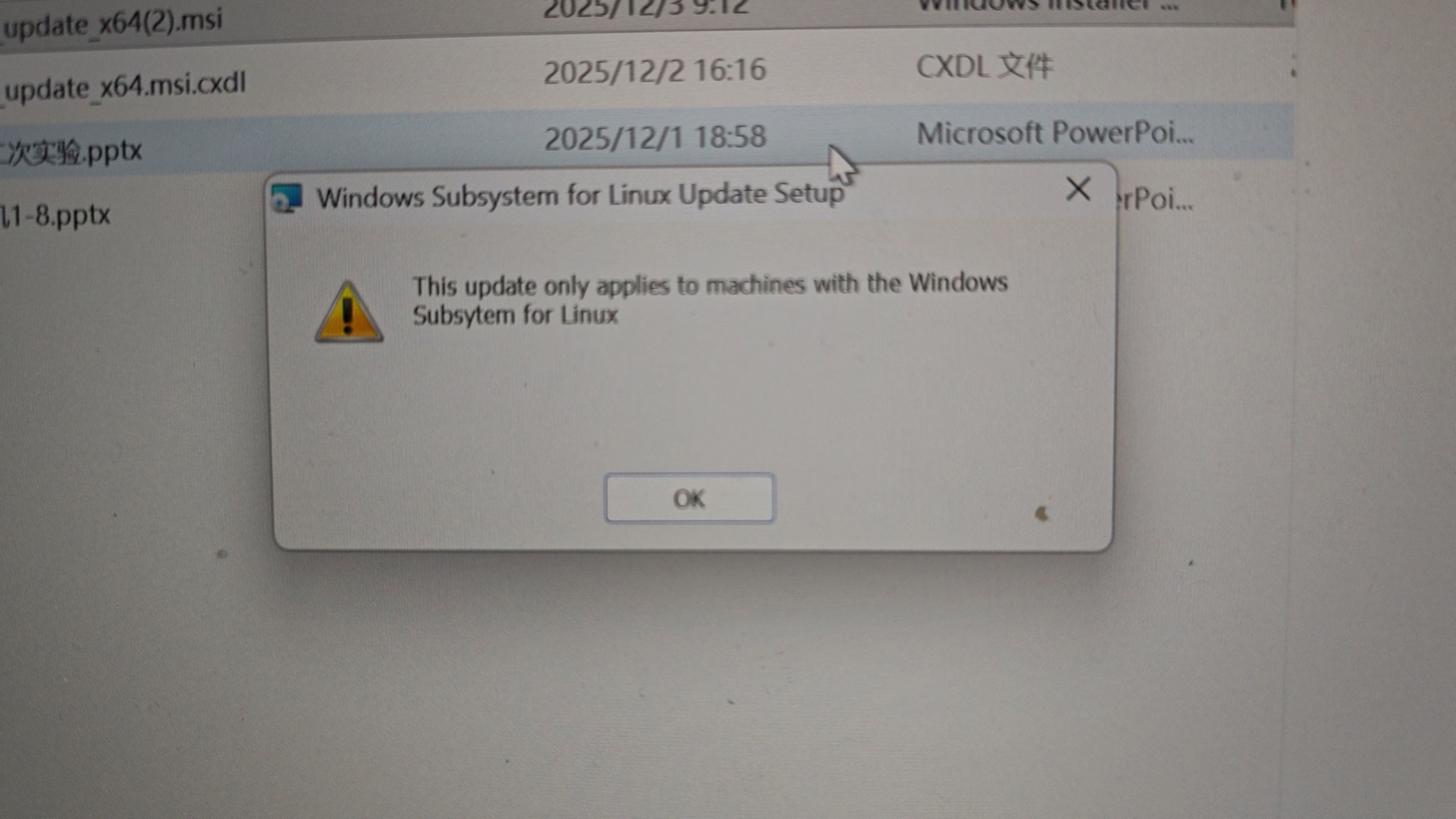
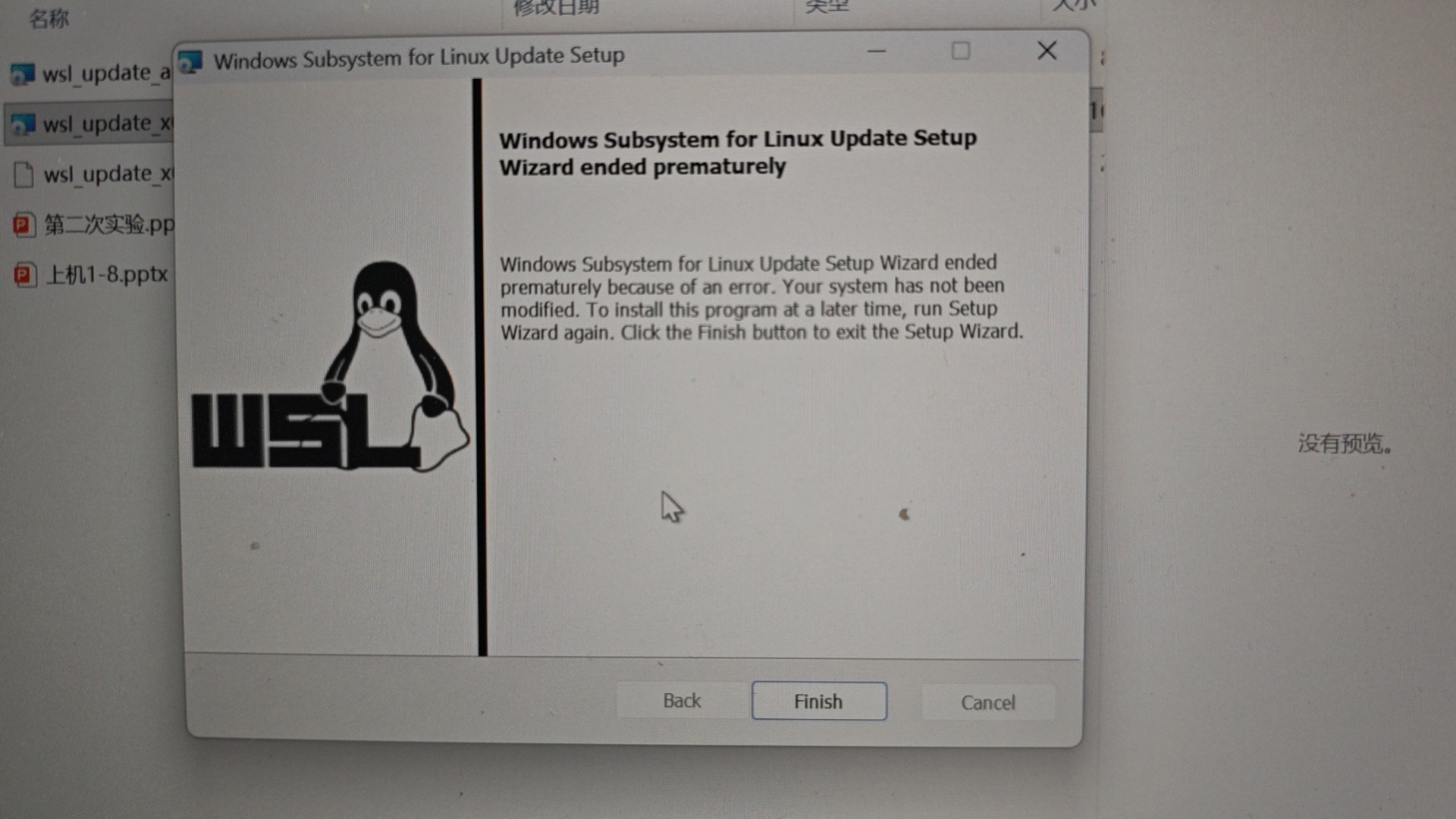
为什么这个WSL2内核安装包不能安装啊

我的虚拟机功能打开了,那个子系统的功能也打开了,但是这个就是不知道为啥,不能安装,不知道有没有兄弟知道解决方法
img

img

  • 写回答

2条回答 默认 最新

  • 檀越@新空间 2025-12-03 10:55
    关注

    上午好☀️☀️☀️️
    本答案参考通义千问

    你提到的“WSL2内核安装包不能安装”,通常是指在尝试安装或更新 WSL2 内核时遇到问题。以下是详细的分析和解决方案:


    一、可能的原因

    1. 系统版本过低

      • WSL2 需要 Windows 10 版本 1903 或更高(或 Windows 11),并且需要启用 Windows Subsystem for Linux 功能。
      • 如果你的系统版本太旧,可能无法支持 WSL2。
    2. 虚拟机功能未正确启用

      • 即使你开启了“虚拟机平台”和“WSL”功能,也可能由于某些原因导致 WSL2 无法正常工作。
    3. 权限不足

      • 安装 WSL2 内核需要管理员权限,如果以普通用户身份运行命令,可能会失败。
    4. 网络问题或下载不完整

      • WSL2 内核文件可能因网络问题下载不完整,导致安装失败。
    5. 系统文件损坏或冲突

      • 系统文件损坏、驱动冲突或其他软件冲突可能导致安装失败。

    二、详细解决方案(有序列表)

    1. 确认系统版本和更新状态

    • 打开 设置 > 系统 > 关于,查看 Windows 版本是否为 1903 或更高
    • 如果不是,请升级到最新版本:
      # 使用 PowerShell 检查系统版本
      winver
      
    • 更新 Windows:
      # 通过 PowerShell 启动 Windows Update
      Start-Process -FilePath "ms-settings:windowsupdate"
      

    2. 确保虚拟机功能已启用

    • 以管理员身份打开 PowerShell,运行以下命令:
      dism.exe /online /enable-feature /featurename:Microsoft-Hyper-V /all /norestart
      dism.exe /online /enable-feature /featurename:VirtualMachinePlatform /all /norestart
      
    • 重启电脑后生效

    3. 启用 WSL 功能

    • 在 PowerShell 中运行以下命令:
      dism.exe /online /enable-feature /featurename:Microsoft-Hyper-V /all /norestart
      dism.exe /online /enable-feature /featurename:VirtualMachinePlatform /all /norestart
      dism.exe /online /enable-feature /featurename:Windows-Subsystem-Linux /all /norestart
      
    • 重启后再次检查 WSL 是否可用
      wsl --list --verbose
      

    4. 使用管理员权限运行命令

    • 右键点击 PowerShell,选择 以管理员身份运行,再执行相关命令。

    5. 手动安装 WSL2 内核

    • 如果自动安装失败,可以尝试手动下载并安装 WSL2 内核:
      • 前往 微软官方页面 下载 wsl2kernel
      • 解压后,将 kernel 文件复制到 C:\Windows\System32\ 目录中。
      • 重新启动 WSL:
        wsl --shutdown
        wsl
        

    6. 重置 WSL

    • 如果以上方法无效,可以尝试重置 WSL:
      wsl --unregister <发行版名称>  # 例如:wsl --unregister Ubuntu
      wsl --install  # 重新安装 WSL
      

    7. 检查防火墙或杀毒软件

    • 某些安全软件可能阻止 WSL 安装,暂时关闭防火墙或杀毒软件试试。

    三、示例代码(用于验证 WSL 是否正常)

    # 检查 WSL 是否启用
    wsl --list --verbose
    
    # 查看当前 WSL 版本
    wsl --version
    
    # 启动 Ubuntu 发行版
    wsl -d Ubuntu
    

    四、总结

    如果你仍然无法安装 WSL2 内核,建议按照上述步骤逐一排查,并重点注意以下几点:

    • 系统版本是否符合要求
    • 虚拟机和 WSL 功能是否正确启用
    • 是否以管理员权限运行命令
    • 是否手动下载并安装了 WSL2 内核

    如果仍有问题,可以提供错误提示信息,我可以进一步帮助你分析。

    如有需要,我也可以提供一个完整的脚本,一键启用 WSL 和 WSL2。

    评论

报告相同问题?

问题事件

  • 创建了问题 12月3日