李时行 2025-12-09 11:22 采纳率: 0%
浏览 11

使用Linux部署的dify,为什么这个接口访问不了呢?

使用Linux部署的dify,为什么这个接口访问不了呢?
看了各种博客,都没找到相同的问题,有遇到过的么
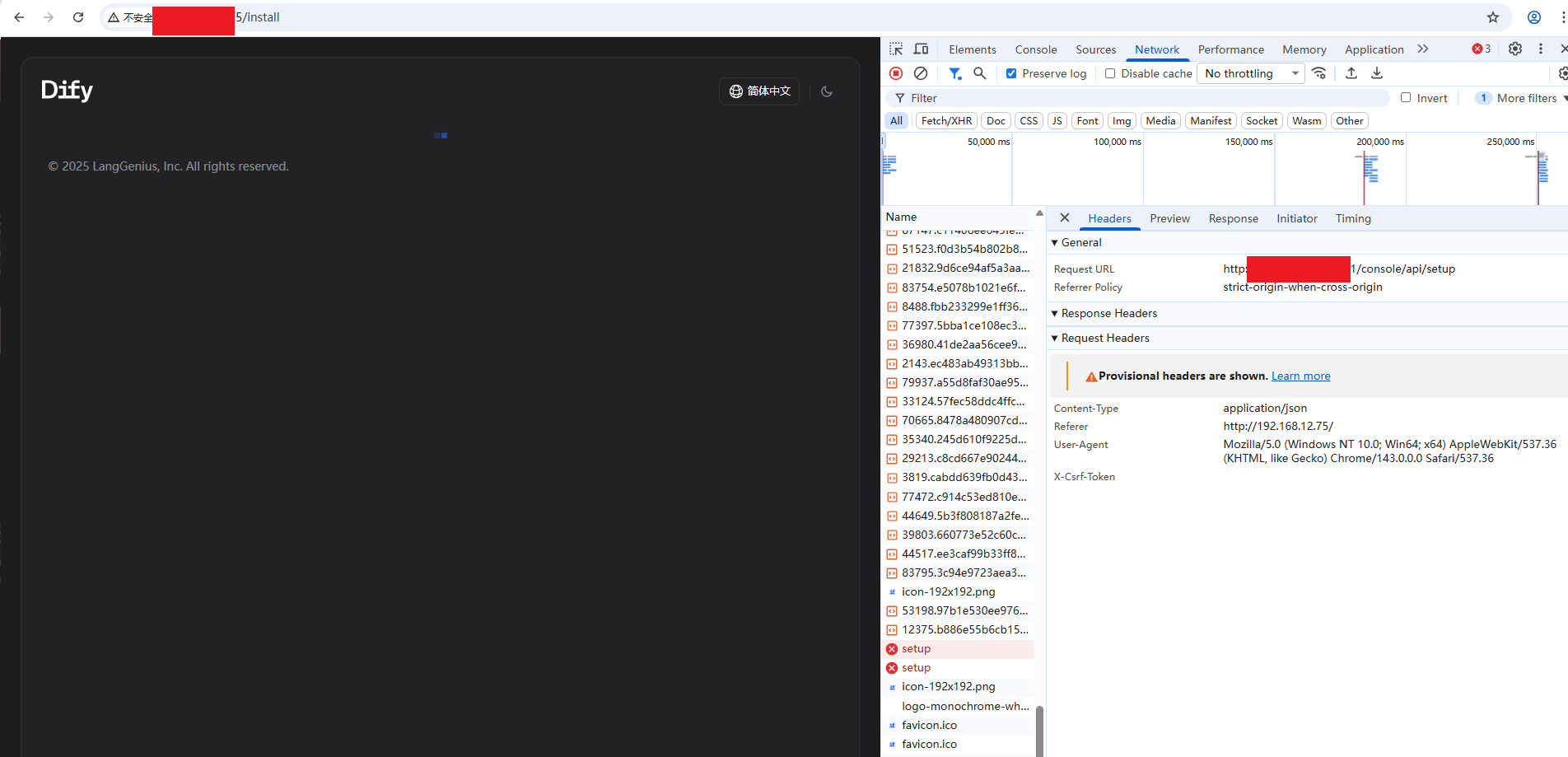
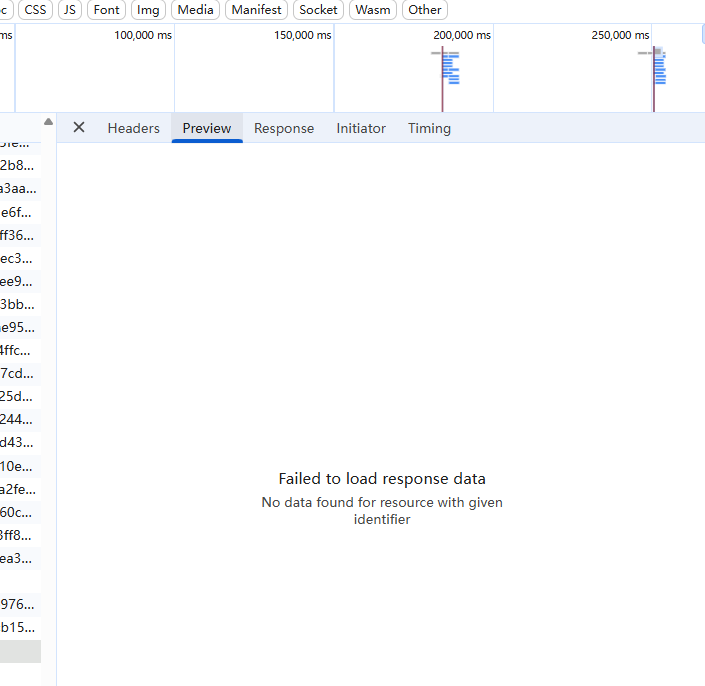
img


img

  • 写回答

3条回答 默认 最新

  • 紫雾凌寒 新星创作者: 人工智能技术领域 2025-12-09 11:32
    关注

    让 “紫雾凌寒” 来帮你回答,本回答结合 DeepSeek

    如果还有问题,请评论或点击头像私信,如果有帮助到您, 请关注、采纳、点赞

    1. 关键点分析:
      - 首先要确定是哪个接口无法访问。
      - 排查Linux系统层面对于该应用(dify)的网络配置是否正确,比如防火墙设置、端口监听情况等。
      - 检查dify应用本身的配置,看是否存在与接口相关的配置错误或启动异常。
    2. 解决方案:
      - 检查网络配置
      • 查看防火墙规则。如果使用的是iptables,可通过以下命令检查:
        bash iptables -L -n
        确保相关接口对应的端口是开放的。例如,如果接口使用的是8080端口,需要添加规则允许访问:
        bash iptables -A INPUT -p tcp -m tcp --dport 8080 -j ACCEPT
      • 检查应用所在服务器的网络监听情况。使用netstat命令:
        bash netstat -tuln | grep <应用监听端口>
        比如应用监听8080端口,命令为:
        bash netstat -tuln | grep 8080
        确保有相应的监听记录,如tcp 0 0 0.0.0.0:8080 0.0.0.0:* LISTEN
      • 检查dify应用配置
      • 查看dify的日志文件。通常日志文件路径在应用安装目录下的logs文件夹中。查看日志文件中关于接口启动和请求处理的相关信息,看是否有报错信息。例如:
        bash tail -f /<dify安装目录>/logs/<日志文件名>.log
      • 检查dify的配置文件,看是否有与接口相关的配置项错误。比如可能存在端口配置错误、接口路径配置错误等。
    3. 不同方案优缺点:
      - 网络配置检查
      • 优点:能快速定位网络层面是否对应用的访问造成阻碍,排查方向明确。
      • 缺点:如果网络配置复杂,可能需要花费一些时间梳理规则和端口监听情况。
      • 应用配置检查
      • 优点:直接针对应用本身,能发现应用内部与接口相关的配置问题。
      • 缺点:可能需要对应用的架构和配置有一定了解,否则排查起来可能比较盲目。
    4. 总结:
      当遇到使用Linux部署的dify接口无法访问时,应从网络配置和应用配置两方面入手。先检查网络层面的防火墙规则和端口监听,确保网络畅通,然后查看应用的日志文件和配置文件,找出可能导致接口无法访问的具体原因,如配置错误或应用启动异常等。

    希望以上解答对您有所帮助。如果您有任何疑问,欢迎在评论区提出。

    评论

报告相同问题?

问题事件

  • 创建了问题 12月9日