2401_88034793 2025-12-10 20:14 采纳率: 0%
浏览 4

Quartus软件操作出现这样的问题怎么办



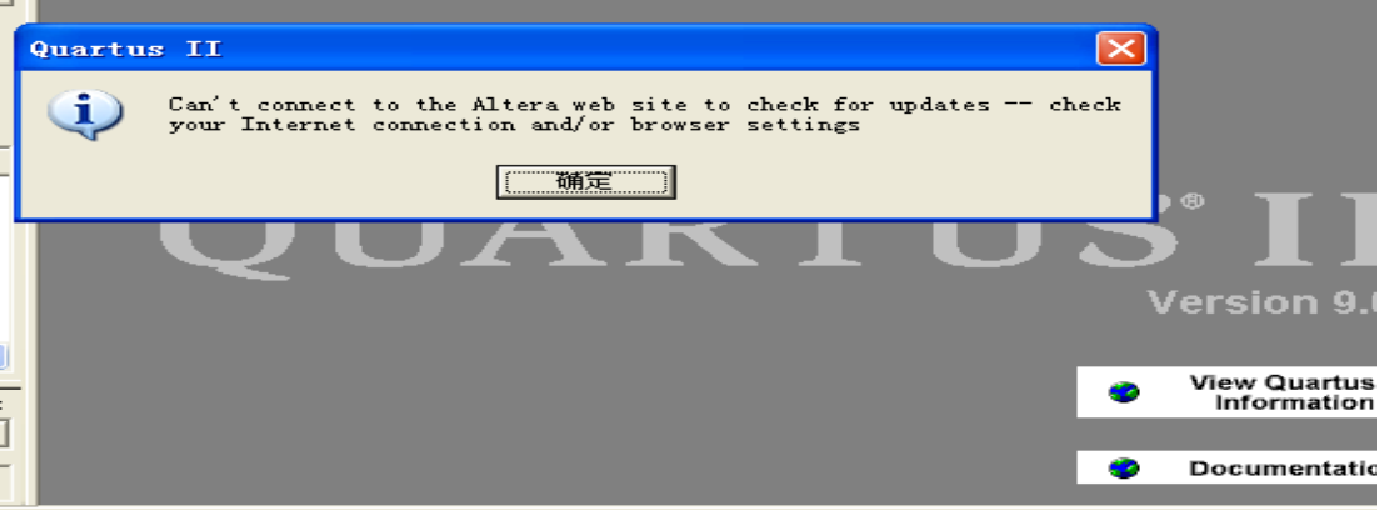
就是如果打开软件会有第一张图片中的窗口提示,如果不管删除,会有第二张图片中的窗口提示,继续不管,想直接打开已有文件,就会和第三张图片一样,按键选项成灰色无法操作请问是怎么回事,应该怎样解决
img

img

img

  • 写回答

2条回答 默认 最新

  • 紫雾凌寒 新星创作者: 人工智能技术领域 2025-12-10 20:28
    关注

    让 “紫雾凌寒” 来帮你回答,本回答结合 DeepSeek

    如果还有问题,请评论或点击头像私信,如果有帮助到您, 请关注、采纳、点赞

    1. 关键点分析:
      - 打开Quartus软件出现一系列异常提示,包括特定窗口提示,之后按键选项变灰无法操作,这很可能是软件安装、配置或系统环境等方面出现了问题。可能涉及软件组件缺失、许可证问题、系统文件冲突等多种原因。
    2. 解决方案:
      - 检查许可证
      • 确保Quartus软件的许可证已正确安装和配置。一般来说,需要有有效的许可证文件才能正常使用软件。如果许可证过期或配置有误,可能会出现此类问题。
      • 查看许可证管理工具,确认许可证状态是否正常。例如,在Windows系统中,可以通过“开始菜单” -> “Intel Quartus Prime” -> “License Setup”来查看和管理许可证。
      • 重新安装软件
      • 卸载当前安装的Quartus软件。可以通过控制面板中的“程序和功能”来卸载。
      • 在卸载完成后,重新下载并安装Quartus软件。注意安装过程中要按照提示正确配置各项参数,如安装路径、组件选择等。
      • 检查系统环境
      • 确保系统满足Quartus软件的运行要求。例如,操作系统版本、硬件配置等。一般来说,需要较新的Windows操作系统版本,以及足够的内存和磁盘空间。
      • 检查系统是否有其他软件与Quartus软件冲突。可以尝试在安装Quartus软件前关闭其他可能干扰的软件,或者在出现问题后逐一排查。例如,一些安全软件、虚拟环境软件等可能会影响Quartus的正常运行。
      • 更新软件版本
      • 到Altera(现Intel)官方网站查看是否有Quartus软件的更新版本。下载并安装更新,有时更新可以修复一些已知的软件问题。
    3. 不同解决方案的优缺点:
      - 检查许可证
      • 优点:操作相对简单,直接针对许可证问题进行排查,如果是许可证的问题,能够快速定位并解决。
      • 缺点:如果不是许可证问题,可能无法解决根本问题,需要进一步排查其他原因。
      • 重新安装软件
      • 优点:可以彻底解决软件安装过程中可能出现的文件损坏、配置错误等问题,使软件恢复到初始安装状态。
      • 缺点:操作较为繁琐,需要备份相关文件,重新安装可能需要一些时间,并且可能需要重新配置软件的各项参数。
      • 检查系统环境
      • 优点:全面排查系统层面的问题,能够找出可能影响软件运行的各种因素,从根源上解决问题。
      • 缺点:排查过程较为复杂,需要对系统有一定的了解,可能需要尝试多个步骤才能确定具体的冲突软件或不满足的系统条件。
      • 更新软件版本
      • 优点:简单易行,如果是软件版本的已知问题,更新后可能直接解决问题。
        缺点:不一定能解决所有问题,而且更新过程中可能出现新的兼容性问题。
    4. 总结:
      - 出现这种情况首先要冷静分析,从许可证、软件安装、系统环境等多个方面进行排查。可以先检查许可证,若问题依旧存在,尝试重新安装软件,同时检查系统环境是否满足要求并排查冲突软件,最后考虑更新软件版本。通过逐步排查和尝试不同的解决方案,一般能够找到并解决Quartus软件操作出现的问题。

    希望以上解答对您有所帮助。如果您有任何疑问,欢迎在评论区提出。

    评论

报告相同问题?

问题事件

  • 创建了问题 12月10日