ManTousama 2025-12-29 12:12 采纳率: 100%
浏览 5
已采纳

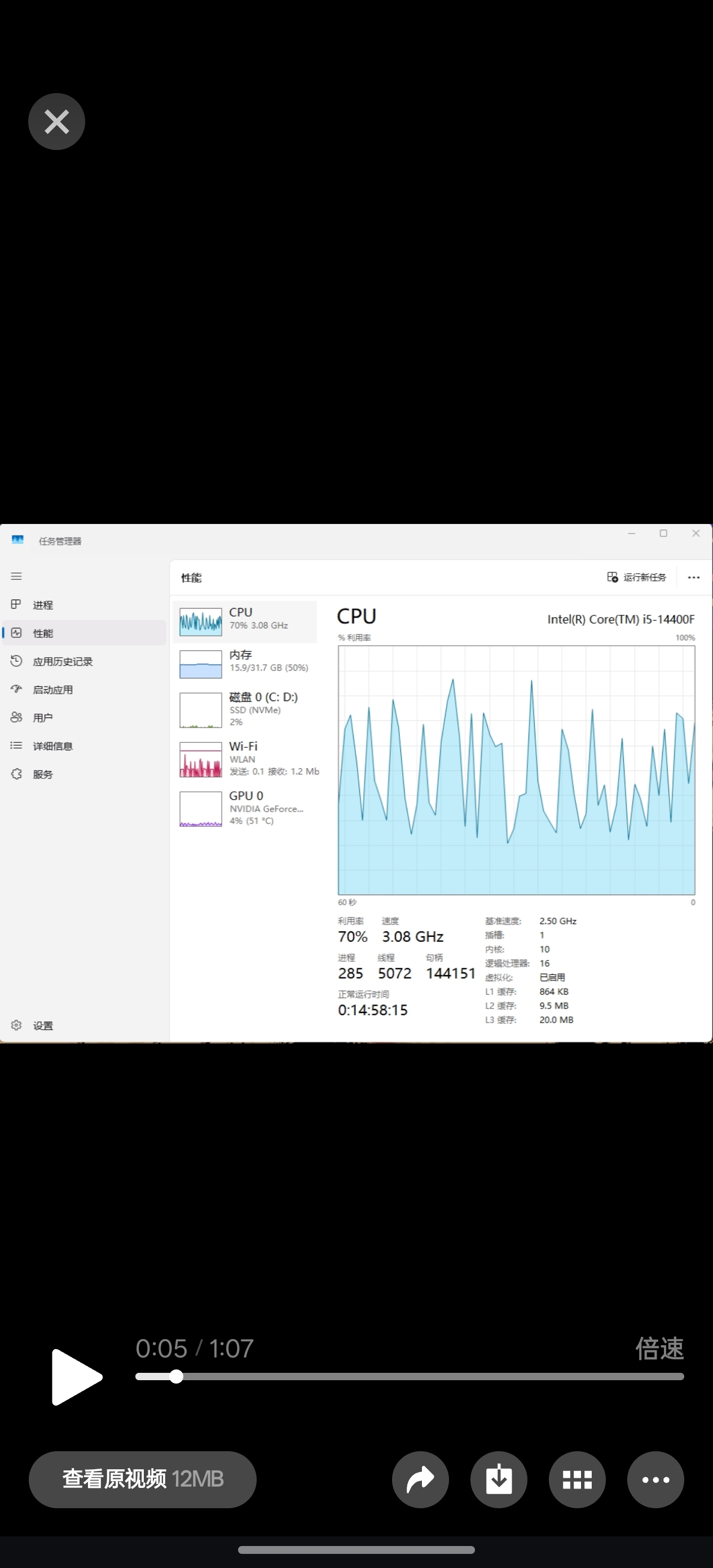
电脑配置很好,但是用工作网页cpu占用率会时不时猛增导致卡顿

img


cpu是i5-1440f,显卡是5060的,各位有没有啥解决方案或者优化的方法。

  • 写回答

3条回答 默认 最新

  • 檀越@新空间 2025-12-29 12:13
    关注

    中午好🌞🌞🌞
    本答案参考通义千问

    你的电脑配置(i5-1440F + RTX 5060)本身性能是相当不错的,但在使用工作类网页时出现CPU占用率突然飙升导致卡顿,这通常不是硬件性能的问题,而是软件或浏览器行为、后台进程、网页脚本等引起的资源滥用


    问题原因分析:

    1. 浏览器自身问题

      • 某些浏览器(如Chrome、Edge)会为每个标签页分配独立的进程,导致内存和CPU消耗增加。
      • 浏览器中加载了大量广告、动态脚本、视频或插件,容易造成资源占用过高。
    2. 网页内容复杂度高

      • 一些企业级网页(如OA系统、ERP、CRM等)使用大量JavaScript、动画、WebGL等技术,导致CPU负载升高。
    3. 后台程序冲突

      • 后台运行的杀毒软件、监控工具、同步服务等可能占用CPU资源。
    4. 浏览器扩展/插件过多

      • 某些扩展(如广告拦截、翻译工具、截图工具等)会频繁调用系统资源,导致CPU占用率飙升。
    5. 系统或驱动问题

      • 驱动过旧、系统更新不完全、或者某些系统服务异常也可能导致CPU占用异常。

    🛠️ 解决方案:

    1. 优化浏览器设置与使用方式

    • 使用轻量级浏览器

      • 尝试使用 Microsoft Edge(最新版)Firefox(精简版),它们对资源的管理更高效。
      • 避免使用 Chrome(尤其是多标签页时)。
    • 关闭不必要的标签页和扩展

      • 保持浏览器标签页数量少于5个,避免同时打开多个大型网页。
      • 禁用或卸载不必要的浏览器扩展(如广告拦截、翻译插件等)。
    • 启用“节省内存”模式

      • 在 Edge 中开启 “节省内存”模式(设置 > 性能 > 启用“节省内存”)。
    • 禁用自动播放和多媒体内容

      • 设置浏览器禁止自动播放音频、视频和动画,减少资源占用。

    2. 检查并清理后台程序

    • 打开任务管理器(Ctrl + Shift + Esc),查看是否有以下占用资源高的程序:

      • 杀毒软件(如360、腾讯电脑管家)
      • 云同步工具(如OneDrive、百度网盘)
      • 企业级安全软件(如DLP、防火墙)
    • 建议关闭非必要的后台程序,特别是那些占用CPU较高的。

    3. 调整网页内容加载方式

    • 如果你经常访问的是企业内部网页(如OA、ERP、CRM等),可以尝试以下方法:
      • 使用 无痕模式(隐私浏览)打开网页,避免缓存和插件干扰。
      • 使用 开发者工具(F12) 查看网页的 JavaScript 和网络请求,识别是否是某些脚本导致CPU占用过高。

    4. 升级系统与驱动

    • 更新操作系统

      • 确保 Windows 11 是最新版本,修复已知的性能问题。
    • 更新显卡驱动

      • 前往 NVIDIA 官网下载最新版驱动,确保 GPU 能够正常工作,避免因驱动问题影响 CPU 表现。

    5. 修改浏览器启动参数(进阶)

    如果你熟悉命令行操作,可以尝试通过修改浏览器启动参数来限制资源占用:

    # 以管理员身份运行 CMD
    cd "C:\Program Files (x86)\Microsoft Edge\Application"
    edge.exe --disable-gpu --disable-software-rasterizer --disable-features=UseChromeOSAppMgmt --disable-automation
    

    ⚠️ 注意:此方法适用于高级用户,谨慎操作。


    🔧 代码示例(如果涉及网页脚本优化)

    如果你是网站开发者,遇到网页导致 CPU 占用过高的问题,可以尝试以下优化:

    // 避免频繁触发重排重绘
    function throttle(func, delay) {
      let lastCall = 0;
      return function(...args) {
        const now = new Date().getTime();
        if (now - lastCall < delay) {
          return;
        }
        lastCall = now;
        func.apply(this, args);
      };
    }
    
    // 减少 DOM 操作频率
    document.addEventListener('scroll', throttle(function() {
      // 执行耗时操作
    }, 200));
    

    总结

    | 问题 | 解决方案 | |------|----------| | 浏览器占用资源过高 | 使用轻量级浏览器,关闭多余标签页和插件 | | 后台程序冲突 | 清理不必要的后台程序 | | 网页内容复杂 | 使用无痕模式,禁用自动播放 | | 系统或驱动问题 | 更新系统和显卡驱动 | | 网站脚本问题(开发者) | 优化 JavaScript,减少重排重绘 |


    如果你愿意提供具体的网页地址或你使用的浏览器类型,我可以进一步帮你分析具体问题。希望这些方法能有效缓解你的 CPU 占用问题!

    本回答被题主选为最佳回答 , 对您是否有帮助呢?
    评论
查看更多回答(2条)

报告相同问题?

问题事件

  • 已采纳回答 12月29日
  • 创建了问题 12月29日