
阿伟想去大伟家 2026-01-04 14:05 采纳率: 71.9%
浏览 30
已采纳

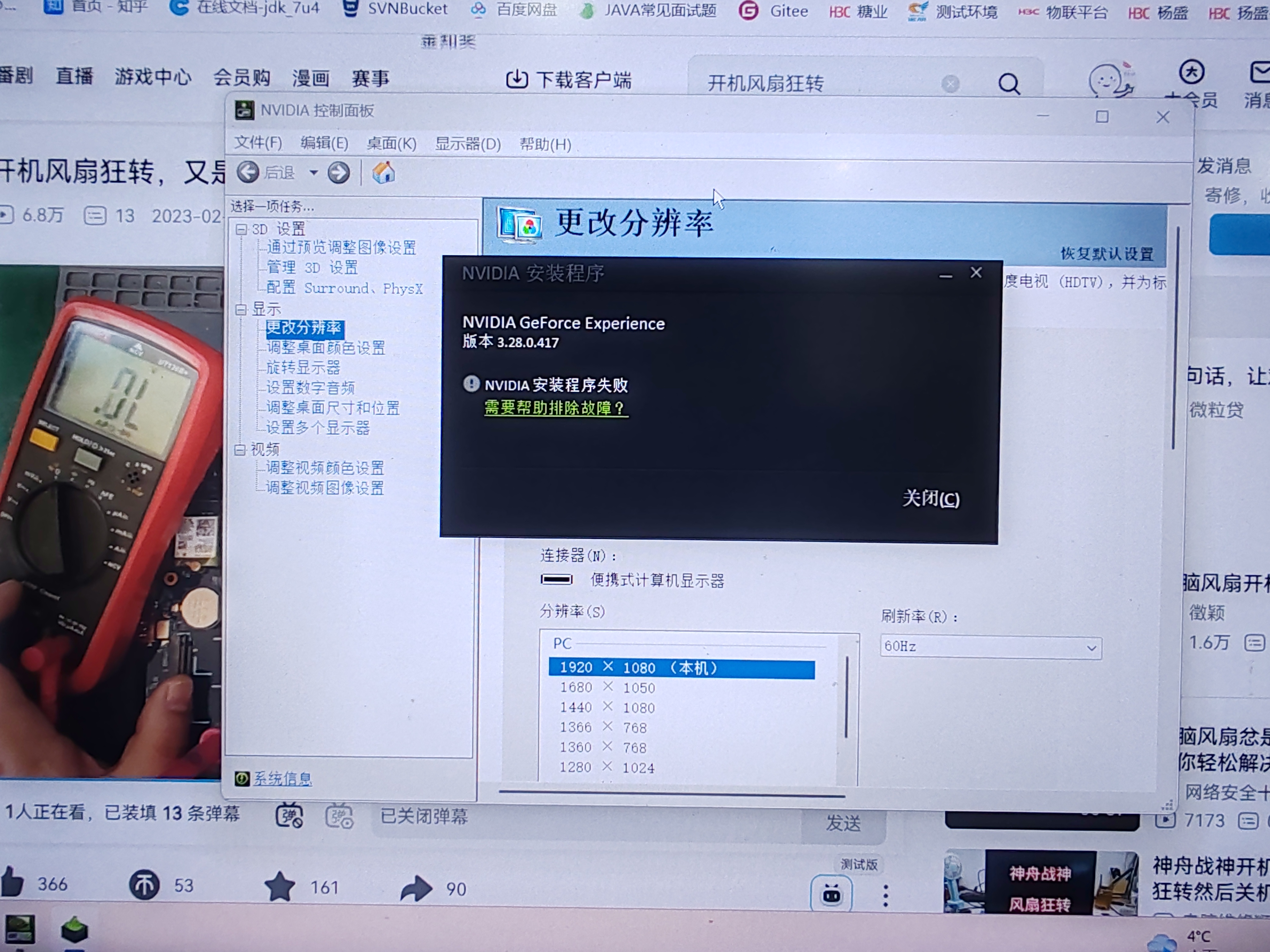
nvidia可以打开控制面板,APP打不开,安装也是失败,怎么解决

img


nvidia可以打开控制面板,APP打不开,安装也是失败,怎么解决

  • 写回答

2条回答 默认 最新

  • 檀越@新空间 2026-01-04 14:06
    关注

    下午好🌅🌅🌅
    本答案参考通义千问

    你提到的问题是:“NVIDIA 控制面板可以打开,但 NVIDIA 应用程序(APP)打不开,安装也失败”。这是一个比较常见的问题,通常与系统环境、驱动冲突、权限问题或安装包损坏有关。以下是详细解决方案和排查步骤:


    一、问题分析

    1. NVIDIA 控制面板可以打开:说明显卡驱动已正常安装,且部分功能可用。
    2. NVIDIA APP 打不开:可能是应用程序本身存在错误、版本不兼容、权限不足或依赖项缺失。
    3. 安装失败:可能是安装包损坏、系统权限不足、杀毒软件/防火墙拦截、或者系统组件不完整。

    二、解决方案(有序列表)

    1. 检查系统权限

    • 原因:NVIDIA 安装程序可能需要管理员权限才能运行。
    • 解决方法
      • 右键点击安装程序(如 NVIDIA_Installer.exe),选择 “以管理员身份运行”
      • 如果仍然失败,尝试在 控制面板 > 用户账户 > 更改用户账户控制设置 中将 UAC 设置为 “从不通知”,再重新安装。

    2. 卸载并重新安装 NVIDIA 驱动

    • 原因:旧版驱动或损坏的安装包可能导致问题。
    • 解决方法
      • 使用 DDU(Display Driver Uninstaller) 卸载现有 NVIDIA 驱动。
      • 下载最新版本的 NVIDIA 驱动和 GeForce Experience,从 官网 获取。
      • 确保下载的是 Windows 10/11 的最新版本,避免兼容性问题。

    3. 检查杀毒软件或防火墙

    • 原因:某些安全软件会阻止 NVIDIA 安装程序运行。
    • 解决方法
      • 暂时关闭 杀毒软件(如 360、火绒、Windows Defender)。
      • 防火墙设置 中允许 NVIDIA 安装程序通过。
      • 重启后再次尝试安装。

    4. 检查系统文件完整性

    • 原因:系统文件损坏可能导致安装失败。
    • 解决方法
      • 打开命令提示符(CMD),以管理员身份运行:
        sfc /scannow
        
      • 等待扫描完成,修复系统文件。

    5. 手动安装 NVIDIA 应用程序

    • 原因:有时候直接安装应用比通过驱动安装更稳定。
    • 解决方法
      • 前往 NVIDIA GeForce Experience 官网 下载独立安装包。
      • 安装后,确保在 NVIDIA 控制面板中启用相关功能(如游戏优化、直播等)。

    6. 修改注册表(高级用户)

    • 原因:某些注册表项可能被错误修改导致无法启动。
    • 解决方法(谨慎操作):
      • Win + R,输入 regedit,打开注册表编辑器。
      • 导航到以下路径:
        HKEY_LOCAL_MACHINE\SOFTWARE\NVIDIA Corporation
        
      • 检查是否有异常条目,必要时删除或重命名该键值。
      • 重启电脑后测试是否有效。

    7. 使用兼容模式运行安装程序

    • 原因:某些老版本安装程序在新系统上可能不兼容。
    • 解决方法
      • 右键点击安装程序,选择 “属性”
      • “兼容性” 选项卡中,勾选 “以兼容模式运行”,选择 Windows 7 或 8。
      • 再次尝试安装。

    三、代码示例(可选)

    如果你遇到的是 GeForce Experience 无法启动,可以尝试以下批处理脚本强制重启服务:

    @echo off
    echo 正在停止 NVIDIA 相关服务...
    net stop "NVIDIA Display Container LS"
    net stop "NVIDIA Local System Service"
    
    echo 正在启动 NVIDIA 相关服务...
    net start "NVIDIA Display Container LS"
    net start "NVIDIA Local System Service"
    
    echo 服务已重启,按任意键退出...
    pause
    

    将以上内容保存为 .bat 文件并以管理员身份运行即可。


    四、总结

    | 问题 | 解决方案 | |------|----------| | 权限不足 | 以管理员身份运行安装程序 | | 驱动冲突 | 使用 DDU 卸载并重新安装驱动 | | 安全软件拦截 | 暂时关闭杀毒软件/防火墙 | | 系统文件损坏 | 运行 sfc /scannow 修复 | | 安装包问题 | 从官网下载最新安装包 | | 注册表错误 | 修改或清理注册表项(需谨慎) |


    五、建议

    • 保持系统更新:确保 Windows 和 NVIDIA 驱动都为最新版本。
    • 定期备份系统:防止因安装失败导致系统不稳定。
    • 使用官方渠道安装:避免第三方来源的安装包,防止恶意软件或损坏文件。

    如果你能提供更多具体错误信息(如安装日志、报错截图等),我可以进一步帮你定位问题!

    本回答被题主选为最佳回答 , 对您是否有帮助呢?
    评论
查看更多回答(1条)

报告相同问题?

问题事件

  • 已采纳回答 1月7日
  • 创建了问题 1月4日