cms258 2026-01-15 17:28 采纳率: 0%
浏览 3

硬盘没有初始化,有没有什么解决思路

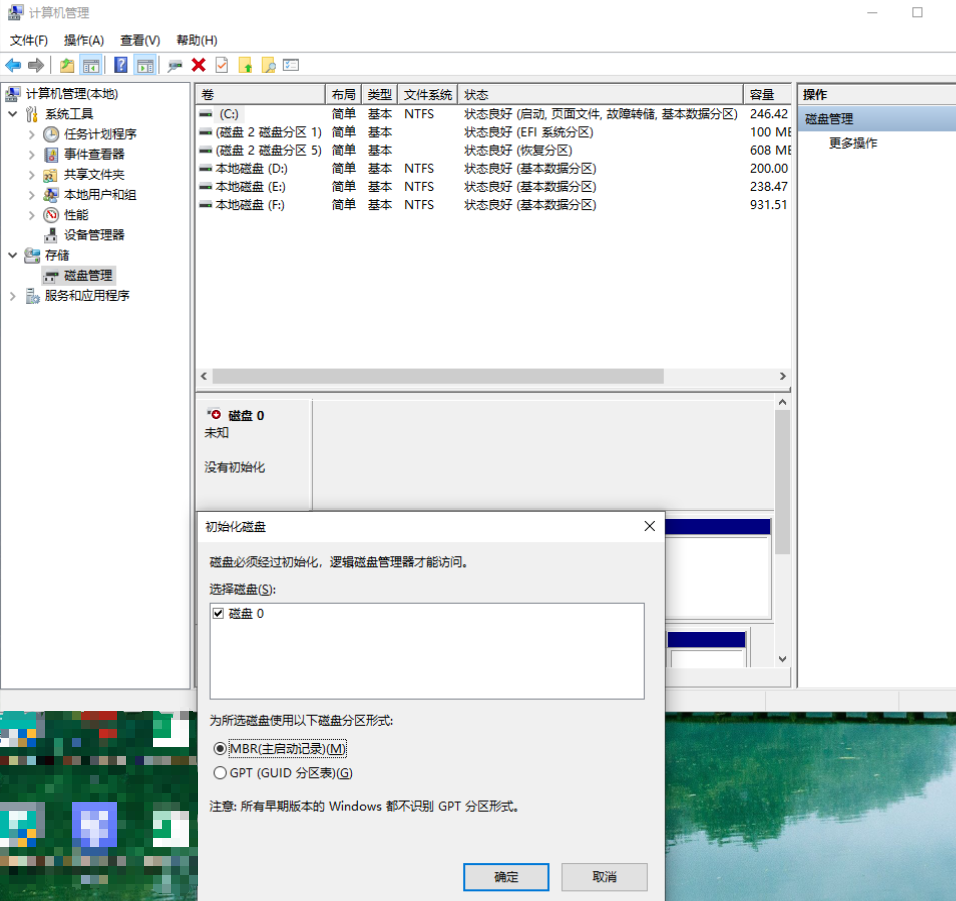
#固态硬盘(480G-SATA接口)不能读取,提示没有初始化(某天下午突然蓝屏,就再也不能进入系统了,换了块固态才能进系统)
#这个怎么么解决啊,各位大佬,这个怎么解决呢,里边还有工作文件
img

  • 写回答

3条回答 默认 最新

  • 檀越@新空间 2026-01-15 17:29
    关注

    下午好🌅🌅🌅
    本答案参考通义千问

    硬盘没有初始化是一个常见的问题,尤其是在系统崩溃、蓝屏或更换硬件后。如果你的**固态硬盘(480G-SATA接口)**在电脑启动时提示“未初始化”,说明操作系统无法识别该硬盘上的文件系统或分区表。


    一、问题分析

    1. 硬盘未初始化的原因

    • 系统安装时未正确配置硬盘。
    • 硬盘分区表损坏(如MBR或GPT损坏)。
    • 系统升级/更新过程中出现问题。
    • 硬盘连接不稳定或接口故障。
    • 曾经尝试过重装系统,但未正确格式化或初始化硬盘。

    2. 你的情况描述

    “某天下午突然蓝屏,就再也不能进入系统了,换了块固态才能进系统。”
    这说明原来的固态硬盘可能出现了硬件或系统层面的问题,导致无法被识别为可启动设备。现在虽然能进入系统,但原硬盘仍处于“未初始化”状态。


    二、解决方案

    ✅ 解决思路:

    1. 确认硬盘是否物理损坏

      • 使用硬盘检测工具(如CrystalDiskInfo)检查硬盘健康状态。
      • 如果硬盘有坏道或严重损坏,建议备份数据并更换硬盘。
    2. 使用磁盘管理工具初始化硬盘

      • Windows系统自带的“磁盘管理”可以对硬盘进行初始化。
      • 注意:初始化会清除硬盘上的所有数据!
    3. 使用第三方工具恢复数据(如果重要)

      • 如Recuva、EaseUS Data Recovery等工具可尝试恢复未初始化硬盘中的数据。
    4. 重新分区和格式化硬盘

      • 如果硬盘是空的或需要重新使用,可以对其进行分区和格式化。
    5. 使用命令行工具(如diskpart)

      • 更高级的用户可以通过命令行对硬盘进行操作。

    三、详细步骤(推荐方法)

    第一步:确认硬盘状态

    1. 打开“此电脑” → 右键“管理” → 进入“磁盘管理”。
    2. 查看你的480G固态硬盘是否显示为“未初始化”或“离线”。

    注意:如果硬盘显示为“脱机”或“未分配”,则表示它未被系统识别。


    第二步:初始化硬盘(谨慎操作)

    1. 在“磁盘管理”中找到你的480G固态硬盘。
    2. 右键点击 → 选择“初始化磁盘”。
    3. 选择分区样式(MBR 或 GPT),根据你的系统需求选择:
      • MBR:适用于旧版Windows(如XP、Win7)。
      • GPT:适用于新版Windows(如Win10/Win11)。
    4. 点击“确定”完成初始化。

    ⚠️ 警告:初始化将清除硬盘上所有数据!请确保已备份重要文件。


    第三步:创建分区并格式化

    1. 初始化完成后,右键点击未分配的空间 → 选择“新建简单卷”。
    2. 设置卷标、分配大小(可选)、选择文件系统(推荐NTFS)。
    3. 完成后即可正常使用该硬盘。

    第四步:使用命令行工具(diskpart)(可选)

    如果你熟悉命令行,也可以使用 diskpart 工具进行更精细的操作:

    diskpart
    list disk
    select disk X (X为你的硬盘编号)
    clean
    create partition primary
    format fs=ntfs quick
    assign letter=Y
    exit
    

    替换 X 和 Y 为实际硬盘编号和盘符。


    第五步:尝试数据恢复(如果硬盘中有重要数据)

    如果你担心数据丢失,可以在初始化前使用以下工具尝试恢复:

    • Recuva(免费):支持多种文件类型恢复。
    • EaseUS Data Recovery Wizard(付费):功能强大,支持深度扫描。

    四、注意事项

    • 不要直接使用“快速格式化”或“初始化”来处理重要数据硬盘,除非你已经做好备份。
    • 如果硬盘是系统盘(即原本用于启动系统的硬盘),请慎重操作,避免影响系统启动。
    • 如果硬盘频繁出现“未初始化”问题,可能是硬件故障,建议联系专业人员或更换硬盘。

    五、总结

    | 步骤 | 操作 | |------|------| | 1 | 确认硬盘状态,检查是否物理损坏 | | 2 | 使用磁盘管理或命令行工具初始化硬盘 | | 3 | 创建分区并格式化硬盘 | | 4 | 使用数据恢复工具尝试恢复数据(如有需要) | | 5 | 备份重要数据,避免数据丢失 |


    如果你能提供更详细的错误信息(如具体提示、硬盘型号等),我可以进一步帮你分析。希望以上内容对你有帮助!

    评论

报告相同问题?

问题事件

  • 创建了问题 1月15日