m0_73684668 2026-01-15 20:47 采纳率: 0%
浏览 7

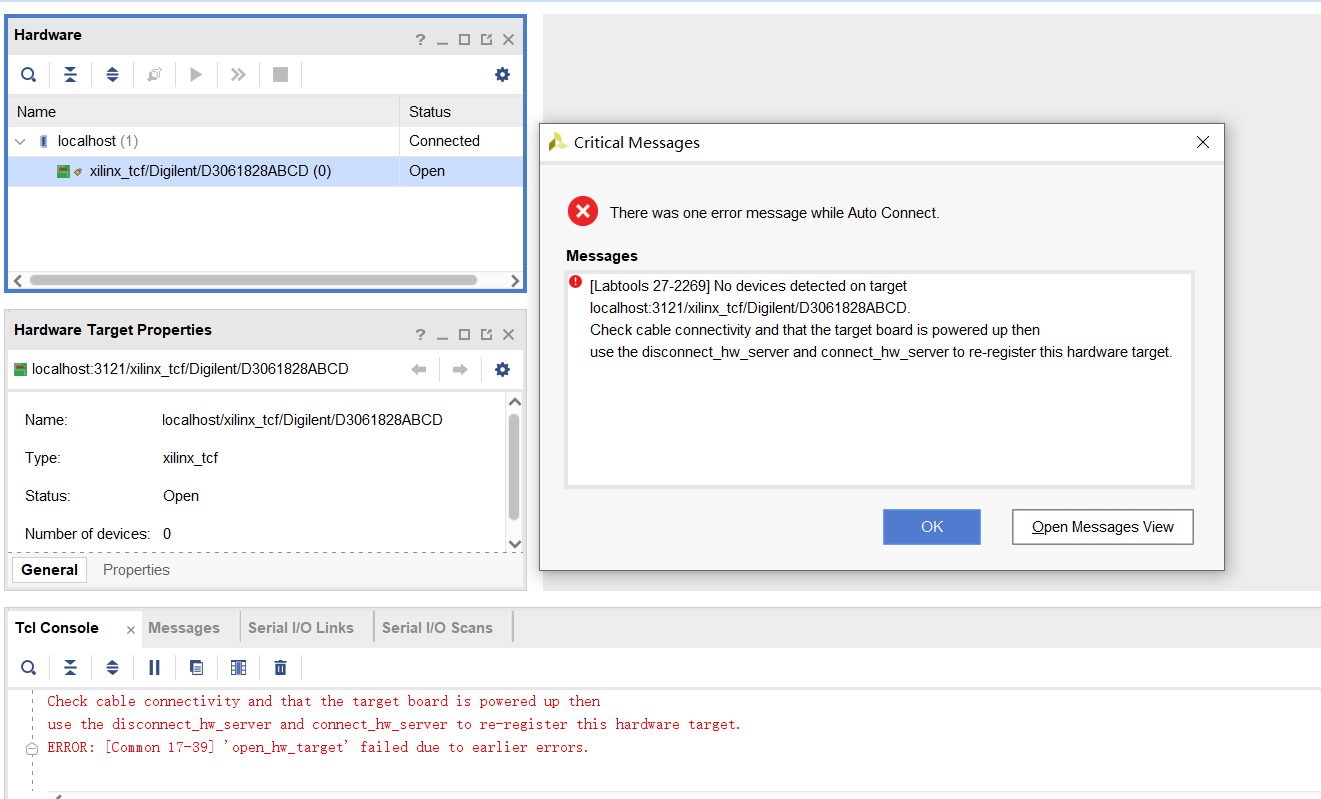
vivado识别到烧录器,但识别不到芯片

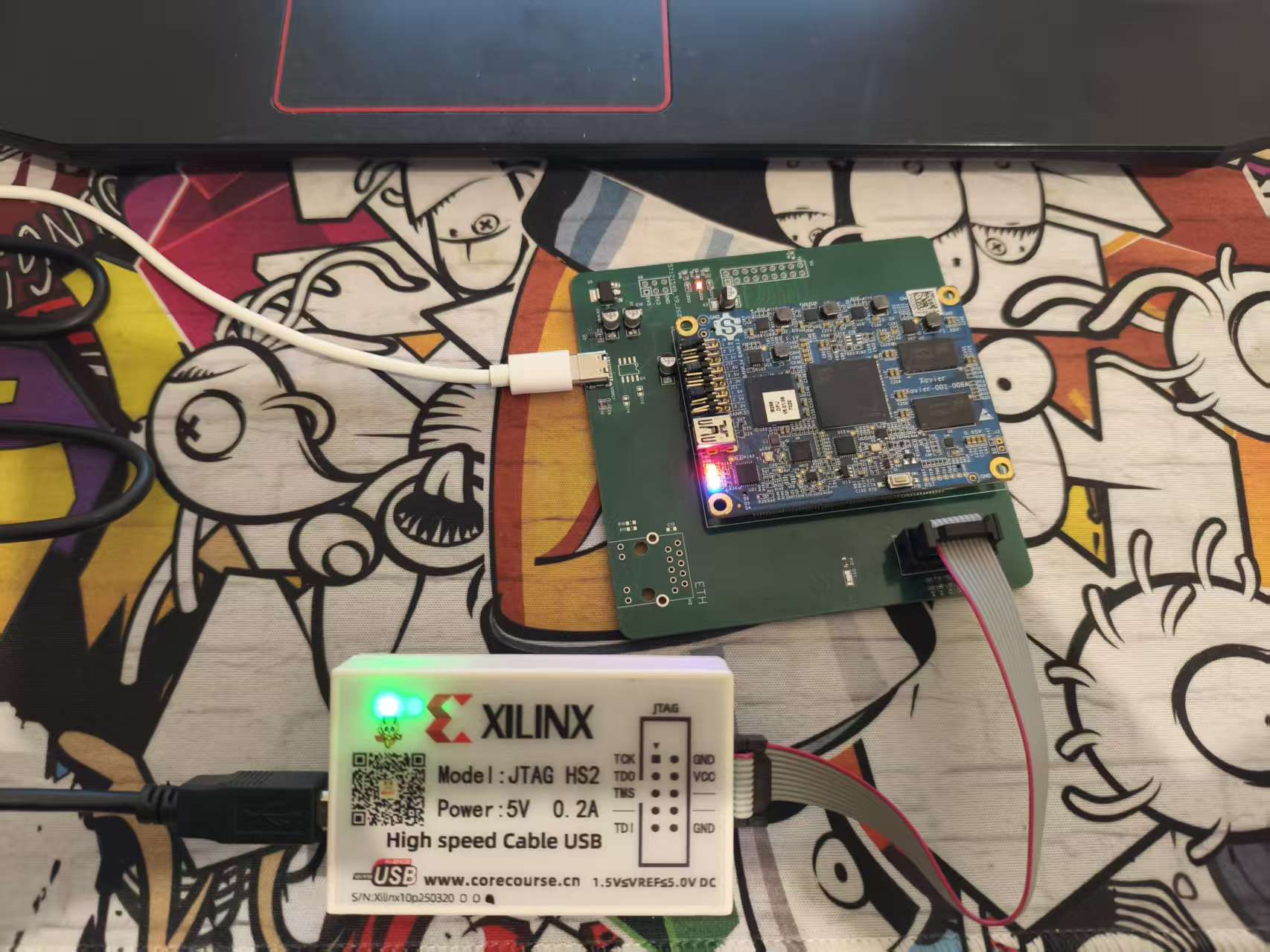
从某鱼上买了一块矿卡,自己画了底板供电,想用vivado2018.3尝试下载程序,结果发现怎么也识别不到芯片。
上电后板子电源灯会长亮,arm和fpga指示灯闪烁,应该芯片就没坏;又拿电压表测了jtag引脚,除了gnd其他都有3.25V;
在网上查资料,按照帖子的方法重装各种驱动,把vivado卸了重装都不行,各位有什么好的意见吗
img

img

  • 写回答

2条回答 默认 最新

  • 檀越@新空间 2026-01-15 20:52
    关注

    晚上好🌙🌙🌙
    本答案参考通义千问

    你描述的问题是:Vivado 识别到烧录器(JTAG),但识别不到芯片。这可能涉及多个层面的问题,包括硬件连接、驱动配置、工具链设置等。下面我将从问题排查与解决方案两个方面进行详细分析,并给出具体的操作步骤。


    一、问题原因分析

    1. 硬件连接问题

    • JTAG接口未正确连接。
    • 电源不稳定或供电不足导致FPGA无法正常工作。
    • JTAG引脚电压不匹配(例如3.3V vs 1.8V)。
    • 烧录器与开发板之间通信异常。

    2. 驱动或软件问题

    • 驱动未正确安装(如USB-JTAG驱动)。
    • Vivado版本与烧录器/芯片不兼容。
    • 芯片的JTAG ID或配置文件错误。

    3. 芯片本身问题

    • 芯片未正确上电或未初始化。
    • 芯片被锁定或处于非可编程状态(如某些加密功能)。
    • 芯片损坏(虽然你测了电压,但不能完全排除)。

    二、解决方案

    第一步:检查硬件连接和电源

    1. 确认JTAG连接是否正确

      • 检查JTAG接口(如Xilinx的JTAG口)是否插紧。
      • 确认JTAG线(如USB-JTAG适配器)是否连接正确。
      • 如果使用的是自定义底板,检查JTAG引脚是否与开发板上的对应位置一致。
    2. 确认供电稳定

      • 你提到电源灯亮,ARM和FPGA指示灯闪烁,说明电源基本正常。
      • 但建议使用示波器或万用表检测电源稳定性,特别是FPGA核心电压(如1.0V、1.5V)。
      • 检查是否有外部干扰或接地不良。
    3. 检查JTAG引脚电压

      • 你已测量JTAG引脚为3.25V,这可能是正确的(比如3.3V系统)。
      • 但注意:某些FPGA要求JTAG引脚电压为1.8V,若不匹配可能导致通信失败。

    第二步:检查驱动和软件环境

    1. 重新安装JTAG驱动

      • 常见的JTAG驱动有:
        • Xilinx USB-JTAG驱动(在Vivado安装目录中通常包含)
        • USB-Blaster驱动(如果使用的是Intel的USB-Blaster)
      • 从Xilinx官网下载并安装最新版驱动:
    2. 确保Vivado版本兼容性

      • 你使用的是 Vivado 2018.3,这个版本较旧,建议升级到更新的版本(如2021.1或2022.1)以提高兼容性。
      • 有些新芯片需要较新的工具链支持。
    3. 检查设备管理器中的设备识别

      • 打开“设备管理器”(Windows下)查看:
        • 是否显示 Xilinx USB-JTAG 或类似设备。
        • 是否出现黄色感叹号或未知设备。
    4. 尝试其他工具验证JTAG连接

      • 使用 iMPACT 工具(Xilinx提供的独立工具)测试JTAG是否能识别芯片。
      • 如果 iMPACT 也无法识别,说明硬件或驱动问题更大。

    第三步:检查芯片配置和Vivado设置

    1. 确认芯片型号和封装

      • 在Vivado中打开 Open Target -> Device Programming
      • 确保选择的芯片型号与实际使用的芯片完全一致(包括封装、引脚数、速度等级等)。
    2. 检查JTAG链配置

      • 如果你使用的是多芯片的JTAG链,确保顺序正确。
      • 检查是否在 Hardware Manager 中设置了正确的 JTAG Chain。
    3. 尝试手动指定JTAG ID

      • 在 Vivado 的 Open Target 界面中,点击 “Advanced Options” -> “Specify Device ID”。
      • 输入你的芯片的 JTAG ID(可以在芯片数据手册中找到)。
    4. 检查是否启用调试模式

      • 某些FPGA需要在配置文件中启用调试功能才能通过JTAG访问。
      • 检查你的 .xdc 文件或约束文件是否包含了正确的 JTAG 引脚配置。

    第四步:尝试代码级验证

    如果你已经可以识别到烧录器,但无法识别芯片,可能是芯片没有被正确配置。你可以尝试以下代码来测试:

    示例代码(Verilog)用于测试 JTAG 连接

    module top (
        input        CLK,
        input        RESET_N,
        input        JTAG_TCK,
        input        JTAG_TMS,
        input        JTAG_TDI,
        output       JTAG_TDO
    );
    
    // 只做简单测试,不进行复杂逻辑
    assign JTAG_TDO = JTAG_TDI;
    
    endmodule
    

    然后在 Vivado 中创建一个简单的工程,添加该模块,并生成 bitstream,尝试下载到芯片中。

    注意: 该代码仅为测试用途,不会影响芯片功能。


    第五步:尝试更换烧录器或开发板

    1. 使用已知可用的烧录器

      • 如果你有其他 JTAG 接口(如 USB-Blaster、Xilinx Platform Cable USB II),尝试换用。
      • 若能识别芯片,说明原烧录器有问题。
    2. 使用标准开发板测试

      • 将芯片焊接到标准开发板(如 Artix-7 开发板)上,尝试用 Vivado 下载程序。
      • 如果可以,说明芯片本身没问题,问题出在你的底板设计或连接。

    三、总结与重点提示

    重点排查项:

    1. JTAG连接是否正确?
    2. 芯片是否正常上电?
    3. JTAG引脚电压是否匹配?
    4. 驱动是否安装正确?
    5. Vivado版本是否过旧?
    6. 芯片型号是否匹配?
    7. 是否启用调试模式?

    推荐操作流程:

    1. 检查硬件连接和电源;
    2. 重新安装驱动和更新 Vivado;
    3. 使用 iMPACT 测试 JTAG;
    4. 手动输入 JTAG ID;
    5. 尝试简单代码测试;
    6. 更换烧录器或开发板验证。

    如果你能提供更详细的芯片型号、烧录器型号以及具体的错误信息(如 Vivado 报错内容),我可以进一步帮你定位问题。希望以上方案能帮助你解决问题!

    评论

报告相同问题?

问题事件

  • 创建了问题 1月15日