晚上好🌙🌙🌙
本答案参考通义千问
你的电脑在使用过程中出现自动重启、蓝屏以及日志中频繁出现10016错误,这通常表明系统存在硬件或软件问题。下面我将从多个角度分析可能的原因,并提供详细的解决方案。
一、可能原因分析
1. 硬件故障
- 内存(RAM)问题:内存条损坏或接触不良可能导致系统崩溃。
- 硬盘(HDD/SSD)问题:硬盘出现坏道或读取错误会导致系统不稳定。
- 电源问题:电源供电不足或老化也可能导致系统意外重启。
- CPU过热或散热不良:高温导致系统保护性关机或重启。
2. 软件或驱动问题
- 驱动冲突或过时:尤其是显卡、主板等关键驱动。
- 系统文件损坏:Windows 系统文件损坏可能导致蓝屏。
- 病毒或恶意软件:感染病毒也会造成系统异常行为。
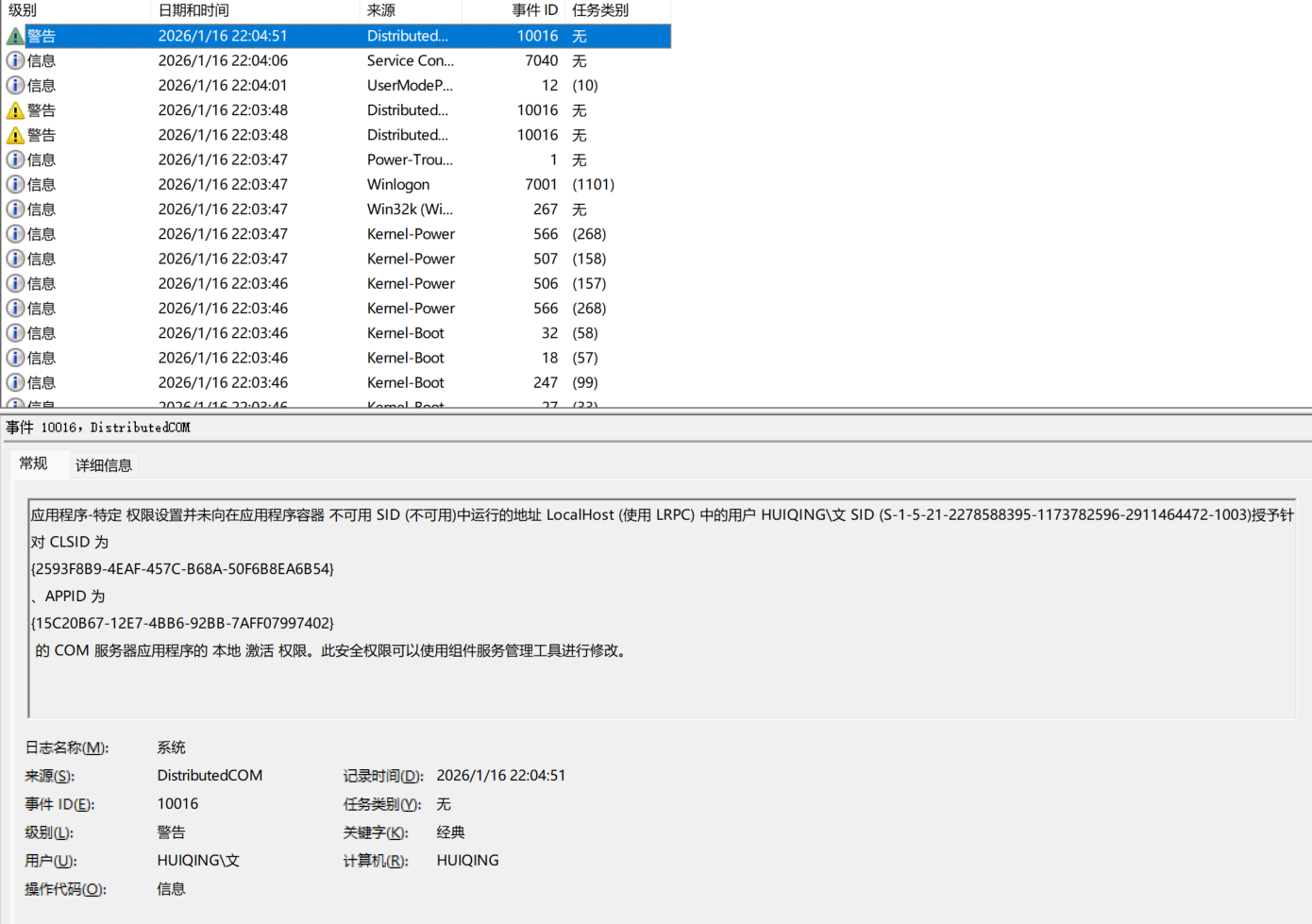
3. 日志中的10016错误
- 事件ID 10016 是 Windows 事件日志中常见的错误,表示“系统发生严重错误并重新启动”。它通常是蓝屏或其他系统崩溃后的记录。
二、解决方案
1. 检查硬件状态
✅ 检查内存(RAM)
- 使用 Windows 内存诊断工具(Windows Memory Diagnostic):
- 按
Win + R,输入 mdsched.exe,运行该工具。 - 选择“重新启动并检查问题”。
- 如果检测到错误,更换或清洁内存条。
✅ 检查硬盘
- 使用 CHKDSK 工具:
chkdsk C: /f /r
- 在命令提示符中运行(管理员权限),检查并修复磁盘错误。
- 使用第三方工具如 CrystalDiskInfo 检查硬盘健康状态。
✅ 检查电源和散热
- 确保电源功率足够支持当前硬件配置。
- 清理风扇灰尘,确保 CPU 和 GPU 散热正常。
- 使用 HWMonitor 或 Core Temp 监控温度。
2. 更新或回滚驱动程序
✅ 更新驱动
- 打开设备管理器(
Win + X > 设备管理器)。 - 检查是否有黄色感叹号的设备,右键选择“更新驱动程序”。
✅ 回滚驱动
3. 检查系统文件完整性
✅ 使用系统文件检查工具(SFC)
- 打开命令提示符(管理员权限):
sfc /scannow
✅ 使用 DISM 工具
DISM /Online /Cleanup-Image /ScanHealth
DISM /Online /Cleanup-Image /RestoreHealth
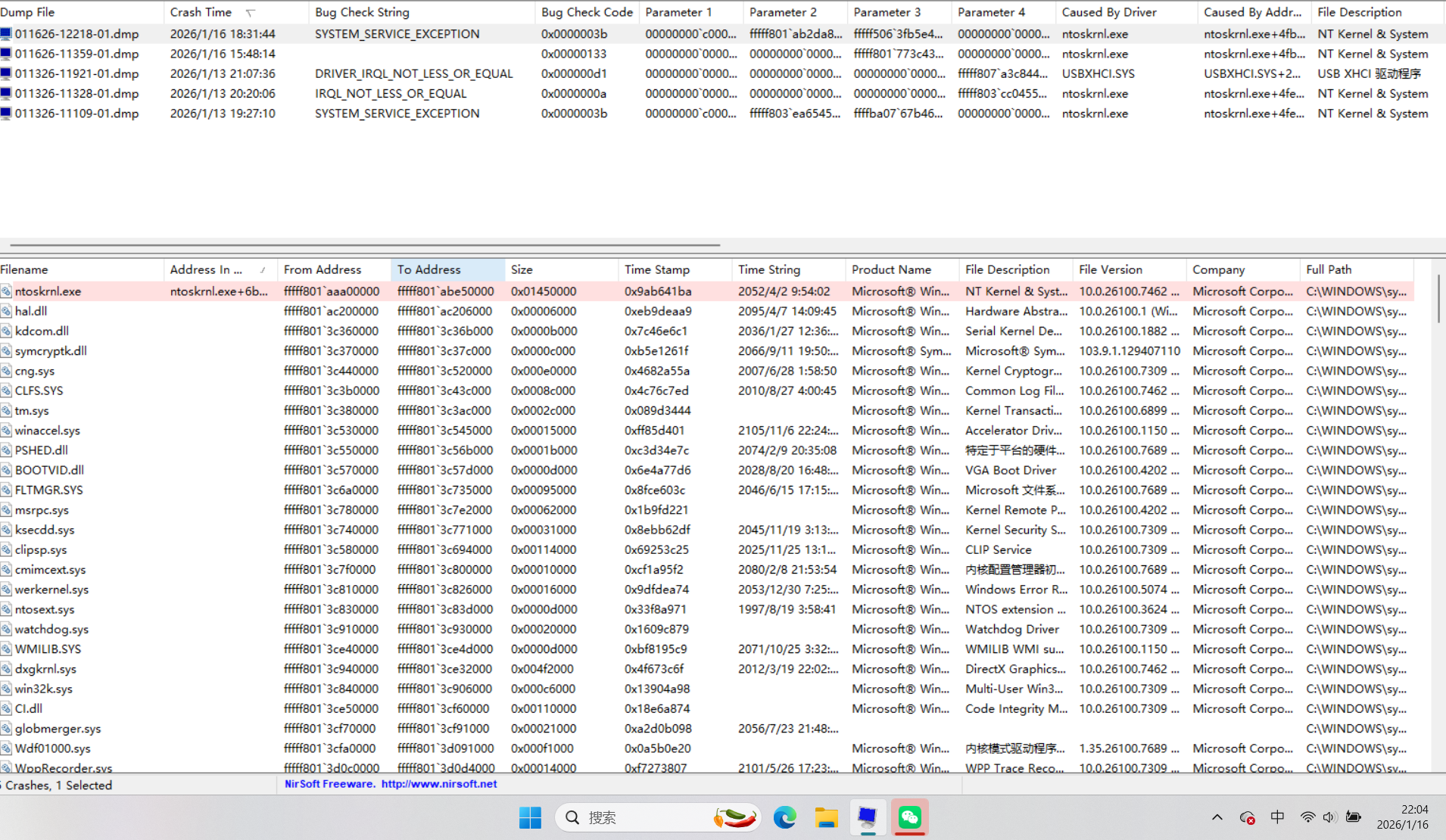
4. 查看蓝屏日志(Minidump 文件)
✅ 查看蓝屏原因
- 蓝屏日志通常位于:
C:\Windows\Minidump
- 使用工具如 BlueScreenView 打开
.dmp 文件,查看导致蓝屏的具体原因(如驱动、硬件、系统服务等)。
5. 进行系统还原或重装
✅ 系统还原
- 如果问题是在某次系统更新或安装软件后出现,可以尝试还原到之前的状态:
- 搜索 “创建还原点” > 选择“系统还原” > 选择一个还原点。
✅ 重装系统
- 如果以上方法无效,可能是系统文件严重损坏,建议备份数据后重装操作系统。
6. 排除病毒或恶意软件
✅ 使用杀毒软件扫描
- 使用 Windows Defender 或第三方杀毒软件(如 Malwarebytes)进行全面扫描。
三、代码示例(用于检查系统日志)
如果你希望用 PowerShell 脚本查看蓝屏相关的事件日志:
Get-WinEvent -FilterHashtable @{LogName='System'; ID=10016} | Format-List *
此命令会列出所有事件 ID 为 10016 的系统日志,帮助你进一步分析问题。
四、总结
| 问题类型 | 解决方案 |
|----------------|------------------------------------|
| 内存问题 | 使用 Windows 内存诊断工具 |
| 硬盘问题 | 使用 chkdsk 或 CrystalDiskInfo |
| 电源/散热问题 | 检查电源功率和清理散热部件 |
| 驱动问题 | 更新或回滚驱动 |
| 系统文件损坏 | 运行 sfc /scannow 和 DISM 命令 |
| 蓝屏日志分析 | 使用 BlueScreenView 分析 .dmp 文件 |
| 病毒/恶意软件 | 使用杀毒软件全面扫描 |
如果以上方法都无法解决问题,建议联系专业技术人员进行硬件检测或系统恢复。