晚上好🌙🌙🌙
本答案参考通义千问
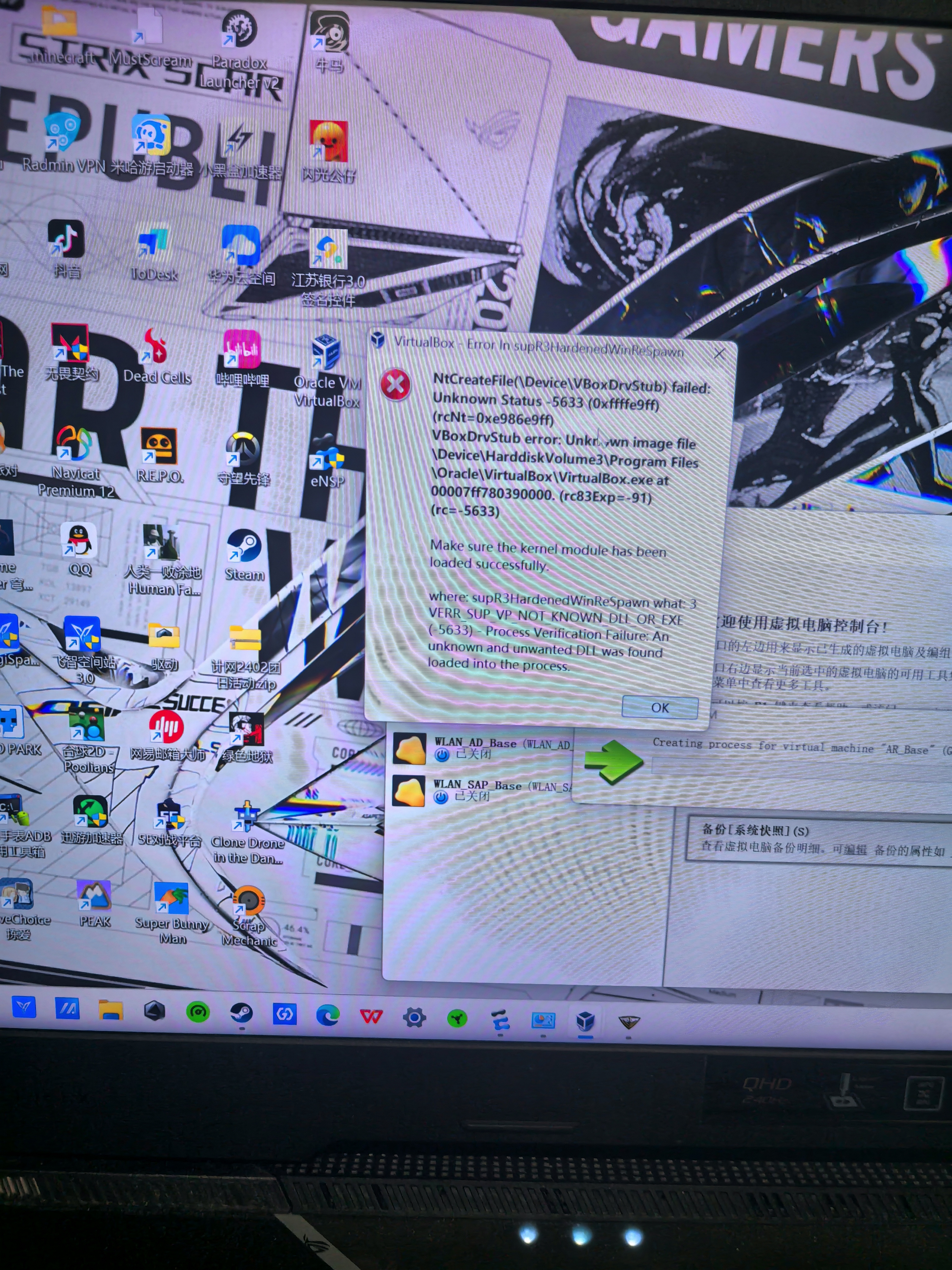
你遇到的错误信息是关于 VirtualBox(简称 VBox)在 Windows 系统中无法启动的问题,具体报错如下:
cle VM X NtCreateFile(\Device\VBoxDrvStub) failed: Unknown Status -5633 (0xffffe9ff)
ualBox VBoxDrvStub error: Unkrown image file \Device\HarddiskVolume3\Program Files \Oracle\VirtualBox\VirtualBox.exe at 00007ff780390000.
(rc83Exp=-91)(rc=-5633)
Make sure the kernel module has been loaded successfully.
where: supR3HardenedWinReSpawn
what: 3VERR SUP VP NOT KNOWN DLL OR EXE (-5633) - Process Verification Failure: An unknown and unwanted DLL was found loaded into the process.
这个错误通常表示 VirtualBox 的内核模块没有正确加载,或者系统安全策略(如 Windows Defender Application Guard、Hyper-V、或某些安全软件)阻止了 VirtualBox 的运行。
重点问题分析:
1. 报错核心原因
VBoxDrvStub 是 VirtualBox 的虚拟化驱动模块。Process Verification Failure 表示系统检测到某个未知或不信任的 DLL/EXE 被加载到了 VirtualBox 进程中。- Windows 安全机制(如 Core Isolation、Hypervisor、或某些安全软件)可能阻止了 VirtualBox 的运行。
解决方案(详细步骤)
第一步:关闭 Hyper-V 和 Windows 虚拟化功能
原因:Hyper-V 与 VirtualBox 冲突,导致无法加载驱动。
操作步骤:
- 打开 控制面板 > 程序 > 启用或关闭 Windows 功能。
- 取消勾选 Hyper-V 和 Windows 虚拟化。
- 点击 确定,等待系统重启后生效。
注意:如果你使用的是 Windows 10/11 家庭版,Hyper-V 不可选,但可以通过命令行禁用:
dism.exe /online /disable-feature /featurename:Microsoft-Hyper-V /NoRestart
然后重启电脑。
第二步:关闭 Windows Defender 应用程序防护(AMSI)
原因:某些安全软件(如 Windows Defender)会拦截 VirtualBox 的加载过程。
操作步骤:
- 按
Win + R,输入 gpedit.msc,打开 本地组策略编辑器。 - 导航到:
计算机配置 > 管理模板 > Windows 组件 > Microsoft Defender Antivirus > 保护设置
- 找到并启用:
- 关闭 Microsoft Defender Antivirus
- 关闭实时保护
- 关闭云交付保护
注意:如果你是 Windows 家庭版,无法使用组策略编辑器。可以尝试通过注册表修改相关键值。
第三步:检查 VirtualBox 驱动是否安装成功
操作步骤:
- 打开 设备管理器(右键开始菜单 > 设备管理器)。
- 查看是否有以下设备:
- Oracle VM VirtualBox
- VBoxDrv
- VBoxUSB
- 如果没有这些设备,说明驱动未正确安装。
重新安装 VirtualBox 驱动:
- 卸载当前 VirtualBox。
- 从 VirtualBox 官网 下载最新版本。
- 安装时选择 安装扩展包(VirtualBox Extension Pack)。
- 安装完成后,右键点击 VirtualBox,选择 以管理员身份运行。
第四步:检查系统安全策略(如 Core Isolation)
操作步骤:
- 打开 设置 > 更新和安全 > 安全中心 > 设备安全性 > 核心隔离。
- 关闭 内存完整性(Memory Integrity)。
- 重启计算机。
注意:关闭 Core Isolation 可能降低系统安全性,建议仅在需要运行 VirtualBox 时临时关闭。
第五步:修改注册表(高级用户)
操作步骤:
- 按
Win + R,输入 regedit,打开注册表编辑器。 - 导航到:
HKEY_LOCAL_MACHINE\SYSTEM\CurrentControlSet\Services\VBoxDrv
- 修改以下项:
Start 改为 3(表示手动启动)Type 改为 1(表示驱动)
注意:此操作有风险,建议备份注册表后再操作。
第六步:使用兼容模式运行 VirtualBox
操作步骤:
- 右键点击 VirtualBox 安装目录中的
VirtualBox.exe。 - 选择 属性 > 兼容性。
- 勾选 以兼容模式运行,选择 Windows 7 或 Windows 8。
- 点击应用并测试是否能正常运行。
第七步:使用虚拟机替代方案(如 VMware 或 WSL2)
如果你无法解决 VirtualBox 的问题,可以考虑使用以下替代方案:
| 工具 | 优点 | 备注 |
|------|------|------|
| VMware Workstation | 更稳定,兼容性好 | 需要购买许可证 |
| WSL2(Windows Subsystem for Linux) | 无需虚拟化,轻量级 | 仅支持 Linux 发行版 |
总结
关键点:
- Hyper-V 与 VirtualBox 冲突,需关闭 Hyper-V。
- Windows 安全机制(如 Defender、Core Isolation)可能阻止 VirtualBox 加载。
- 确保驱动已正确安装,必要时重新安装。
- 使用管理员权限运行 VirtualBox。
代码示例(关闭 Hyper-V 的 PowerShell 命令)
# 关闭 Hyper-V
Disable-WindowsOptionalFeature -Online -FeatureName Microsoft-Hyper-V -NoRestart

# 重启系统
Restart-Computer
如果你仍然无法解决问题,请提供你的 Windows 版本 和 VirtualBox 版本,我可以进一步帮你排查。