ridge12395 2026-01-27 19:12 采纳率: 0%
浏览 2

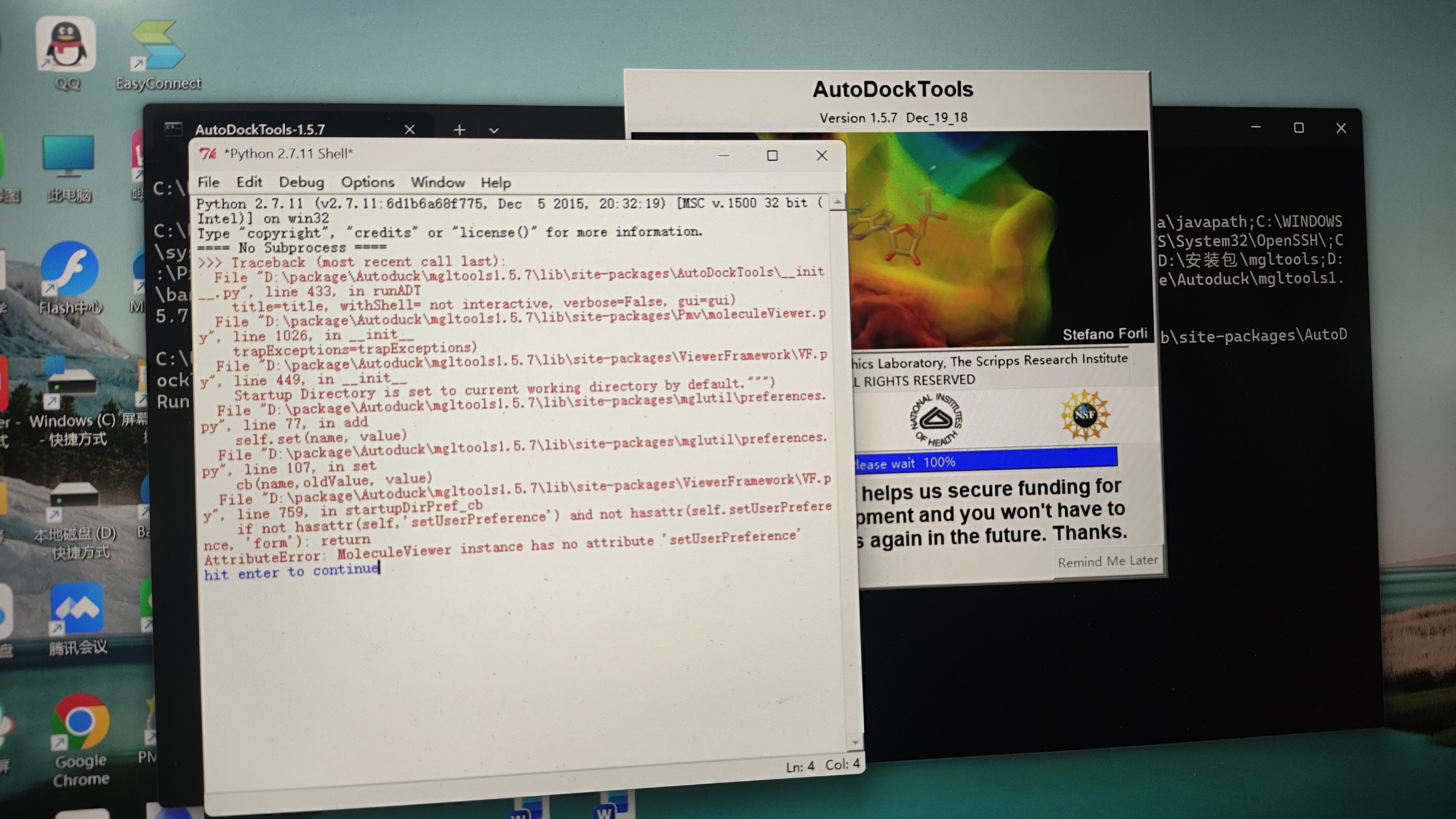
Autoduck报错

Autoduck一直显示这个,点击叉号直接全部都打不开了,重装重启了好几次了,怎么办
img

  • 写回答

3条回答 默认 最新

  • 檀越@新空间 2026-01-27 19:13
    关注

    晚上好🌙🌙🌙
    本答案参考通义千问

    根据你描述的问题,Autoduck 一直显示错误、点击“叉号”后无法打开,且多次重装和重启无效,这可能是由以下几个原因导致的。以下是详细分析与解决方案


    一、可能的原因分析

    1. 软件冲突或依赖问题

      • Autoduck 可能与其他程序(如安全软件、杀毒软件)存在冲突。
      • 或者缺少某些运行时库(如 .NET Framework、VC++ 运行库等)。
    2. 安装路径或文件损坏

      • 安装过程中可能出现文件损坏或未正确安装。
      • 残留的旧版本文件可能导致冲突。
    3. 权限问题

      • 软件需要管理员权限才能正常运行,若没有以管理员身份运行,则可能无法启动。
    4. 系统兼容性问题

      • Autoduck 可能不支持当前操作系统版本(如 Windows 10/11 的某些更新)。
    5. 注册表错误或配置文件损坏

      • 注册表中可能存在错误配置,或配置文件被破坏。

    二、解决方案

    1. 以管理员身份运行 Autoduck

    • 右键点击 Autoduck 的可执行文件(如 Autoduck.exe)。
    • 选择 “以管理员身份运行”
    • 如果可以正常启动,说明是权限问题。

    2. 清理残留文件并重新安装

    • 打开 控制面板 > 程序 > 卸载程序,卸载 Autoduck。
    • 删除以下目录:
      • C:\Program Files\Autoduck
      • C:\Program Files (x86)\Autoduck
      • C:\Users$$用户名]\AppData\Local\Autoduck
      • C:\Users$$用户名]\AppData\Roaming\Autoduck
    • 使用工具如 Revo Uninstaller 彻底卸载。
    • 重新下载最新版本进行安装。

    3. 安装必要的运行库

    4. 禁用安全软件

    • 临时关闭防火墙、杀毒软件(如 360、火绒、Windows Defender)。
    • 再次尝试运行 Autoduck。
    • 如果可以运行,说明是安全软件拦截了 Autoduck。

    5. 修改快捷方式属性

    • 右键点击 Autoduck 的快捷方式。
    • 选择 “属性”
    • “兼容性” 选项卡中:
      • 勾选 “以兼容模式运行”(如 Windows 7 或 Windows XP SP3)。
      • 勾选 “以管理员身份运行”
    • 点击应用并测试。

    6. 检查系统更新

    • 打开 设置 > 更新和安全 > Windows 更新
    • 确保系统为最新版本。
    • 有时系统更新会修复兼容性问题。

    7. 尝试使用兼容模式运行

    • 右键点击 Autoduck 的可执行文件。
    • 选择 “属性”
    • 切换到 “兼容性” 标签页。
    • 勾选 “以兼容模式运行”,选择一个较早的 Windows 版本(如 Windows 7)。
    • 点击应用并测试。

    8. 修改注册表(高级用户)

    ⚠️ 注意:修改注册表有风险,请谨慎操作。

    • Win + R 输入 regedit,打开注册表编辑器。
    • 导航至以下路径:
      HKEY_CURRENT_USER\Software\Autoduck
      
    • 如果存在此路径,可以尝试删除它。
    • 重启电脑后重新安装 Autoduck。

    三、代码示例(如果涉及脚本)

    如果你在使用 Autoduck 的脚本时出现错误,可以尝试以下代码来检查是否能够正常启动:

    import subprocess
    
    try:
        # 尝试启动 Autoduck
        subprocess.run(["C:\\Program Files\\Autoduck\\Autoduck.exe"], check=True)
        print("Autoduck 启动成功!")
    except Exception as e:
        print(f"启动失败:{e}")
    

    请将路径替换为你实际的 Autoduck 安装路径。


    四、总结

    | 问题 | 解决方案 | |------|----------| | 权限不足 | 以管理员身份运行 | | 文件损坏 | 彻底卸载并重新安装 | | 依赖缺失 | 安装 .NET 和 VC++ 运行库 | | 安全软件拦截 | 临时禁用安全软件 | | 兼容性问题 | 使用兼容模式运行 |


    五、建议

    如果以上方法均无效,建议联系 Autoduck 的官方技术支持,或提供更详细的错误日志(如事件查看器中的错误信息),以便进一步排查。

    如果你能提供具体的报错信息或截图,我可以帮你进一步分析。

    评论

报告相同问题?

问题事件

  • 创建了问题 1月27日