南街浊酒1 2026-01-28 12:25 采纳率: 0%
浏览 10

FPGA学习问题:jtag连接不上fpga

1.下载时Programmer会显示(Failed),并且无法“Auto Detect”,提示“unable to scan device chain,hardware is not connect”
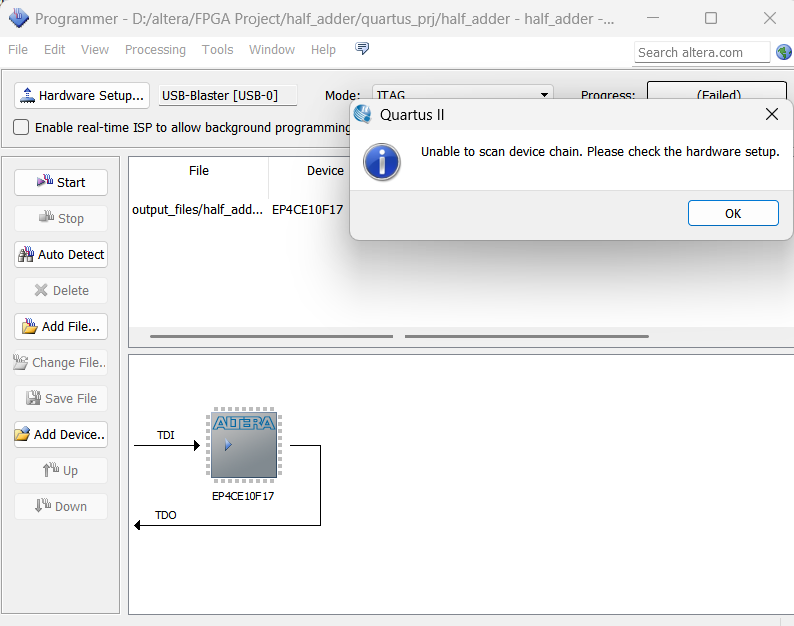
img

img

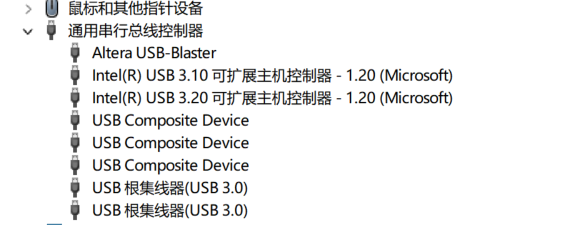
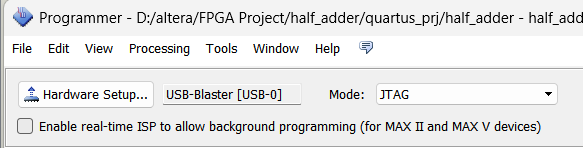
2.但设备管理器可以识别,且Hardware Setup 可以检测到

img

img

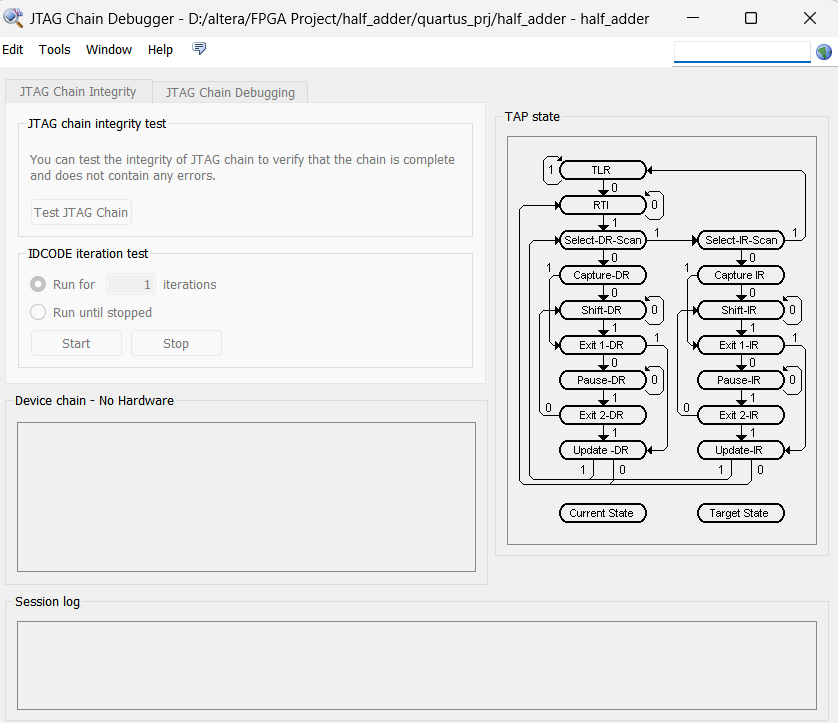
3.使用JTAG Chain Debugger测试 JTAG 链路完整性时,显示Unable to scan device chain. Chain is in use.
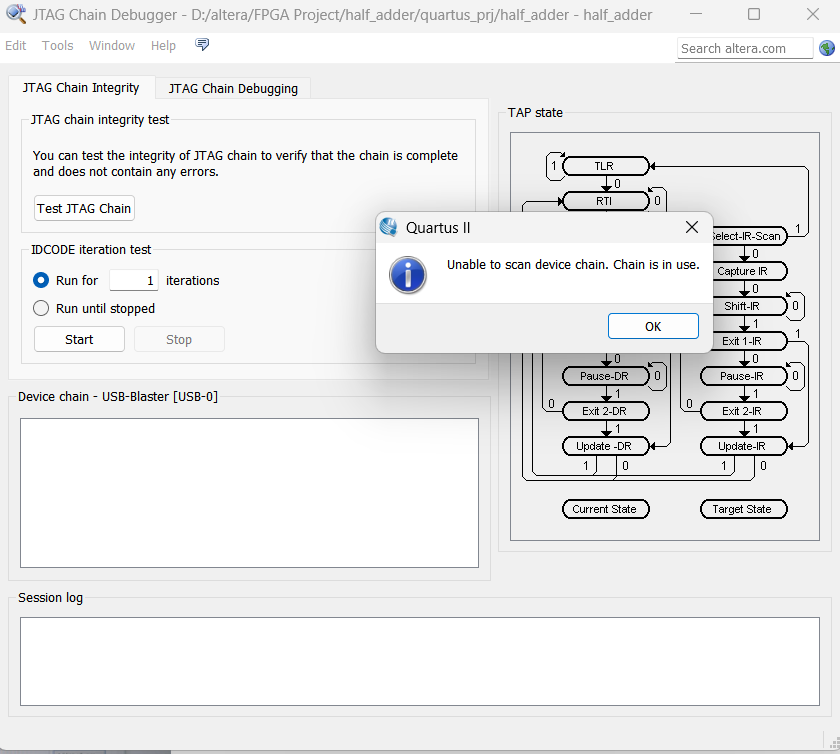
img

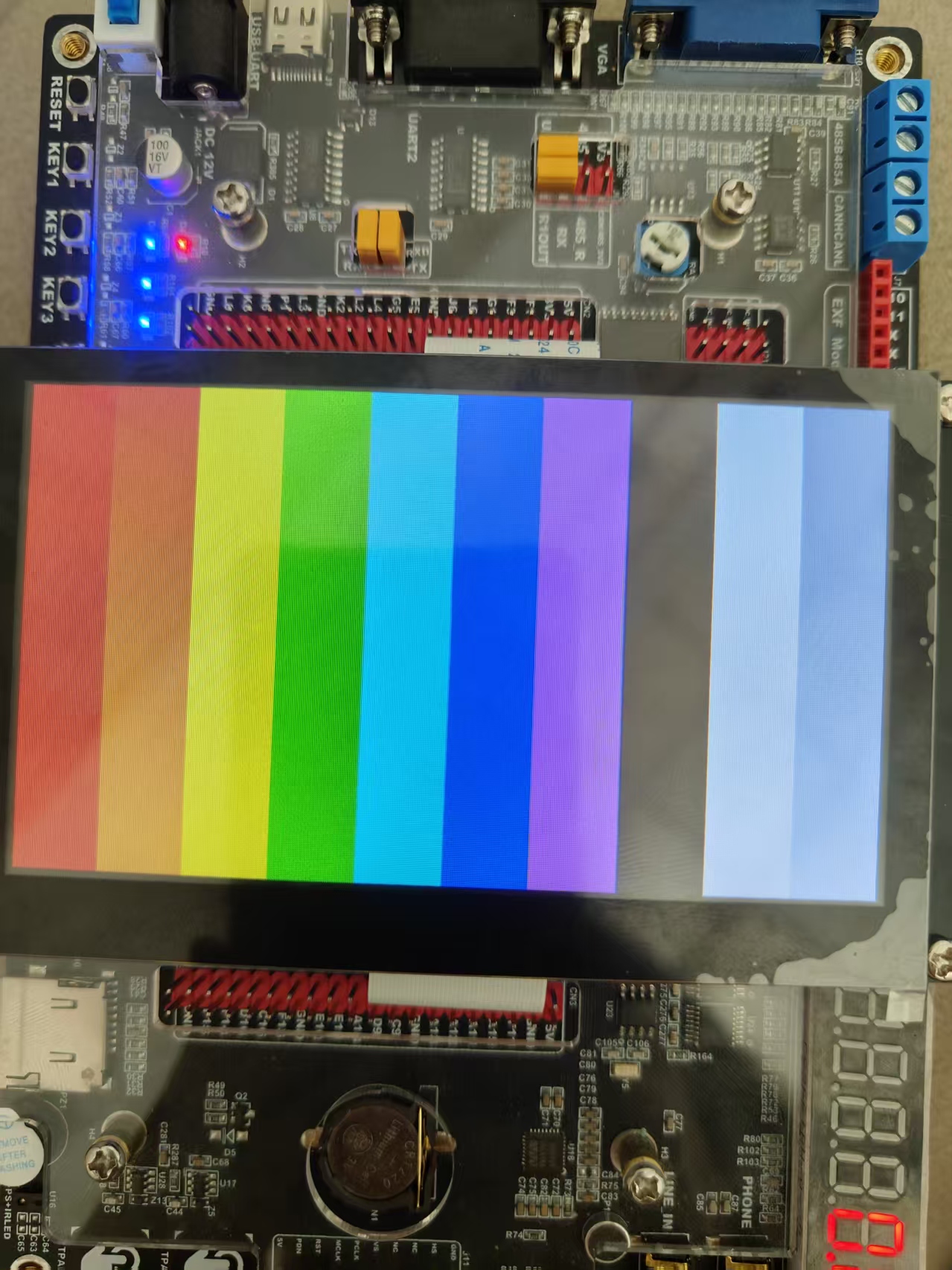
4.开发板上一直保留我第一次下进去的.jic文件

img

  • 写回答

2条回答 默认 最新

  • 檀越@新空间 2026-01-28 12:26
    关注

    中午好🌞🌞🌞
    本答案参考通义千问

    根据你描述的FPGA学习问题,以下是详细分析和解决方案:


    一、问题概述

    你遇到了以下几项与 JTAG连接 相关的问题:

    1. 下载时Programmer显示“Failed”,无法“Auto Detect”,提示“unable to scan device chain, hardware is not connect”;
    2. 设备管理器可以识别,但 Hardware Setup 可以检测到
    3. 使用JTAG Chain Debugger测试 JTAG 链路完整性时,显示“Unable to scan device chain. Chain is in use.”;
    4. 开发板上一直保留第一次下载的.jic文件

    二、可能原因分析

    1. JTAG链路未正确配置或被占用

    • JTAG链路可能被其他工具(如Quartus、SignalTap等)占用。
    • 开发板上的FPGA可能处于某种锁定状态,导致无法重新编程。

    2. 硬件连接问题

    • 虽然设备管理器识别了JTAG接口,但实际JTAG链路可能存在物理连接问题(如排线松动、接口损坏)。
    • 有些开发板需要特定跳线设置才能启用JTAG功能。

    3. FPGA内部状态异常

    • 若FPGA在上电后保持一个已加载的配置(如.jic文件),可能会导致后续的JTAG操作失败。
    • FPGA可能进入“Locked”状态,需通过特定方式解锁。

    4. 软件配置错误

    • Quartus 或 NIOS II 等工具中可能有配置错误,导致JTAG无法正常工作。

    三、解决方案(有序列表)

    1. 检查JTAG链路是否被占用

    • 关闭所有可能占用JTAG的工具,包括:
      • Quartus Programmer
      • SignalTap
      • NIOS II IDE
      • 任何运行中的调试会话
    • 重启JTAG调试器(如USB-Blaster)并重新连接。

    2. 重置FPGA并尝试重新编程

    • 断开电源,等待 5秒以上,再重新上电。
    • 尝试重新烧写配置文件(如 .sof.jic 文件)。
    • 如果仍然失败,可能是 FPGA内部配置锁定了

    3. 使用JTAG Chain Debugger检查链路

    • 打开 JTAG Chain Debugger(通常在 Quartus 安装目录下)。
    • 点击“Scan Chain”,查看是否有设备被识别。
    • 如果提示 “Chain is in use”,说明有其他程序正在使用JTAG链路,需关闭相关程序。

    4. 检查开发板的JTAG配置

    • 查看开发板手册,确认是否需要设置 JTAG使能跳线(如 JP1、JP2 等)。
    • 确保 JTAG接口没有短接或损坏
    • 检查 USB-Blaster 的驱动是否安装正确

    5. 使用命令行工具强制清除配置

    • 如果FPGA仍保留上次的配置,可尝试使用 命令行工具 强制擦除配置:
      quartus_pgm -c 1 -o "p;your_file.jic"
      
      • -c 1 表示使用第1个JTAG链路
      • your_file.jic 是你的配置文件

    6. 更新驱动和软件版本

    • 更新USB-Blaster驱动:前往 Intel/Altera官网 下载最新驱动。
    • 升级Quartus版本:确保使用的是支持你开发板的最新版本。

    7. 使用JTAG下载模式

    • Quartus Programmer 中选择 JTAG Download Mode,而不是 USB-Blaster
    • 有时切换下载模式可以解决链路问题。

    四、代码示例(如有)

    如果你使用的是 Quartus Script 来进行批量编程,可以参考如下脚本:

    # 示例:使用 Tcl 脚本进行 JTAG 编程
    set_param general.quiet_mode on
    
    # 设置 JTAG 链路
    set jtag_chain [get_jtag_chains]
    set chain_id [lindex $jtag_chain 0]
    
    # 加载配置文件
    load_bitstream -device $chain_id -file your_file.jic
    
    # 执行编程
    program_bitstream -device $chain_id -file your_file.jic
    

    注意: 请将 your_file.jic 替换为你的实际配置文件名。


    五、总结

    | 问题 | 原因 | 解决方案 | |------|------|----------| | JTAG无法扫描设备链 | JTAG链路被占用或硬件未就绪 | 关闭占用工具,重置FPGA,检查硬件连接 | | 设备管理器识别但无法编程 | 配置锁定或链路问题 | 重置FPGA,使用命令行强制擦除配置 | | JTAG链路被占用 | 其他程序正在使用JTAG | 关闭所有可能占用JTAG的工具 | | 开发板保留旧配置 | FPGA配置锁定 | 使用命令行工具清除配置 |


    六、建议操作步骤(推荐顺序)

    1. 关闭所有可能占用JTAG的工具
    2. 断电重启开发板
    3. 使用JTAG Chain Debugger检查链路状态
    4. 尝试重新编程
    5. 若仍失败,使用命令行工具强制擦除配置
    6. 更新驱动和Quartus版本

    如果你能提供更多细节(如使用的FPGA型号、开发板型号、Quartus版本等),我可以进一步帮你定位问题。

    评论

报告相同问题?

问题事件

  • 创建了问题 1月28日