晚上好🌙🌙🌙
本答案参考通义千问
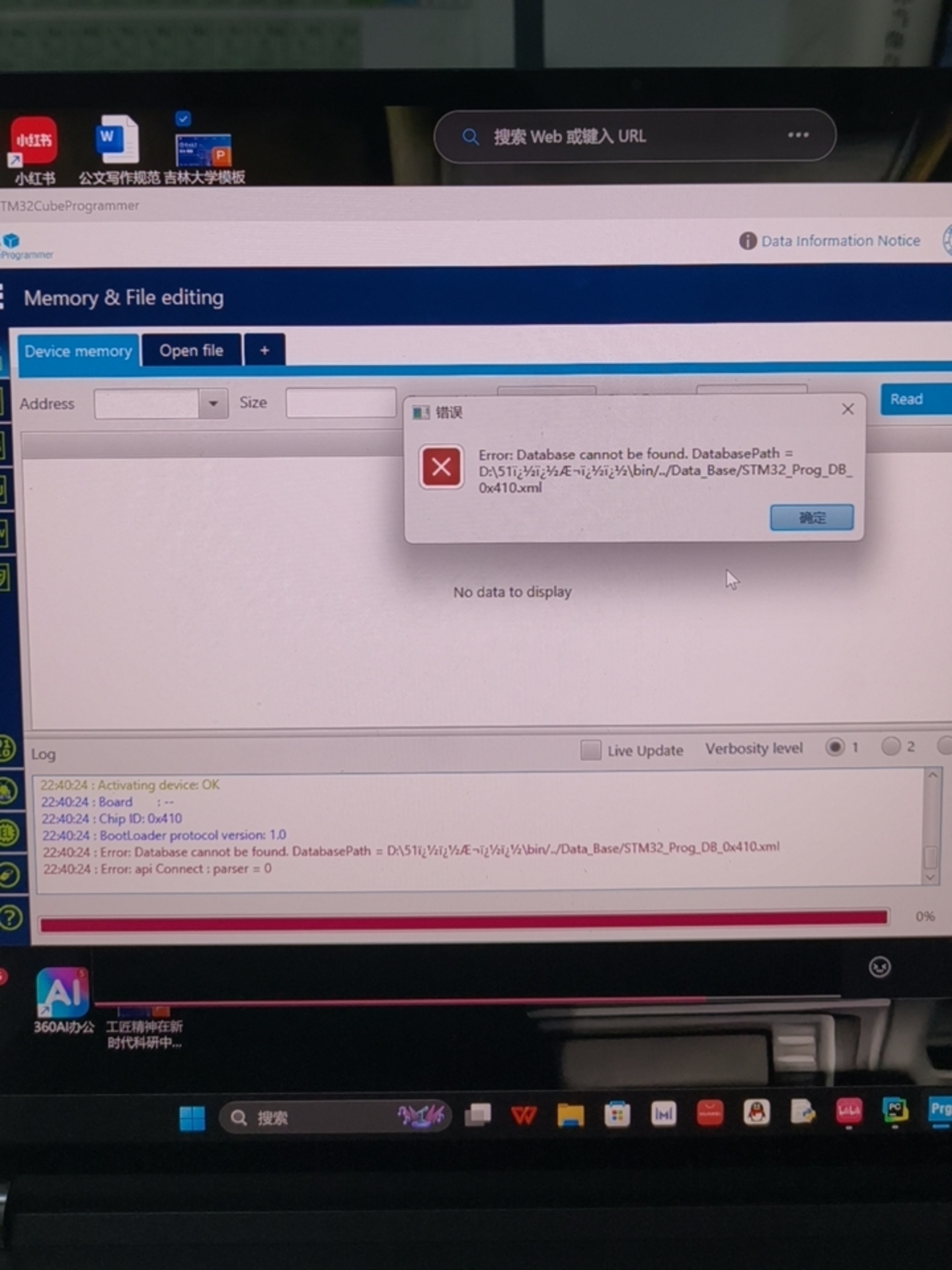
你提到在使用 CubeProgrammer 时遇到了问题,已经尝试过重新安装、检查外部连接,但问题仍未解决。这可能涉及多个方面,比如驱动问题、配置错误、权限问题或软件本身的问题。
以下是详细的解决方案,请根据你的具体情况逐一排查:
一、确认硬件和驱动是否正常
-
检查ST-Link/V2 或其他调试器的连接状态
- 确保调试器(如 ST-Link/V2、J-Link)已正确连接到目标板。
- 使用设备管理器(Windows)查看是否有“ST-Link”或“CMSIS-DAP”等设备被识别。
-
更新或重新安装 ST-Link 驱动
- 打开 Device Manager → 右键点击 ST-Link 设备 → 选择 “Update Driver”。
- 如果没有识别到设备,可以前往 ST 官方网站 下载最新版本的 ST-Link 驱动。
-
检查 USB 虚拟串口是否可用
- 在 CubeProgrammer 中,确保选择了正确的 COM 口(如果使用的是虚拟串口)。
二、检查 CubeProgrammer 的配置设置
-
确认使用的固件文件(.bin/.hex)是否正确
- 确保你要烧录的文件是为当前芯片型号编译的。
- 检查文件大小是否与芯片 Flash 大小匹配。
-
选择正确的芯片型号
- 在 CubeProgrammer 中,务必选择与目标板一致的芯片型号。
- 如果选错了,可能导致无法识别或烧录失败。
-
检查烧录模式(例如:SWD、JTAG)
- 确认所选的接口模式与目标板支持的一致(SWD 更常见)。
三、以管理员身份运行 CubeProgrammer
- 右键点击 CubeProgrammer 图标 → 选择 “Run as administrator”
- 有时权限不足会导致无法访问硬件设备或写入 Flash。
四、检查防火墙或杀毒软件拦截
-
临时关闭防火墙或杀毒软件
- 有些安全软件可能会阻止 CubeProgrammer 与调试器通信。
-
将 CubeProgrammer 添加到白名单
五、使用 STM32CubeIDE 作为替代方案
如果你的 CubeProgrammer 一直无法正常工作,可以尝试使用 STM32CubeIDE 来进行烧录操作,它集成了更完整的调试和烧录功能。
- 下载并安装 STM32CubeIDE
- 连接开发板后,在 IDE 中选择 Debug 模式
- 使用 Flash Download 功能进行烧录
六、修改注册表或重置配置文件(高级)
-
删除 CubeProgrammer 的配置文件
- 通常位于:
C:\Users\<用户名>\AppData\Roaming\STMicroelectronics\ - 删除该目录下的所有文件,然后重新启动 CubeProgrammer。
-
修改注册表(谨慎操作)
七、联系 ST 官方支持
如果以上方法都无效,建议联系 ST 官方技术支持:
✅ 总结:推荐的解决步骤(按优先级)
- 检查硬件连接和驱动
- 以管理员身份运行 CubeProgrammer
- 确认芯片型号和烧录文件
- 尝试 STM32CubeIDE 作为替代方案
- 清理配置文件或重装软件
- 联系 ST 技术支持
如果你能提供具体的错误提示或截图,我可以进一步帮你定位问题。希望这些方法能帮助你解决问题!