晚上好🌙🌙🌙
本答案参考通义千问
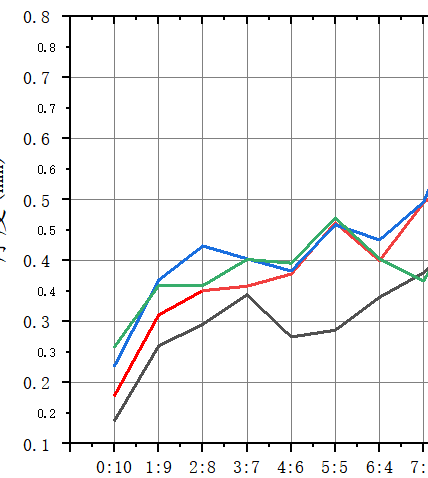
在使用 Origin 时,如果你发现次刻度(Minor Tick)的数值和主刻度(Major Tick)的数值一样,这通常是因为你没有正确设置次刻度的间隔(Minor Ticks Interval)。这种现象可能会导致图表看起来不清晰,甚至误导数据解读。
🚨 问题原因分析
- 次刻度未正确设置:默认情况下,Origin 可能不会自动为次刻度分配数值,或者你手动设置了次刻度但未指定正确的间隔。
- 主刻度与次刻度显示方式冲突:有时,如果主刻度和次刻度都显示数值,它们可能因为设置错误而重复显示相同的值。
- 图表类型或坐标轴设置不当:某些图表类型(如对数图、极坐标等)可能需要特殊的次刻度配置。
✅ 解决方案
以下是详细的操作步骤,帮助你调整 Origin 中的次刻度数值,使其与主刻度不重复:
1. 打开图形窗口
- 在 Origin 中打开你的图表(Graph)。
- 确保你处于 Plot Details 或 Axis Settings 的界面中。
2. 进入坐标轴设置
- 双击坐标轴(X 或 Y 轴),进入 Axis Dialog。
- 选择 Scale 选项卡。
3. 设置主刻度(Major Ticks)
- 确保主刻度已经正确设置(例如:From, To, Increment)。
- 例如:从 0 到 100,每 10 一个主刻度。
4. 设置次刻度(Minor Ticks)
- 在 Minor Ticks 部分:
- 勾选 Show Minor Ticks。
- 设置 Number of Minor Ticks(比如设为 4 表示每个主刻度之间有 4 个次刻度)。
- 或者直接设置 Interval(次刻度间隔)。
- 例如:如果主刻度是 10,你可以将次刻度间隔设为 2,这样每个主刻度之间会有 5 个次刻度(2, 4, 6, 8, 10)。
5. 关闭次刻度数值显示
- 如果你不想让次刻度显示数值,可以关闭 Show Minor Tick Labels。
- 这样次刻度只显示线,不显示数字,避免与主刻度混淆。
6. 应用并查看效果
- 点击 OK 应用设置。
- 查看图表,确认次刻度是否正常显示,且不与主刻度重复。
🧠 小贴士
- 如果你使用的是 对数坐标轴,次刻度的设置方式会有所不同,需特别注意。
- 如果你希望次刻度也显示数值,确保主刻度和次刻度的间隔设置合理,避免重叠。
📌 示例代码(若使用脚本)
如果你通过 LabTalk 或 Python(通过 OriginPy) 编写脚本,也可以通过代码设置次刻度:
// LabTalk 示例:设置 X 轴次刻度
layer.x.minorticks = 1; // 开启次刻度
layer.x.minorinterval = 2; // 次刻度间隔为 2
layer.x.minorticklabels = 0; // 不显示次刻度标签
🔍 总结
| 问题 | 原因 | 解决方法 |
|------|------|----------|
| 次刻度数值与主刻度相同 | 未正确设置次刻度间隔或未关闭次刻度标签 | 设置次刻度间隔 + 关闭次刻度标签 |
| 图表不清晰 | 主次刻度重叠 | 调整间隔 + 优化显示设置 |
如果你能提供具体的图表截图或更详细的设置信息,我可以进一步帮你定位问题!