我的电脑是小新16pro AKP10,系统是windows11专业版,在下载Vm虚拟机时,关闭Hyper-v遇到问题,已经尝试: 关闭杀毒软件和安全防护,关闭内存完整性,进入终端代码调试,进入bios调试,但在win+r,输入msinfo32时显示的基于虚拟机的安全化仍然是运行。
在bios中没有找到iommu
下附图片,求解答指点
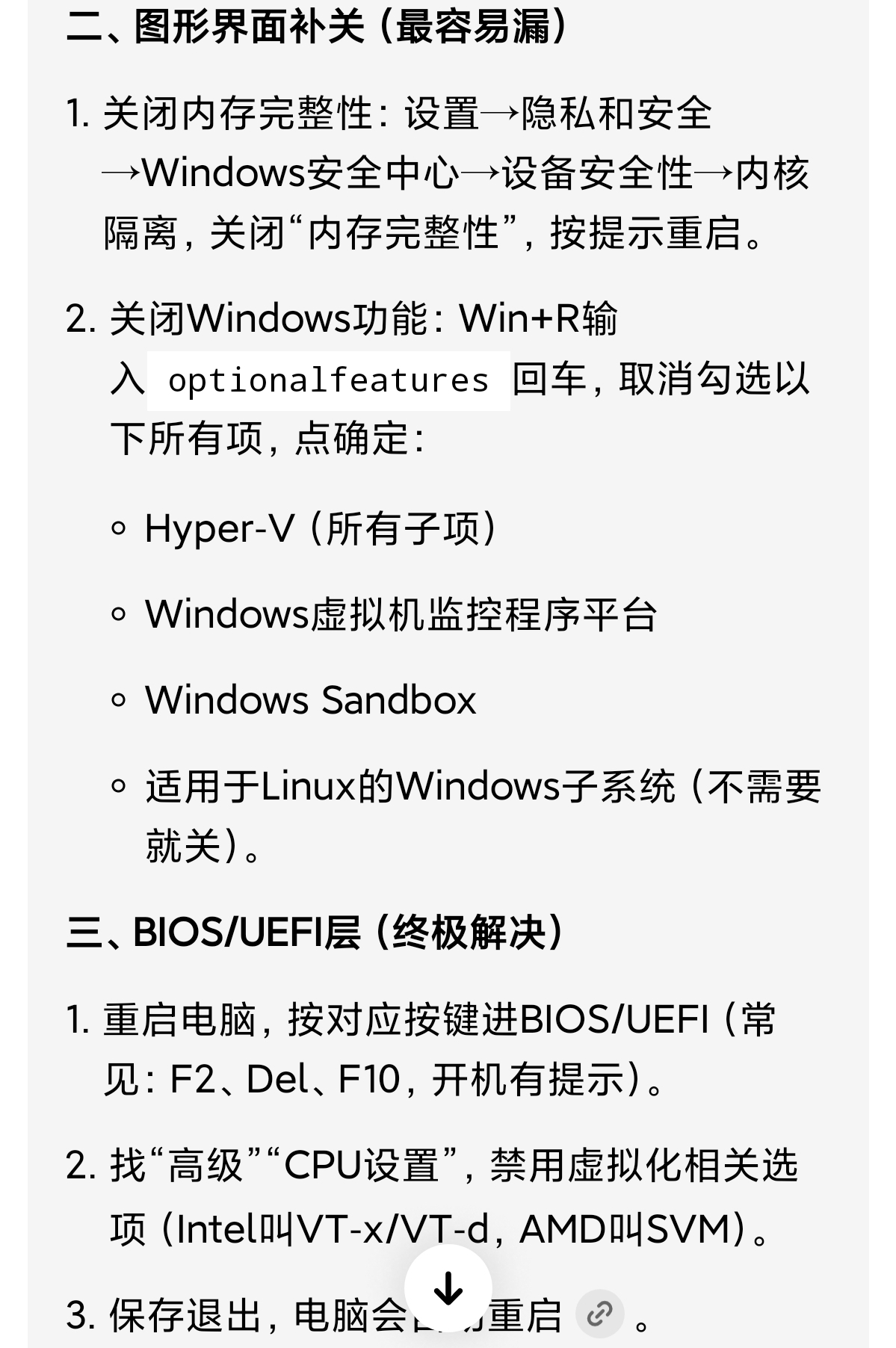
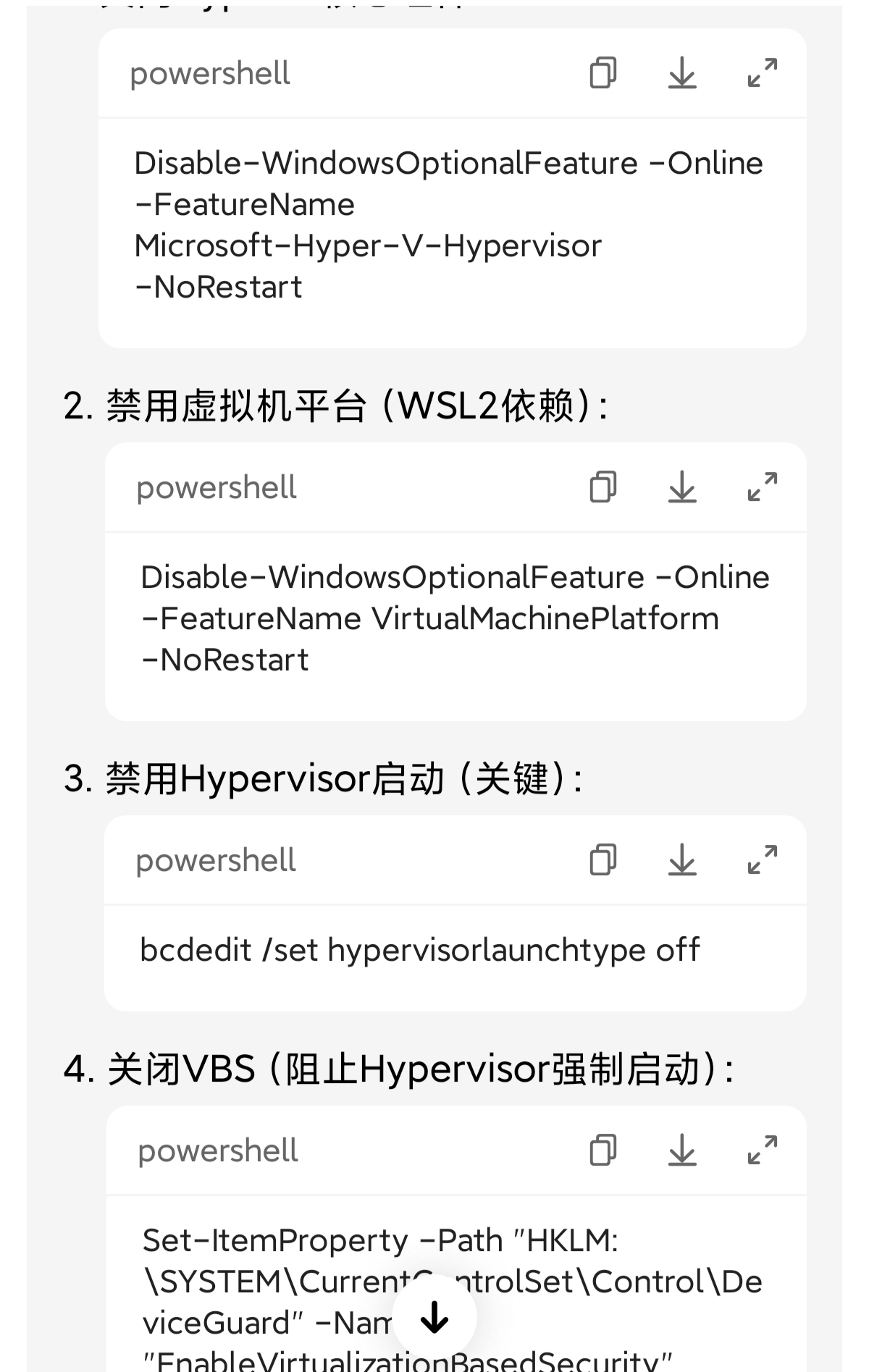
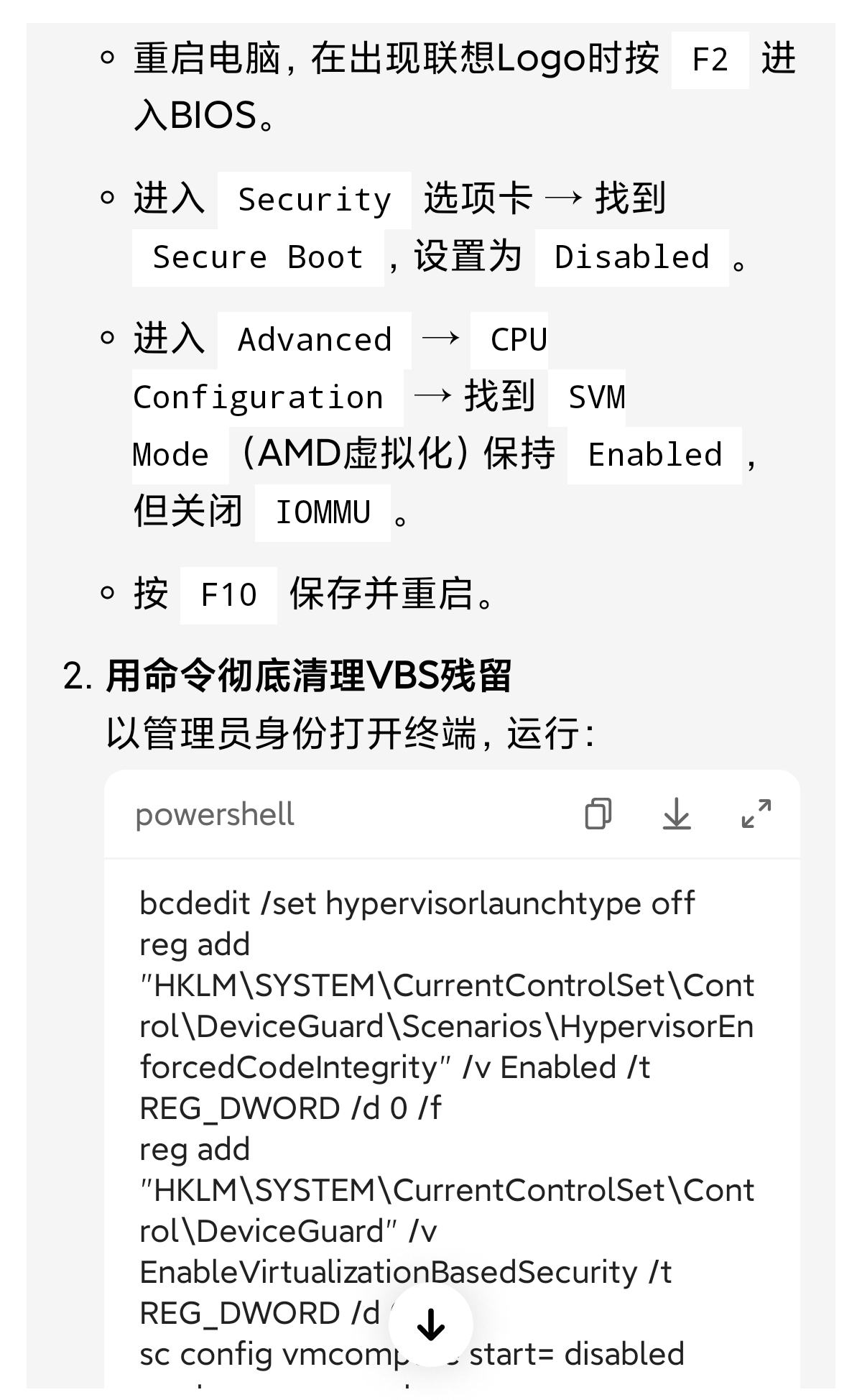
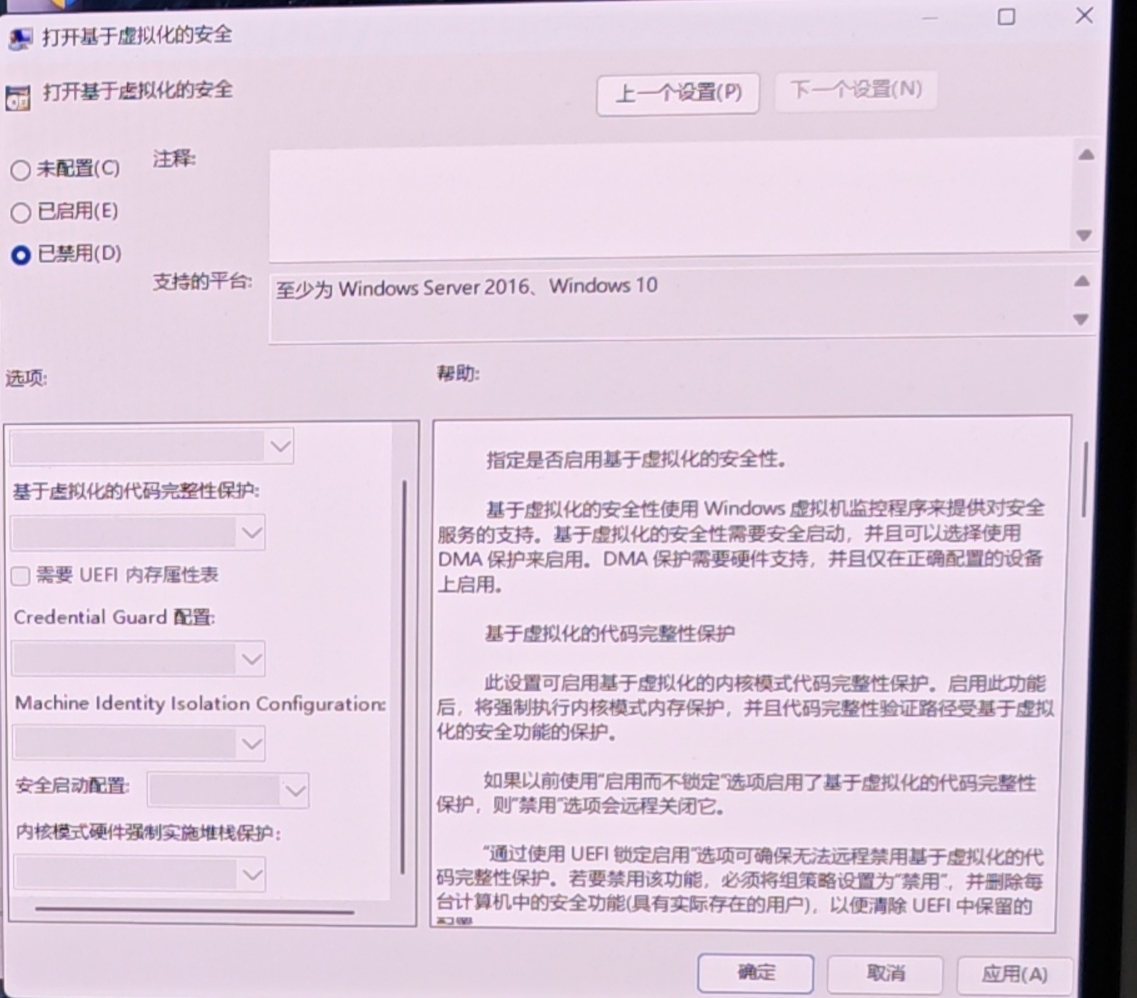
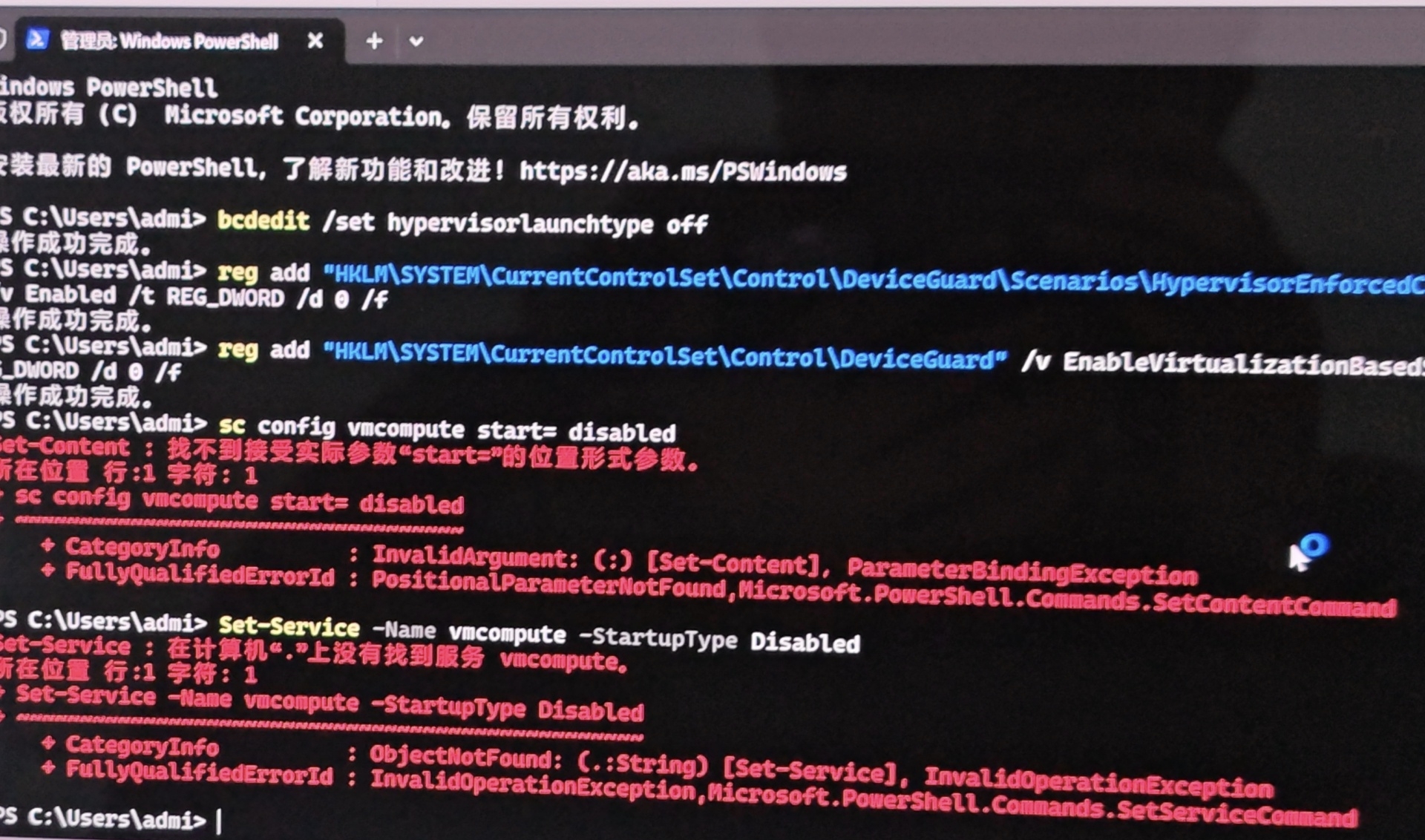

我的电脑是小新16pro AKP10,系统是windows11专业版,在下载Vm虚拟机时,关闭Hyper-v遇到问题,已经尝试: 关闭杀毒软件和安全防护,关闭内存完整性,进入终端代码调试,进入bios调试,但在win+r,输入msinfo32时显示的基于虚拟机的安全化仍然是运行。
在bios中没有找到iommu
下附图片,求解答指点
 分享
分享
晚上好🌙🌙🌙
本答案参考通义千问
你遇到的问题是:在 Windows 11 专业版 上安装 VMware 虚拟机时,无法关闭 Hyper-V 功能,并且即使尝试了多种方法(如关闭杀毒软件、内存完整性、使用命令行和 BIOS 设置),系统仍显示“基于虚拟机的安全性”为开启状态。这会导致 VMware 无法正常运行,因为 Hyper-V 和 VMware 不能共存。
Hyper-V 是 Windows 自带的虚拟化功能,它会占用硬件虚拟化支持(如 Intel VT-x 或 AMD-V)。而 VMware 也需要使用这些硬件资源。如果 Hyper-V 没有被完全禁用,或者系统仍然认为虚拟化功能被启用,那么 VMware 就无法启动。
此外,基于虚拟机的安全性(VBS) 是 Hyper-V 的一部分,它依赖于虚拟化技术支持。如果你看到该选项是“运行中”,说明 Hyper-V 或 VBS 仍然在运行。
以下是你需要逐步执行的解决方案:
dism.exe /online /disable-feature /featurename:Microsoft-Hyper-V /NoRestart
注意: 如果此命令执行失败,请继续下一步。
regedit)HKEY_LOCAL_MACHINE\SYSTEM\CurrentControlSet\Control\DeviceGuard
LsaCfgFlags 键值,如果有,将其设置为 0。LsaCfgFlags,并设置为 0。虽然你在 BIOS 中未找到 IOMMU 选项,但你可以尝试以下操作:
你可以尝试通过修改注册表来强制禁用 Hyper-V:
regedit)HKEY_LOCAL_MACHINE\SOFTWARE\Microsoft\Windows\CurrentVersion\ProgramFilesDir
HvEnable,并设置为 0。# 禁用 Hyper-V
dism.exe /online /disable-feature /featurename:Microsoft-Hyper-V /NoRestart
# 重启系统
shutdown /r /t 0
| 步骤 | 内容 | |------|------| | 1 | 使用 PowerShell 禁用 Hyper-V | | 2 | 禁用基于虚拟机的安全性(VBS) | | 3 | 关闭内存完整性(HVCI) | | 4 | 检查 BIOS/UEFI 中的虚拟化选项 | | 5 | 强制禁用 Hyper-V(通过注册表) | | 6 | 确保 VMware 安装正确 |
如果你仍有问题,建议提供 系统信息截图 或 msinfo32 的完整输出,以便进一步诊断。希望这些方法能帮助你成功运行 VMware!
分享 修改了问题
1月30日
创建了问题
1月30日
修改了问题
1月30日
创建了问题
1月30日


