下午好🌅🌅🌅
本答案参考通义千问
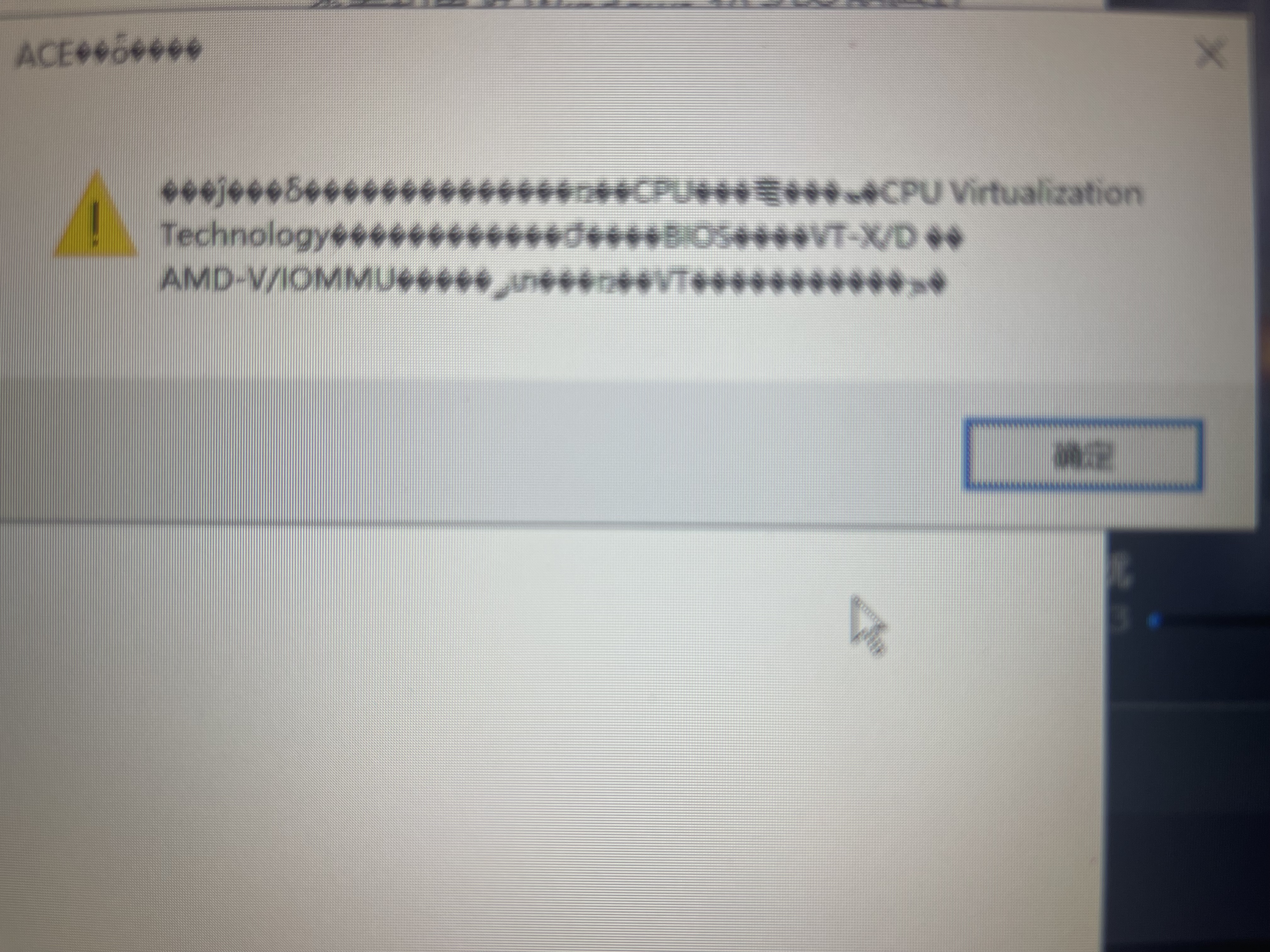
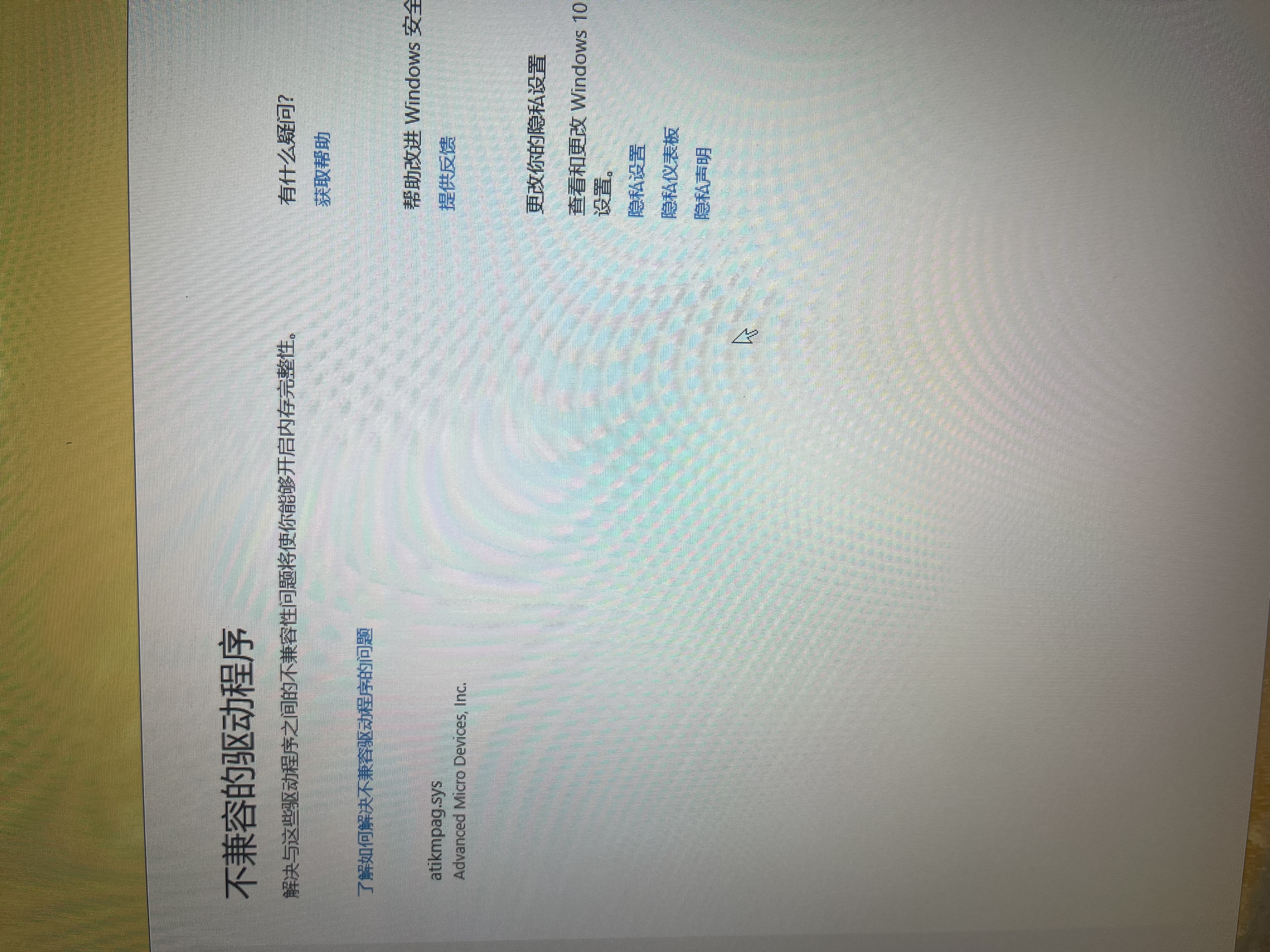
你遇到的问题是:游戏启动时弹出“不兼容的驱动软件”提示,并且需要开启虚拟化(VT-x/AMD-V)和内存完整性(Memory Integrity),但系统提示有不兼容的驱动程序。
这个问题通常与以下几方面有关:
一、问题分析
-
虚拟化(VT-x/AMD-V)未正确启用或被其他软件禁用
- 虽然你提到已经进入BIOS开启了虚拟化,但某些安全软件(如杀毒软件、防火墙、虚拟机工具等)可能会在系统层面禁用它。
-
内存完整性(Memory Integrity)未正确启用或冲突
- 内存完整性是Windows的一项安全功能,用于防止恶意软件篡改内核。如果启用了该功能,但系统中存在不兼容的驱动程序,就会报错。
-
不兼容的驱动程序导致冲突
- 某些驱动程序(如显卡驱动、网卡驱动、USB驱动、第三方安全软件驱动等)可能与内存完整性不兼容,导致系统无法正常启动游戏。
二、解决方案
1. 确认虚拟化是否真正开启
-
步骤:
- 打开任务管理器(Ctrl + Shift + Esc)
- 切换到“性能”选项卡
- 查看“CPU”部分,确认“虚拟化”状态为“已启用”
-
如果显示“已禁用”,请重新进入BIOS检查设置:
- 重启电脑,进入BIOS(通常是F2、Del、Esc等键)
- 在“Advanced Settings”或“Security”菜单中找到 Intel Virtualization Technology (VT-x) 或 SVM Mode (AMD-V),确保其为 Enabled
- 保存并退出
2. 关闭内存完整性(临时测试)
- 步骤:
- 右击“开始菜单” → 选择“系统”
- 向下滚动,点击“关于” → “设备规格” → “Windows 安全中心”
- 点击“设备安全性” → “内核隔离”
- 关闭“内存完整性”功能
⚠️ 注意:关闭内存完整性会降低系统安全性,建议仅在游戏调试时使用。
3. 排查并卸载不兼容的驱动程序
-
常见不兼容驱动包括:
- 第三方安全软件(如360、腾讯电脑管家、Kaspersky等)
- 显卡驱动(尤其是非官方版本)
- USB驱动(如某些外设厂商驱动)
- 虚拟机软件(如VMware、VirtualBox)
-
解决方法:
- 打开“设备管理器”(右键开始菜单 → 设备管理器)
- 检查是否有黄色感叹号的设备
- 对于不确定的驱动,可以尝试卸载后重启,看看是否解决问题
-
推荐卸载的驱动:
- 360安全卫士
- 腾讯电脑管家
- Kaspersky
- VMware Tools
- NVIDIA/AMD 非官方驱动(建议使用官方最新版)
4. 更新系统和驱动程序
- 执行以下操作:
- 打开“设置” → “Windows 更新” → 检查并安装所有可用更新
- 更新显卡驱动(通过设备管理器或官网下载最新版本)
- 更新主板芯片组驱动(从主板厂商官网下载)
5. 以管理员权限运行游戏
- 步骤:
- 右键点击游戏可执行文件(.exe)
- 选择“以管理员身份运行”
6. 修改注册表(高级用户)
如果你已经排除了以上问题,可以尝试修改注册表来绕过内存完整性限制(不推荐普通用户操作):
- 路径:
HKEY_LOCAL_MACHINE\SYSTEM\CurrentControlSet\Control\DeviceGuard - 创建 DWORD 值:
EnableVirtualization 并设置为 1
⚠️ 修改注册表前,请备份注册表或创建系统还原点。
三、代码示例(如果涉及脚本)
如果你需要通过脚本自动检测虚拟化是否开启,可以使用 PowerShell:
# 检查虚拟化是否开启
$vm = Get-WmiObject -Class Win32_ComputerSystem | Select-Object -ExpandProperty HypervisorPresent
if ($vm) {
    Write-Host "虚拟化已启用"
} else {
    Write-Host "虚拟化未启用"
}
四、总结
重点解决步骤如下:
- 确认虚拟化已开启(通过任务管理器或BIOS)
- 关闭内存完整性(暂时禁用以测试)
- 卸载不兼容的驱动(如安全软件、非官方显卡驱动)
- 更新系统和驱动(确保兼容性)
- 以管理员身份运行游戏
- 必要时修改注册表(谨慎操作)
如果你能提供具体的错误提示截图或游戏名称,我可以进一步帮你定位问题!

 分享
分享
 创建了问题
1月31日
创建了问题
1月31日

