上午好☀️☀️☀️️
本答案参考通义千问
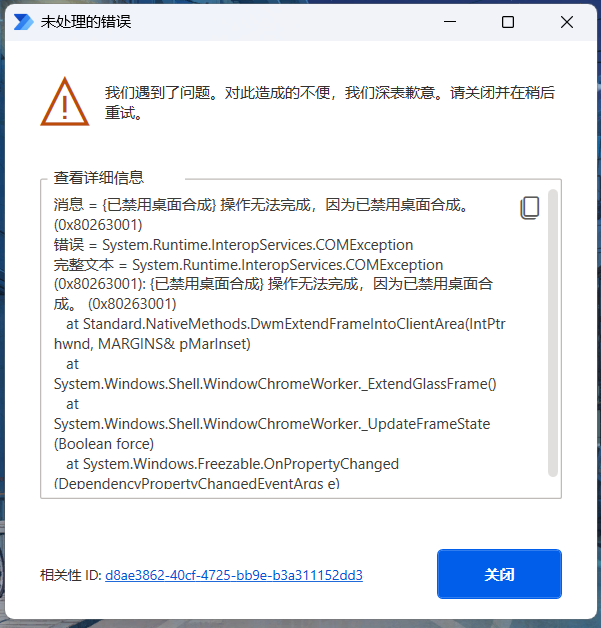
你描述的问题是:“电脑提示桌面合成无法完成”,并且“屏幕突然变暗,但不影响正常使用,只是不能操控亮度”。这个问题通常出现在Windows系统中,尤其是在使用高分辨率显示器、多显示器配置或显卡驱动不兼容的情况下。
一、问题原因分析
-
显卡驱动不兼容或过时
- Windows的**桌面合成(Desktop Composition)**功能依赖于显卡驱动,如果驱动不兼容或过时,可能导致该功能无法正常运行。
-
多显示器设置异常
- 如果你连接了多个显示器,尤其是不同分辨率或刷新率的显示器,可能会导致合成失败。
-
系统更新或软件冲突
- 某些系统更新或第三方软件可能影响到桌面合成的稳定性。
-
显卡硬件问题
- 显卡本身存在问题,如内存不足、过热等,也可能导致合成失败。
-
电源管理设置不当
二、解决方案(详细步骤)
1. 更新或重装显卡驱动
-
步骤:
- 打开 设备管理器(右键点击开始菜单 → 设备管理器)。
- 展开 显示适配器,找到你的显卡型号(如NVIDIA、AMD、Intel)。
- 右键点击显卡 → 选择 更新驱动程序。
- 或者前往官网下载最新驱动并手动安装。
-
建议:
- 如果你不确定具体型号,可以使用工具如 GPU-Z 或 Driver Booster 自动识别和更新驱动。
2. 禁用桌面合成(临时解决)
-
步骤:
- 按
Win + R 打开运行窗口。 - 输入
dcomcnfg 并回车。 - 在组件服务窗口中:
- 展开 Computers → My Computer → DCOM Config。
- 找到 Microsoft Desktop Window Manager(或类似名称)。
- 右键 → 属性。
- 在 安全 选项卡中,将 启动和激活权限 设置为 自定义,然后添加当前用户并赋予所有权限。
- 点击确定后重启电脑。
-
注意:
3. 检查多显示器设置
- 步骤:
- 右键桌面 → 选择 显示设置。
- 检查所有显示器的分辨率、缩放比例是否一致。
- 尝试将所有显示器设置为相同的分辨率和刷新率。
- 如果有外接显示器,尝试断开后测试。
4. 更改电源管理设置
- 步骤:
- 打开 控制面板 → 电源选项。
- 选择一个高性能的电源计划(如“高性能”)。
- 点击 更改计划设置 → 更改高级电源设置。
- 在 显示 下,确保 关闭显示器 和 使计算机进入睡眠状态 设置合理。
5. 检查系统日志
- 步骤:
- 按
Win + X → 选择 事件查看器。 - 在左侧导航栏中选择 Windows日志 → 系统。
- 查找与 桌面合成、显卡驱动 或 显示器 相关的错误信息。
三、代码示例(可选)
如果你需要通过脚本修改电源设置,可以使用以下 PowerShell 命令:
# 设置电源计划为“高性能”
Set-ExecutionPolicy Bypass -Scope CurrentUser
powercfg -setactive 8c5e7fdf-4f90-4b37-898c-61aa0a5656c8
注意:请根据实际电源计划ID进行调整。
四、总结(重点)
重点解决方案如下:
- 更新或重装显卡驱动(最优先处理)
- 禁用桌面合成(临时方案)
- 检查多显示器设置(确保一致性)
- 更改电源管理设置(避免性能受限)
- 查看系统日志(排查更深层次问题)
如果你能提供更多细节(如显卡型号、操作系统版本、是否使用多显示器),我可以提供更精准的解决方案。希望以上内容对你有所帮助!

 分享
分享
 创建了问题
2月4日
创建了问题
2月4日

