晚上好🌙🌙🌙
本答案参考通义千问
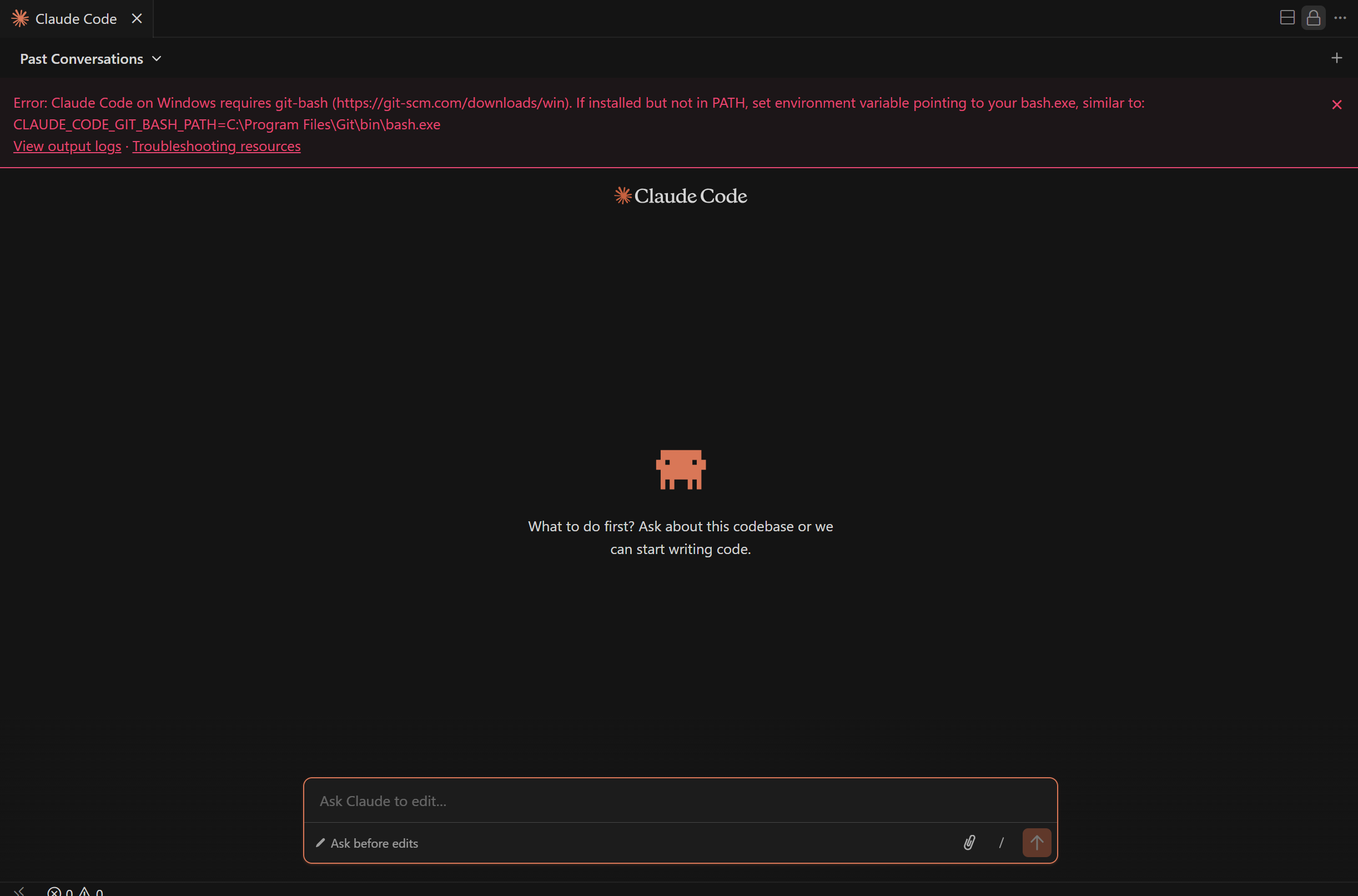
你目前遇到的问题是关于 Claude Code 插件在 Git Bash 中报错,并且你已经尝试了多种方法但仍然无法解决。这个问题通常涉及 环境变量配置错误、路径问题、权限问题或插件与系统不兼容 等原因。
下面我将从问题分析、解决方案和代码示例三个方面为你详细解答,并用加粗突出重点内容。
一、问题分析
1. Git Bash 和 Claude Code 的关系
- Git Bash 是 Windows 上的一个模拟 Linux 命令行的工具,它本身并不直接支持 Claude Code 插件。
- Claude Code 是一个 AI 编程助手,通常集成在 IDE(如 VSCode)中,而不是 Git Bash 中运行。
- 如果你在 Git Bash 中尝试运行 Claude Code,可能会出现“未找到命令”、“权限不足”等错误。
2. 常见错误原因
- 未正确安装 Claude Code 或其依赖项。
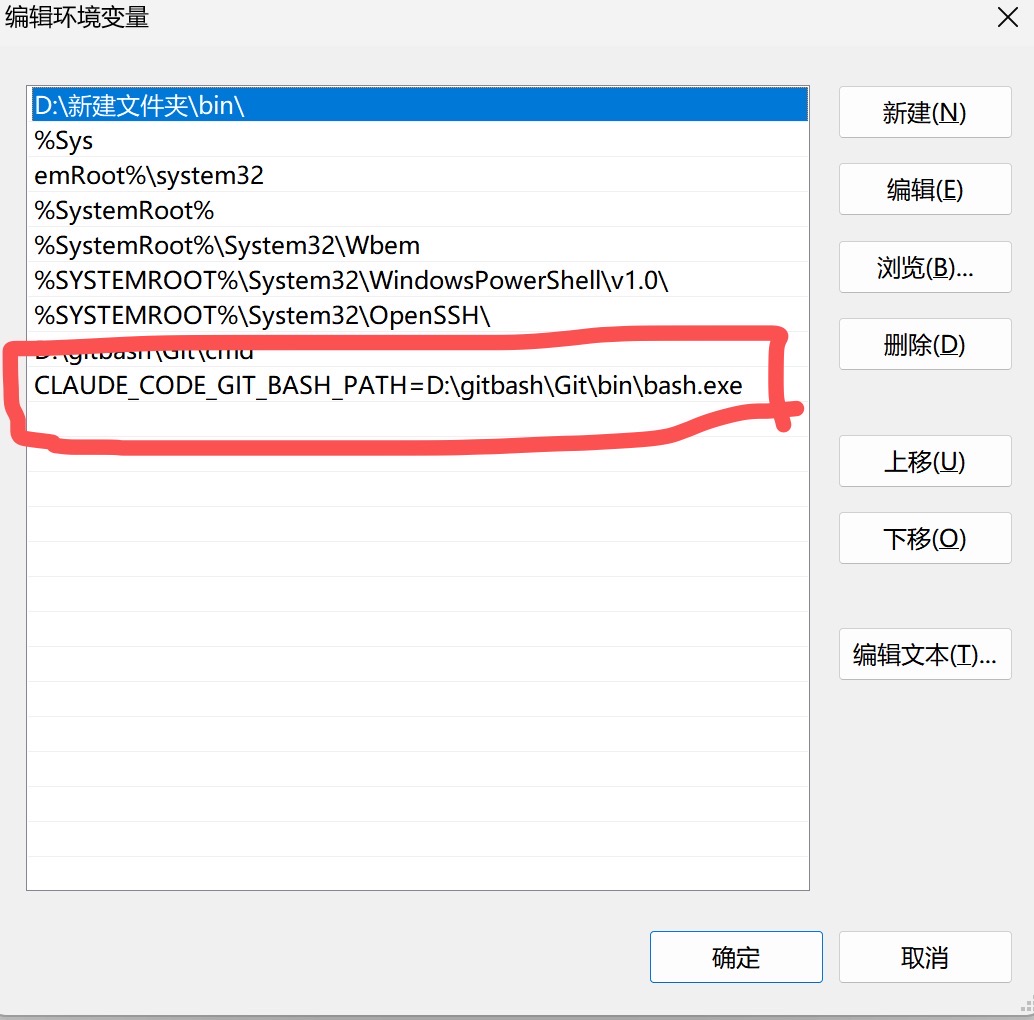
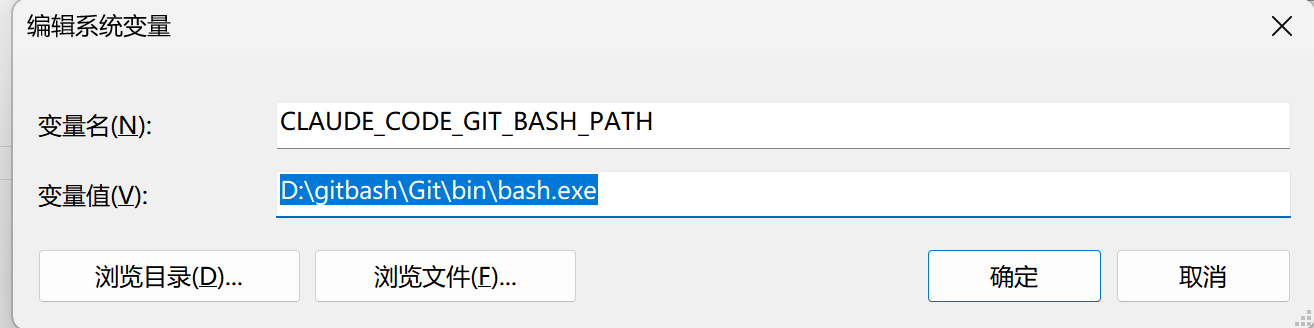
- 环境变量未正确配置,导致系统找不到 Claude Code 的可执行文件。
- 权限不足:某些操作需要管理员权限。
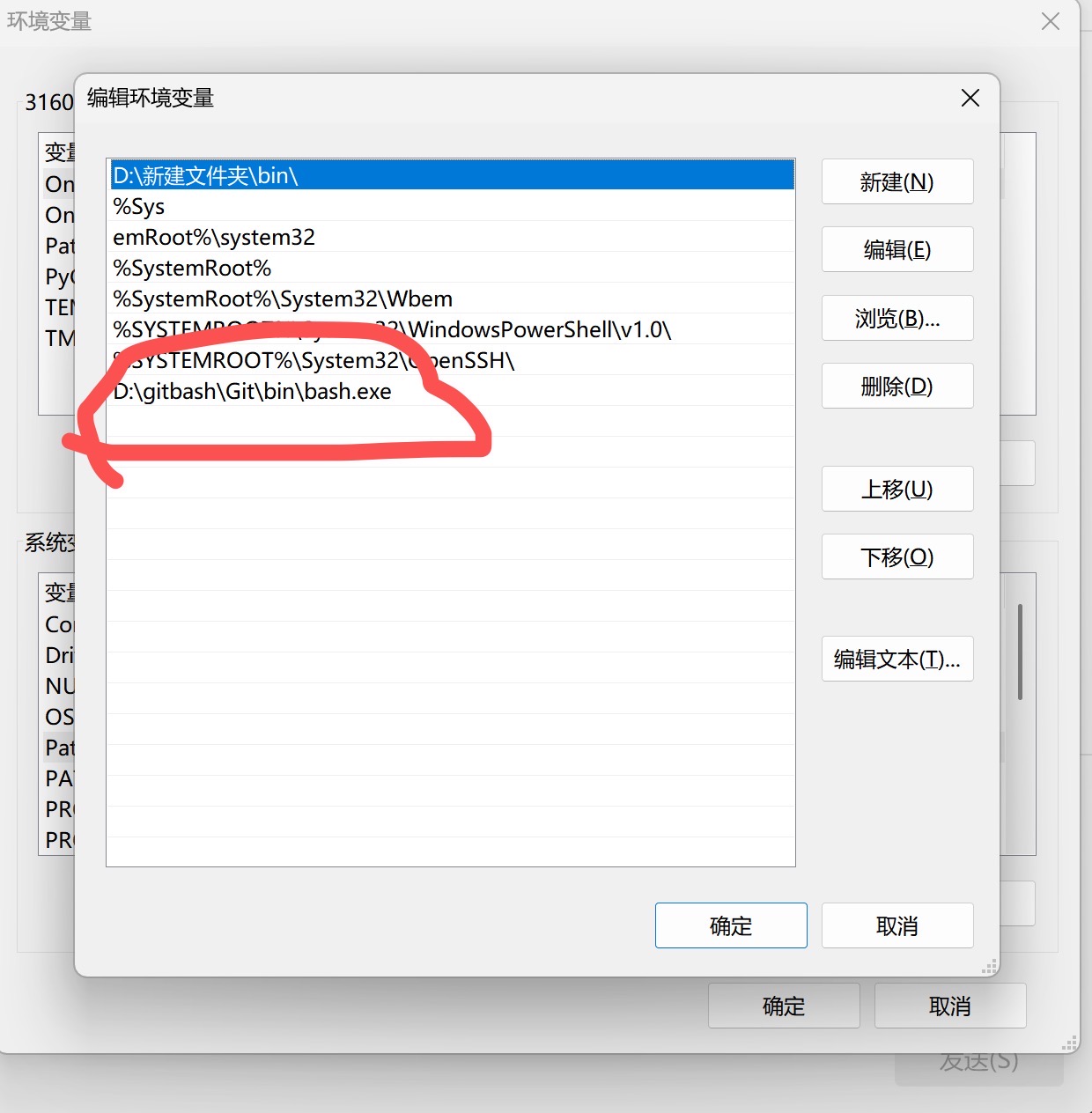
- 路径错误:Claude Code 的安装路径可能没有被加入系统环境变量
PATH 中。
二、解决方案
以下是逐步排查和解决该问题的方法:
1. 确认是否在 Git Bash 中使用 Claude Code
重点:Claude Code 不应在 Git Bash 中运行,而应通过支持它的 IDE(如 VSCode)调用。
- 如果你是在 Git Bash 中尝试运行类似
claude code 的命令,这可能是误操作。 - 正确方式是:
- 安装 VSCode;
- 安装 Claude Code 插件(需登录 Claude 账号);
- 在 VSCode 内部使用 Claude Code 功能。
2. 检查是否已正确安装 Claude Code 插件
重点:确保你已成功安装并配置了 Claude Code 插件。
- 打开 VSCode;
- 搜索并安装 Claude Code 插件;
- 登录你的 Claude 账号;
- 确保插件提示信息正常显示,无报错。
3. 配置环境变量(如果需要)
重点:如果你在终端中尝试运行 Claude Code 命令,需确保其路径已添加到系统环境变量中。
步骤如下:
- 找到 Claude Code 的安装目录(例如:
C:\Users\YourName\.vscode\extensions\...\bin)。 - 右键点击“此电脑” → “属性” → “高级系统设置” → “环境变量”。
- 在“系统变量”中找到
Path,点击编辑。 - 添加 Claude Code 的安装路径(如
C:\Users\YourName\.vscode\extensions\...\bin)。 - 保存并重启 Git Bash 或终端。
4. 检查权限问题
重点:某些情况下,需要以管理员身份运行 Git Bash 或 VSCode。
- 右键点击 Git Bash 或 VSCode,选择“以管理员身份运行”。
5. 查看错误日志
重点:查看具体的错误信息可以帮助定位问题。
- 如果你有具体的报错信息(如
command not found、permission denied 等),请贴出来。 - 你可以通过以下命令查看日志:
claude --log-level debug
三、修改后的代码(如有)
如果你在 Git Bash 中尝试运行类似 claude 的命令,但报错,可以尝试以下命令来测试是否能识别:
which claude
如果输出为空,说明系统未找到该命令,你需要重新配置环境变量。
四、总结
以下是解决该问题的关键步骤总结:
- 不要在 Git Bash 中运行 Claude Code,而是使用 VSCode 或其他支持的 IDE。
- 确保 Claude Code 插件已正确安装并登录。
- 检查并配置环境变量,确保 Claude Code 的路径已加入
PATH。 - 以管理员身份运行 Git Bash 或 VSCode。
- 查看具体的错误日志,帮助进一步定位问题。
如果你能提供具体的错误信息,我可以进一步帮你分析和解决问题!😊