m0_66187319 2026-02-13 00:29 采纳率: 0%
浏览 4

蓝牙耳机连接笔记本电脑问题,连上没有声音?

蓝牙耳机连接笔记本电脑问题,连上没有声音?
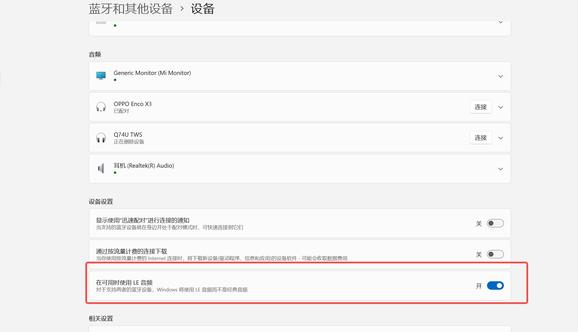
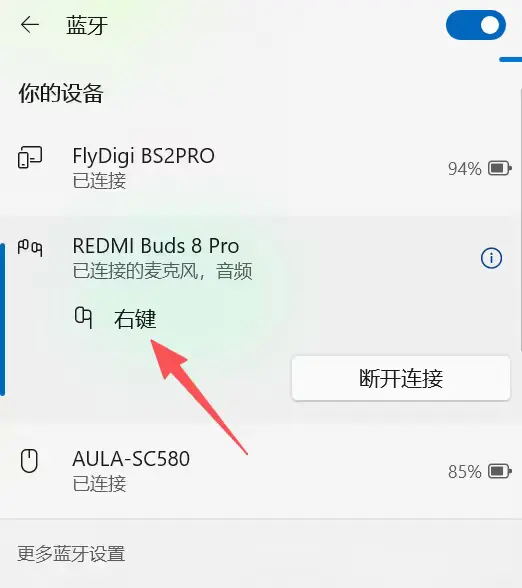
最近入手了一个红米buds8pro蓝牙耳机,想着连接手机和笔记本电脑使用,耳机支持双设备连接。问题来了,我连接手机正常使用,音质也不错,连接电脑只有右侧有声音,左侧的耳机没听到系统“咚”的提示音,但是没有媒体声音。电脑右下角连接状态,也是显示“右键”字样。于是我开始排查。
img

首先耳机连接手机正常使用,排出耳机问题

咨询客服,客服也是一样的说法,是电脑连接问题

于是我网上各种收集相关问题,全部没有用,找人把电脑驱动重装了一遍,好家伙,这下直接连上没有声音了,之前是右侧有声音,现在都没了,但是右下角仍然显示“右键”字样。

在我失望时候,我突然找到了我以前的红米buds4pro蓝牙耳机,试着连接笔记本电脑,居然能正常使用,好用到飞起,那么我想是耳机的问题,于是我把耳机退了重新下单了一个,结果还是一样的。没有声音。

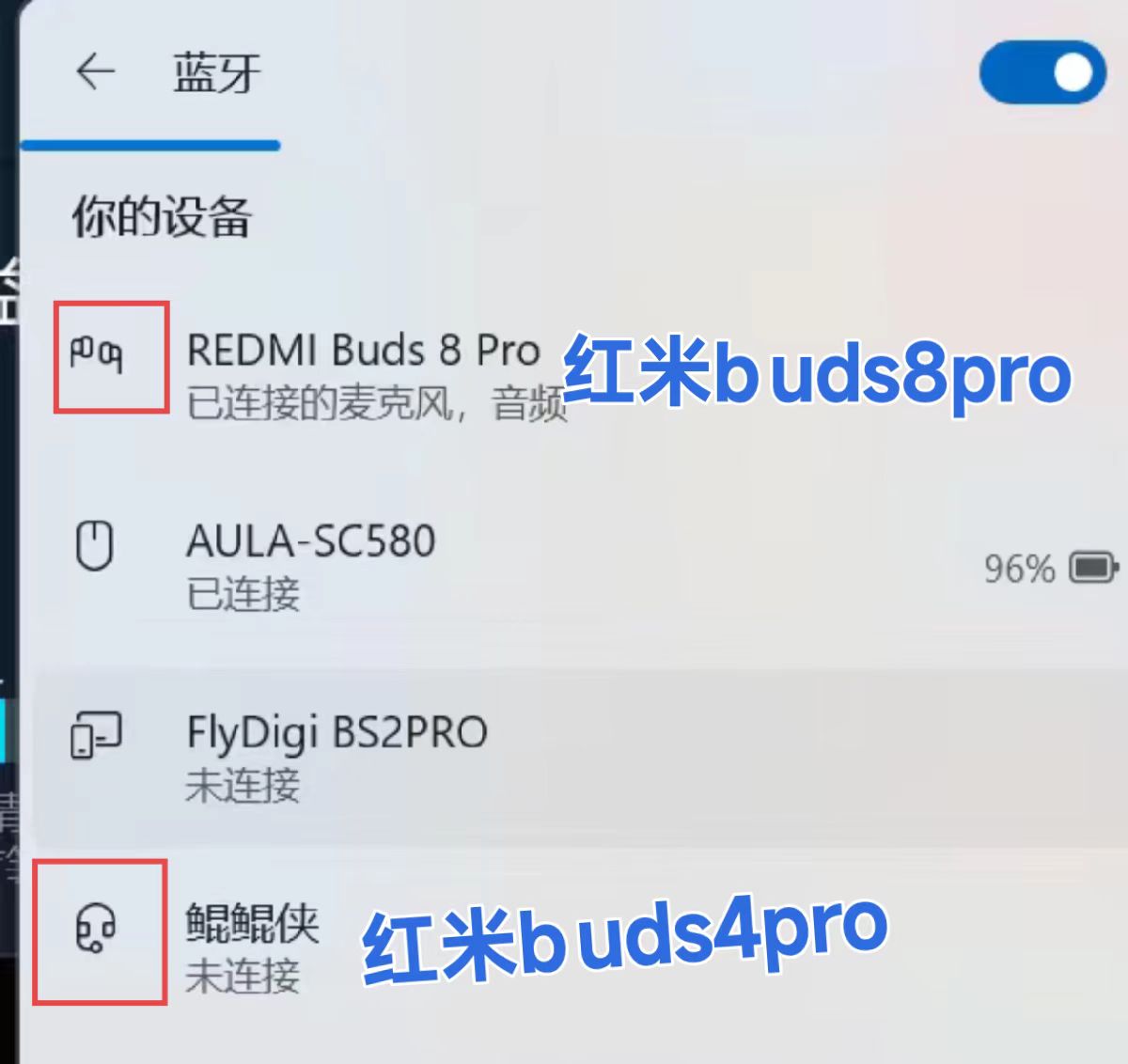
但是我发现一个不一样的地方,就是红米buds4耳机,和红米buds8耳机连接电脑显示的图标不一致,红米4耳机显示头戴式耳机,红米8耳机显示两个耳塞,于是我感觉我的电脑也没问题,那到底是啥问题,耳机双设备连接也开了,也重置试过了。都不能解决问题?
img

  • 写回答

2条回答 默认 最新

  • 檀越@新空间 2026-02-13 00:30
    关注

    上午好☀️☀️☀️️
    本答案参考通义千问

    你遇到的蓝牙耳机连接笔记本电脑后没有声音的问题,确实是一个比较常见的问题,尤其是在使用支持双设备连接的蓝牙耳机时。根据你的描述,可以判断出以下几个关键点:


    重点分析:

    1. 耳机在手机上正常工作 → 排除耳机硬件故障;
    2. 连接电脑时只有右侧有声音 → 说明音频输出可能被错误地分配为单声道或右声道
    3. 电脑显示“右键”字样 → 表明系统将耳机识别为单声道设备(右耳);
    4. 其他耳机(如红米Buds 4 Pro)能正常使用 → 说明不是电脑驱动或系统问题
    5. 红米Buds 8 Pro和Buds 4 Pro显示图标不同 → 可能是耳机固件或协议不兼容

    ✅ 解决方案(详细步骤)

    第一步:检查蓝牙设置与音频输出

    1. 打开“声音设置”

      • 右击任务栏音量图标 → 选择“声音设置”。
      • 在“声音输出”中确认是否选择了正确的蓝牙设备(即你的红米Buds 8 Pro)。
    2. 检查音频输出格式

      • 点击当前选中的蓝牙设备(红米Buds 8 Pro) → 进入“声音控制面板”。
      • 选择“播放”选项卡 → 点击“属性” → 在“高级”标签页中,确保音频格式立体声(2.0)立体声(2.1),而不是单声道(1.0)。
    3. 尝试重置蓝牙适配器

      • 打开“设备管理器” → 展开“蓝牙”部分 → 右键点击你的蓝牙适配器(如Intel、Realtek等)→ 选择“禁用设备”。
      • 等待几秒后再次“启用”。

    第二步:更新或重装蓝牙驱动

    1. 前往设备管理器

      • 搜索并打开“设备管理器” → 找到你的蓝牙适配器(通常在“蓝牙”或“网络适配器”下)。
    2. 更新驱动程序

      • 右键点击蓝牙适配器 → 选择“更新驱动程序” → 选择“自动搜索更新的驱动程序”。
    3. 手动安装最新驱动

      • 访问你的笔记本品牌官网(如联想、戴尔、华硕等),找到对应的蓝牙驱动下载页面。
      • 下载并安装最新的蓝牙驱动(建议选择Windows 10/11 64位版本)。

    第三步:检查耳机固件是否需要更新

    1. 使用小米/Redmi应用检查耳机状态

      • 打开“小米穿戴”或“Redmi Wear”App → 连接你的红米Buds 8 Pro。
      • 查看是否有固件更新提示,如果有,请立即更新。
    2. 查看官方支持文档

      • 访问红米官网或小米社区 → 搜索“红米Buds 8 Pro 蓝牙连接问题” → 查看是否有已知的兼容性问题或解决方案。

    第四步:尝试更换蓝牙协议或连接方式

    1. 关闭双设备连接功能

      • 在“小米穿戴”App中,进入红米Buds 8 Pro的设置 → 关闭“双设备连接”功能。
      • 重新连接电脑,看看是否能正常输出立体声。
    2. 尝试使用USB-C转蓝牙适配器

      • 如果你的笔记本没有内置蓝牙,或者蓝牙性能较差,可以尝试使用外置USB蓝牙适配器(如TP-Link UE300、Anker等)。

    第五步:修改注册表(高级用户)

    注意: 修改注册表前请备份系统或创建还原点。

    1. 打开注册表编辑器

      • Win + R → 输入 regedit → 回车。
    2. 导航至以下路径

      HKEY_LOCAL_MACHINE\SYSTEM\CurrentControlSet\Services\btmidi
      
    3. 新建一个DWORD值

      • 名称:EnableMidi
      • 值:1
    4. 重启电脑

      • 重启后测试蓝牙耳机是否恢复正常。

    第六步:联系官方客服或技术支持

    如果以上方法均无效,可能是红米Buds 8 Pro存在特定的兼容性问题,建议你:

    • 联系小米官方客服,说明你的情况;
    • 提供你的笔记本型号、操作系统版本(如Windows 10/11)、蓝牙适配器型号;
    • 询问是否支持该耳机的双设备连接功能。

    🔧 额外建议(可选)

    如果你发现红米Buds 8 Pro在某些电脑上无法正常工作,但Buds 4 Pro可以,那可能是:

    • 耳机固件版本过新或未适配某些系统
    • 蓝牙协议版本不一致(如Buds 8 Pro使用较新的蓝牙协议,而旧版电脑不支持)。

    🎯 总结

    | 问题 | 解决方案 | |------|----------| | 只有右侧有声音 | 检查音频输出格式,改为立体声 | | 显示“右键” | 重置蓝牙适配器、更新驱动 | | 无法识别立体声 | 尝试关闭双设备连接、更新耳机固件 | | 无法解决 | 联系小米官方客服,提供详细信息 |


    如果你愿意,我可以帮你生成一份详细的日志报告,用于提交给小米客服或技术支持。你可以通过以下命令生成日志:

    msinfo32
    

    然后复制粘贴到客服对话框中。

    如有更多细节,欢迎继续提问!

    评论

报告相同问题?

问题事件

  • 修改了问题 2月13日
  • 创建了问题 2月13日