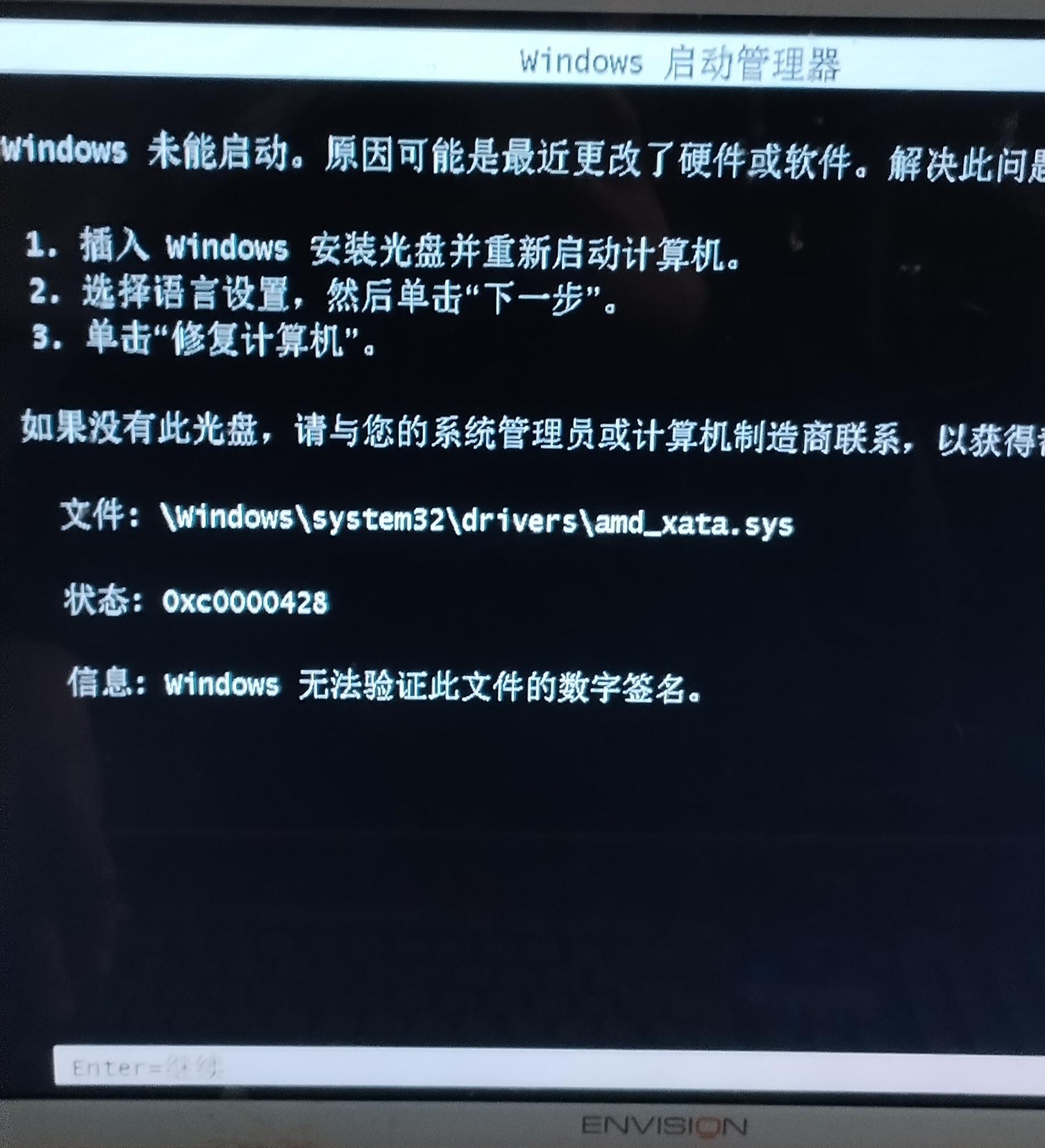
台式电脑启动后进不去系统,打不开桌面,一直处于黑屏状态怎么解决,显示系统丢失

 分享
分享
晚上好🌙🌙🌙
本答案参考通义千问
台式电脑启动后进不去系统,打不开桌面,一直处于黑屏状态,并提示“系统丢失”,这是一个比较常见的系统故障问题。以下是详细分析和解决方案:
系统文件损坏或丢失
操作系统核心文件(如 ntoskrnl.exe、system 文件等)被破坏或删除,导致无法正常启动。
硬盘驱动器错误或连接问题
硬盘出现物理损坏、数据线松动、接口故障等问题,导致系统无法读取。
引导记录损坏
引导扇区(Boot Sector)损坏或被病毒感染,导致系统无法找到启动文件。
操作系统版本不兼容或升级失败
系统更新过程中出现问题,导致系统无法启动。
病毒或恶意软件攻击
病毒或恶意软件破坏了系统关键文件或引导记录。
重点: 如果你有 Windows 安装 U 盘或光盘,请插入并从该设备启动。
步骤如下:
如果此方法无效,继续下一步。
在“修复计算机”界面中选择 “命令提示符”,然后执行以下命令:
bootrec /fixmbr
bootrec /fixboot
bootrec /rebuildbcd
bootrec /fixmbr:修复主引导记录(MBR)bootrec /fixboot:修复引导扇区bootrec /rebuildbcd:重建启动配置数据(BCD)注意: 执行完这些命令后,重启电脑看看是否能正常进入系统。
如果以上方法均无效,说明系统已无法修复,需重装操作系统。
步骤如下:
重要提醒: 在重装前,建议先备份硬盘上的重要数据(如果有其他存储设备)。
如果你需要通过命令行修复系统,可以参考以下命令:
# 修复引导记录
bootrec /fixmbr

# 修复引导扇区
bootrec /fixboot

# 重建启动配置数据
bootrec /rebuildbcd

# 显示当前启动项
bootrec /scanos
| 问题 | 解决方案 |
|------|----------|
| 系统文件损坏 | 使用启动修复或命令提示符修复 |
| 引导记录损坏 | 使用 bootrec 命令修复 |
| 硬盘问题 | 检查连接或更换硬盘 |
| 无法修复 | 重装操作系统 |
如果你能提供更具体的错误信息(如具体提示内容、主板型号、硬盘类型等),我可以给出更精准的解决方案。
分享 创建了问题
2月26日
创建了问题
2月26日
