wenxin_ing 2026-03-06 17:44 采纳率: 0%
浏览 21

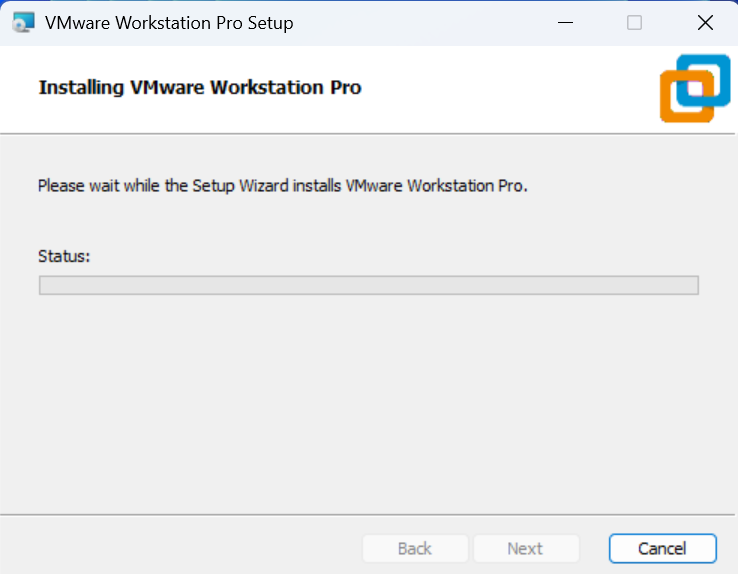
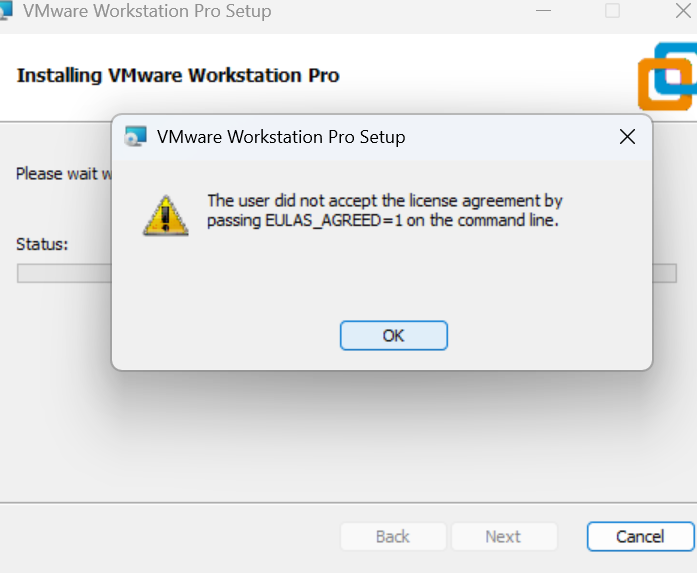
关于vmware卸载残留导致的问题

img

img


请问各位,这是什么原因导致的,我查ai说的是我的vmware没有卸载干净导致冲突

  • 写回答

4条回答 默认 最新

  • 檀越@新空间 2026-03-06 17:45
    关注

    下午好🌅🌅🌅
    本答案参考通义千问

    你提到的问题“关于vmware卸载残留导致的问题”,确实是很多用户在使用或升级 VMware 产品时经常遇到的常见问题。主要原因就是 VMware 没有被彻底卸载,导致系统中仍然存在一些注册表项、服务、文件或驱动程序,从而引发冲突或安装失败等问题


    ✅ 一、为什么会发生这个问题?

    1. 未正确卸载 VMware

    • 用户可能只是通过控制面板或添加/删除程序进行卸载,但没有使用官方提供的工具(如 VMware Uninstaller)。
    • 有些 VMware 组件(如 VMware Tools、虚拟机管理器等)可能没有完全移除。

    2. 残留的注册表项

    • 卸载后,系统中的注册表中仍可能存在与 VMware 相关的键值,影响新版本的安装或运行。

    3. 驱动程序或服务未清除

    • VMware 提供的一些内核级驱动或后台服务(如 VMCI、VMMEM、VMUSB 等)可能未被完全删除,导致系统不稳定或冲突。

    ✅ 二、如何解决 VMware 卸载不干净的问题?

    以下是详细的解决方案,建议按顺序操作:

    1. 使用 VMware 官方卸载工具

    步骤:

    • 打开命令提示符(以管理员身份运行)。
    • 输入以下命令来调用 VMware 的卸载工具(路径可能因版本不同略有差异):
    "C:\Program Files (x86)\VMware\VMware Workstation\uninstall.exe"
    

    注意: 如果你安装的是 VMware Player 或其他版本,请根据实际安装路径调整命令。

    说明:

    • 这个工具会清理所有 VMware 相关的组件、服务和注册表项。

    2. 手动删除注册表项

    ⚠️ 警告: 修改注册表可能会对系统造成不可逆的影响,请确保你了解自己在做什么,或先备份注册表。

    步骤:

    1. 按下 Win + R,输入 regedit,打开注册表编辑器。

    2. 在左侧导航栏中依次展开以下路径,删除与 VMware 相关的条目:

      • HKEY_LOCAL_MACHINE\SOFTWARE\VMware, Inc.
      • HKEY_CURRENT_USER\Software\VMware, Inc.
      • HKEY_LOCAL_MACHINE\SYSTEM\CurrentControlSet\Services\VMCI
      • HKEY_LOCAL_MACHINE\SYSTEM\CurrentControlSet\Services\VMMEM
      • HKEY_LOCAL_MACHINE\SYSTEM\CurrentControlSet\Services\VMUSB

    建议: 可以使用注册表搜索功能(Ctrl + F),查找 VMwareVMCI 等关键词,逐个删除。


    3. 删除 VMware 安装目录

    • 打开资源管理器,进入如下目录(路径可能因版本不同而略有变化):
    C:\Program Files\VMware
    C:\Program Files (x86)\VMware
    C:\Users\<用户名>\AppData\Local\VMware
    
    • 删除这些文件夹中的内容。

    4. 清理系统服务和驱动

    步骤:

    1. 打开命令提示符(管理员权限)。
    2. 输入以下命令,列出所有与 VMware 相关的服务:
    sc query | findstr "VMware"
    
    1. 对于每个找到的服务,执行卸载命令(例如):
    sc delete <服务名称>
    

    例如:

    sc delete VmciService
    sc delete Vmmem
    

    5. 重启电脑

    • 完成上述步骤后,重启电脑,确保所有更改生效。

    ✅ 三、如何避免再次出现类似问题?

    1. 使用官方卸载工具

    • 不要仅依赖控制面板卸载,而是使用 VMware 提供的卸载程序。

    2. 定期清理注册表

    • 使用第三方工具(如 CCleaner、Wise Registry Cleaner)定期清理无效注册表项。

    3. 备份重要数据

    • 在卸载或重装前,备份你的虚拟机文件(.vmdk, .vmx 等)。

    ✅ 四、如果问题依然存在怎么办?

    如果你已经按照上述方法操作,但问题仍未解决,可以尝试以下方法:

    1. 使用第三方清理工具

    • 推荐工具:Revo UninstallerIObit Uninstaller 等,它们可以深度扫描并删除软件残留。

    2. 重装操作系统

    • 如果问题严重影响系统稳定性,可以考虑重装系统,以彻底清除所有 VMware 相关残留。

    ✅ 五、总结

    | 问题原因 | 解决方案 | |----------|----------| | VMware 卸载不干净 | 使用官方卸载工具 + 手动清理注册表 + 删除安装目录 | | 注册表残留 | 手动删除相关注册表项 | | 服务或驱动未清除 | 通过命令行删除相关服务 | | 系统不稳定 | 重启电脑或重装系统 |


    如果你能提供更具体的错误信息(如错误代码、提示内容、操作系统版本等),我可以进一步帮你定位问题根源。

    评论

报告相同问题?

问题事件

  • 创建了问题 3月6日