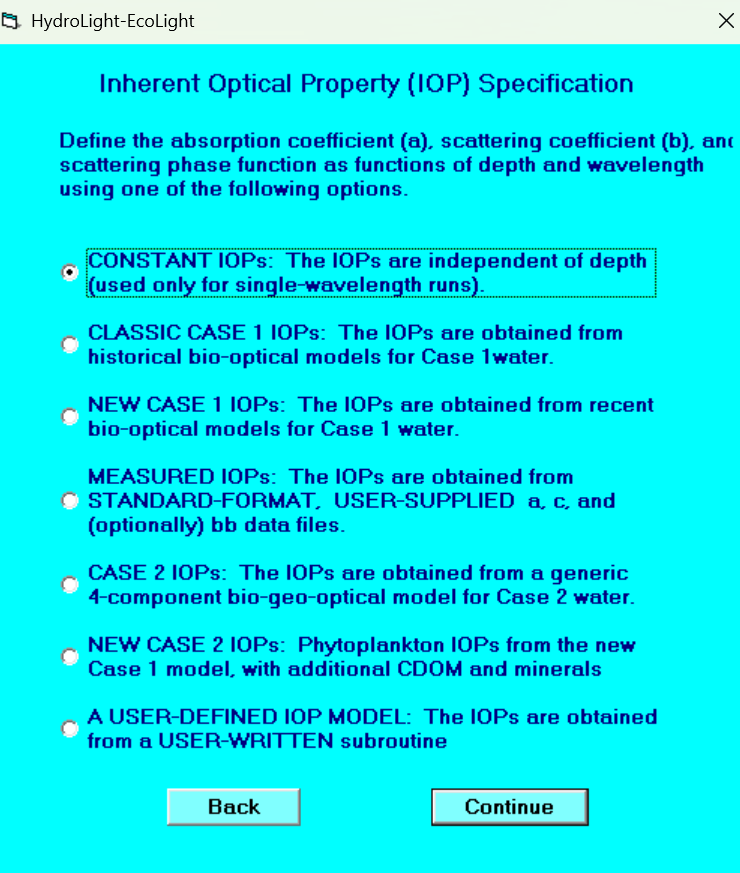
hydrolight53的User模式应该如何正确使用,使用过程中会显示for文件读取有误

 分享
分享
下午好🌅🌅🌅
本答案参考通义千问
Hydrolight Hydrolight53 的 User 模式使用指南及文件读取错误解决方案
Hydrolight 是一款用于模拟水体光学特性的专业软件,常用于海洋光学、遥感、水下成像等领域的研究。Hydrolight53 是其较新版本之一,支持多种用户模式(User Mode),允许用户自定义输入参数进行模拟。
在 Hydrolight 中,User 模式允许用户通过 输入文件(.inp 文件) 自定义设置,包括:
准备输入文件(.inp 文件)
.inp 文件。启动 Hydrolight 软件
加载输入文件
.inp 文件。运行模拟
查看输出结果
.out 或 .dat 格式,可在程序中查看或导出到其他工具分析。当 Hydrolight 报错“for 文件读取有误”时,通常是由于以下原因导致的:
.inp 文件的格式不符合 Hydrolight 的要求。.inp 文件是否按照 Hydrolight 的输入格式编写。C:\Hydrolight\InputFiles\。.inp 文件使用了非 ASCII 编码(如 UTF-8 BOM),导致程序读取失败。.inp 文件,选择 另存为,并选择 ANSI 编码。.inp 文件中是否缺少必要字段,如波长、水深、粒子类型等。.inp 示例代码(以简单示例说明)# Hydrolight53 User Mode Input File
# Example: Simple water column with single wavelength
1.0 # 1.0 = Sunlight, 0.0 = Lambertian source
0.0 # Source zenith angle (degrees)
1.0 # Source azimuth angle (degrees)
500.0 # Wavelength (nm)
1 # Water type (1 = pure water, 2 = coastal, 3 = turbid)
10.0 # Depth of water column (m)
0.0 # Bottom reflectance (0.0 to 1.0)
1 # Output mode (1 = radiance, 2 = irradiance)
重点提示:请确保
.inp文件中的每一行都严格符合 Hydrolight 的输入规范,否则可能导致读取错误。
.inp 文件,确认没有多余空行或乱码。.log),查看其中的详细错误信息。| 问题 | 解决方案 |
|------|----------|
| 文件读取错误 | 检查 .inp 文件格式、路径、编码 |
| 格式不正确 | 参考官方文档,使用标准模板 |
| 特殊字符 | 文件名和路径使用英文,避免空格 |
| 编码问题 | 使用 ANSI 或 UTF-8 without BOM 编码 |
如您能提供具体的 .inp 文件内容或报错截图,我可以进一步帮助您定位具体问题。希望以上内容对您有所帮助!
分享 2019-03-17学习笔记:读论文-A Quantitative Comparison of Total Suspended Sediment Algorithms: A Case Study of
 创建了问题
3月21日
创建了问题
3月21日

