进入下图页面无法退出,如何退出该界面进入到用户界面,试了重启虚拟服务器和物理主机都不行
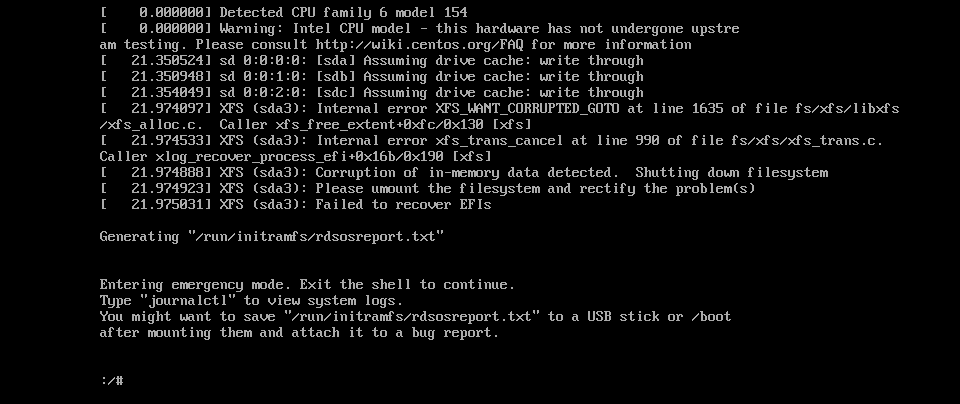

进入下图页面无法退出,如何退出该界面进入到用户界面,试了重启虚拟服务器和物理主机都不行
 分享
分享
下午好🌅🌅🌅
本答案参考通义千问
你提到的 CentOS 7 无法开机,并进入了一个命令行界面(可能是 initramfs 或者是系统启动失败后的救援模式),并且无法退出该界面,尝试重启也无效。这种情况通常是因为系统在启动过程中出现了错误,导致无法正常加载图形界面或进入用户登录界面。
/etc/inittab、/etc/X11/xorg.conf、/etc/systemd/system/default.target)你进入了命令行界面(可能是 initramfs 或 emergency mode),无法退出,说明系统无法正常完成启动流程。
exit 命令退出如果你看到的是类似以下提示:
[root@localhost ~]#
可以尝试输入:
exit
如果成功,系统会继续启动过程。
如果你的系统是 GNOME 或 KDE 图形界面,可以尝试执行以下命令:
systemctl set-default graphical.target
然后重启:
reboot
注意: 如果此命令执行失败,说明系统仍然无法正常启动。
在命令行中运行以下命令查看系统日志,帮助定位问题:
journalctl -b -1
这将显示上一次启动的日志,有助于排查问题。
如果系统无法挂载根文件系统,可能会进入 initramfs 模式。你可以尝试手动挂载文件系统:
mount /dev/sda1 /mnt
假设你的根分区是 /dev/sda1,然后尝试重新启动:
exit
如果系统引导出现问题,可以尝试重新安装 GRUB:
grub2-install /dev/sda
然后更新 GRUB 配置:
grub2-mkconfig -o /boot/grub2/grub.cfg
如果以上方法无效,可以尝试进入 救援模式(Rescue Mode)进行修复:
chroot /mnt/sysimage
systemctl set-default graphical.target
grub2-mkconfig -o /boot/grub2/grub.cfg
| 步骤 | 操作 | 说明 |
|------|------|------|
| 1 | 使用 exit 命令 | 尝试退出命令行界面 |
| 2 | 查看日志 journalctl | 定位具体错误原因 |
| 3 | 手动挂载文件系统 | 解决根文件系统挂载失败 |
| 4 | 重新安装 GRUB | 修复引导问题 |
| 5 | 进入救援模式 | 修复系统文件或重装内核 |
如果你能提供具体的错误信息或截图,我可以更准确地帮你定位问题。希望这些方法能帮助你恢复正常启动!
分享 创建了问题
3月21日
创建了问题
3月21日

