晚上好🌙🌙🌙
本答案参考通义千问
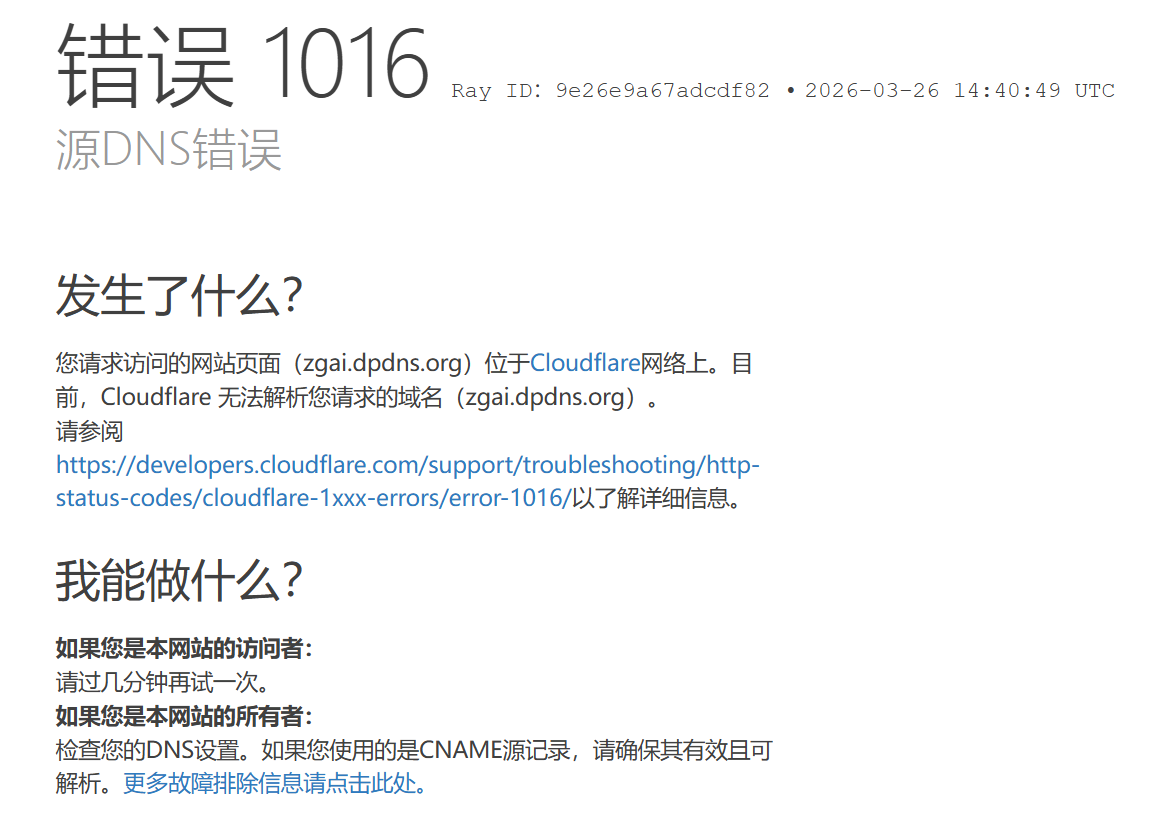
Cloudflare 错误 1016 是一个常见的网络错误,通常表示 “无法连接到 Cloudflare 的服务器”。这个错误可能由多种原因引起,包括但不限于:
- 你的本地网络问题(如防火墙、代理、DNS 设置等);
- Cloudflare 服务器暂时不可用;
- 你访问的网站本身配置错误或下线;
- DNS 解析异常;
- 网络延迟或路由问题。
🧠 一、错误1016是什么意思?
错误1016:
"The requested URL could not be retrieved" 或 "Connection to the server failed"
这是 Cloudflare 报出的错误代码之一,意味着你的设备 无法成功连接到目标网站的 Cloudflare 服务器,而不是网站本身的问题。
✅ 二、如何解决 Cloudflare 错误1016?
以下是详细的解决方案,按优先级排序:
1. 检查网络连接是否正常
- 确保你的网络是正常的,可以尝试打开其他网站看看是否能正常访问。
- 如果你使用的是公司/学校网络,可能存在限制或代理设置,建议尝试切换到其他网络(如手机热点)。
2. 更换 DNS 服务器
- 你可以尝试将 DNS 更改为 公共 DNS 服务,例如:
- Google DNS:
8.8.8.8 和 8.8.4.4 - Cloudflare DNS:
1.1.1.1 和 1.0.0.1 - OpenDNS:
208.67.222.222 和 208.67.220.220
✅ 修改 DNS 的方法(以 Windows 为例):
- 打开 控制面板 > 网络和 Internet > 网络和共享中心 > 更改适配器选项。
- 右键点击当前使用的网络连接 → 选择 属性。
- 双击 Internet 协议版本 4 (TCP/IPv4)。
- 选择 使用下面的 DNS 服务器地址,填写:
- 首选 DNS 服务器:
1.1.1.1 - 备用 DNS 服务器:
1.0.0.1
- 点击 确定,重启浏览器。
3. 清除浏览器缓存和 Cookie
- 有时浏览器缓存可能导致错误,尝试清除缓存和 Cookie 后重新访问。
Chrome 清除缓存步骤:
- 打开 Chrome 浏览器。
- 点击右上角三个点 → 设置 → 隐私和安全 → 清除浏览数据。
- 选择 过去一小时 或 所有时间,勾选 缓存的图片和文件、Cookie 和其他网站数据。
- 点击 清除数据。
4. 禁用代理或 VPN
- 如果你正在使用 代理 或 VPN,请尝试关闭它们再访问网站。
- 某些代理服务可能会导致与 Cloudflare 的连接失败。
5. 检查网站是否被 Cloudflare 封锁或下线
6. 尝试使用不同的浏览器或设备
- 有时候可能是浏览器本身的兼容性问题,换一个浏览器(如 Edge、Firefox)或设备试试。
7. 联系网站管理员
- 如果上述方法都无效,那么可能是 网站本身的问题,比如:
- 网站管理员下线了网站;
- 网站配置错误;
- 服务器宕机;
- 网站被攻击或封禁。
你可以通过以下方式联系网站管理员:
- 查看网站底部是否有 “联系我们” 或 “支持” 页面;
- 在社交媒体上搜索该网站的官方账号;
- 使用搜索引擎查找该网站的官方邮箱或客服电话。
🛡️ 三、如果网站管理员不回复怎么办?
如果你确认网站没有问题,但仍然无法访问,可以尝试以下方法:
1. 使用在线代理工具
2. 使用 Tor 网络
🧩 四、代码示例(可选)
如果你是网站开发者,并且遇到 Cloudflare 1016 错误,可以检查以下内容:
示例:检查 Cloudflare 配置
# 检查 Cloudflare 是否正确配置
curl -I https://yourwebsite.com
示例:修改 DNS 配置(如果是自己管理域名)
# 使用 nslookup 检查 DNS 解析是否正常
nslookup yourwebsite.com
✅ 总结:解决 Cloudflare 错误1016的步骤(有序列表)
- 检查网络连接是否正常;
- 更换 DNS 服务器(如 1.1.1.1);
- 清除浏览器缓存和 Cookie;
- 禁用代理或 VPN;
- 检查网站是否被封锁或下线;
- 尝试使用不同浏览器或设备;
- 联系网站管理员;
- 使用代理或 Tor 网络访问(可选)。
如果你能提供具体的网站名称或更多上下文信息,我可以帮你更精准地定位问题!

 分享
分享
 创建了问题
3月26日
创建了问题
3月26日

