2502_93883460 2026-03-28 18:25 采纳率: 0%
浏览 5

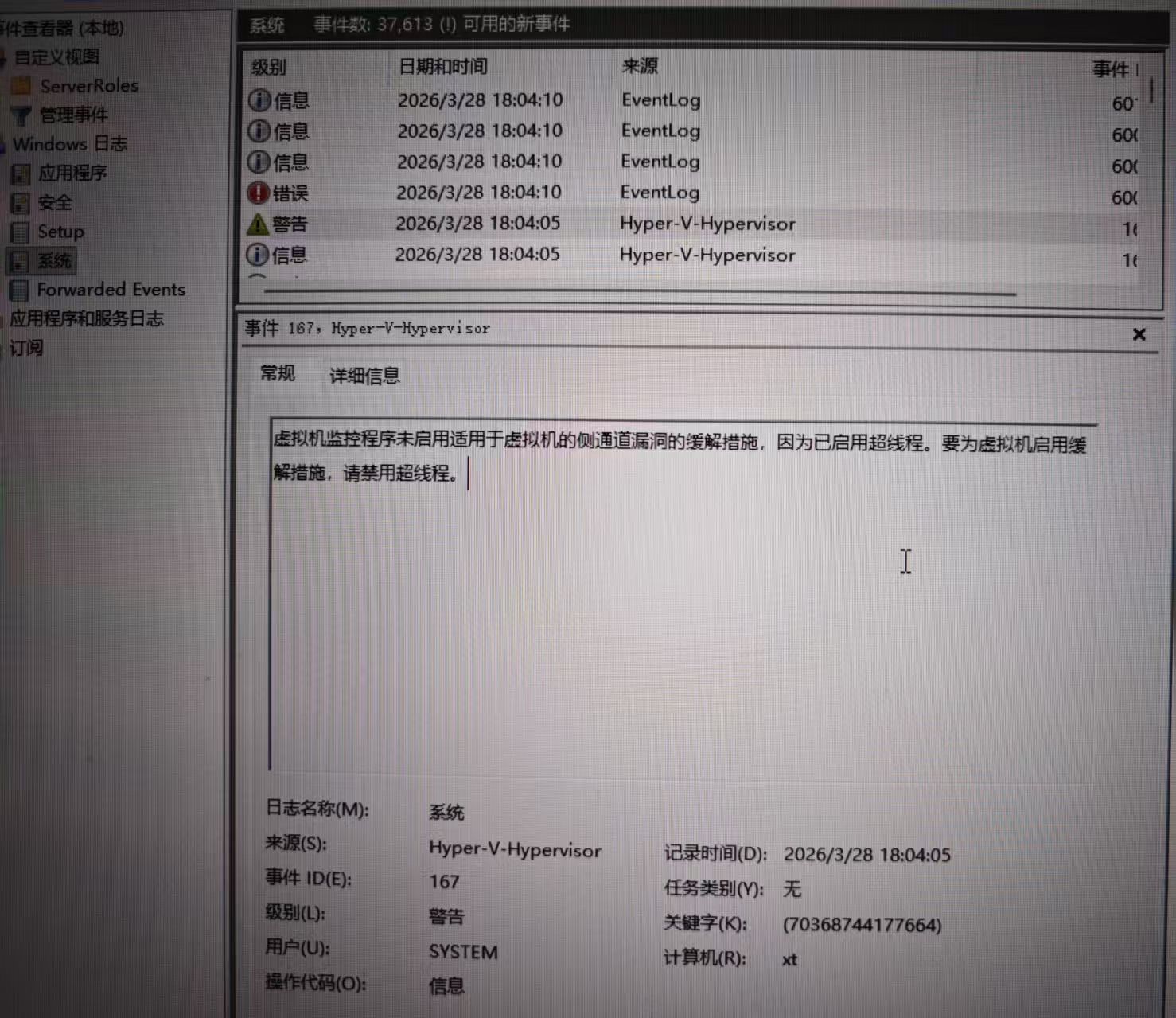
虚拟机监控程序未启用适用于虚拟机的侧通道漏洞的缓解措施,因为已启用超线程。要为虚拟机启用缓解措施,请禁用超线程。

img


电脑最近总是蓝屏卡死重启,重启后打开事件查看器Windows系统日志里面看见这个

  • 写回答

3条回答 默认 最新

  • 檀越@新空间 2026-03-28 18:26
    关注

    晚上好🌙🌙🌙
    本答案参考通义千问

    你遇到的问题是:

    “虚拟机监控程序未启用适用于虚拟机的侧通道漏洞的缓解措施,因为已启用超线程。要为虚拟机启用缓解措施,请禁用超线程。”

    同时,你还提到电脑最近总是蓝屏、卡死、重启,并且在事件查看器中看到这个错误信息。


    🚨 问题分析

    1. 关键错误信息解读

    这条日志表明:

    • 你的 CPU 启用了超线程(Hyper-Threading)
    • Windows 的虚拟机监控程序(如 Hyper-V 或 WSL2)无法启用某些安全缓解措施(如侧通道攻击防护),因为这些防护机制与超线程存在冲突。
    • 为了启用这些安全机制,你需要禁用超线程

    2. 蓝屏、卡死、重启的原因

    这可能与以下几点有关:

    • 超线程与安全机制冲突导致系统不稳定。
    • 系统资源(CPU、内存)被占用过高,尤其是运行虚拟机时。
    • 驱动程序或软件不兼容。
    • 系统文件损坏或硬件问题。

    🔧 解决方案(详细步骤)

    ✅ 第一步:禁用超线程(Hyper-Threading)

    1. 进入 BIOS/UEFI 设置

    • 重启电脑,在开机时按 Del / F2 / F10 / Esc 等键进入 BIOS。
    • 找到 Advanced SettingsCPU Configuration
    • 查找 Hyper-Threading TechnologySMT (Simultaneous Multi-Threading)
    • 将其设置为 Disabled
    • 保存并退出,重启电脑。

    注意: 不同主板厂商的 BIOS 界面不同,具体路径可能略有差异。

    2. 检查是否成功禁用

    • 打开任务管理器 → 性能 → CPU。
    • 如果只显示 物理核心数,没有显示逻辑核心(如 8 核 16 线程),则表示超线程已被禁用。

    ✅ 第二步:启用虚拟机安全缓解措施

    1. 确保 Hyper-V 或 WSL2 已启用

    • 打开 PowerShell(管理员权限):
      dism.exe /online /enable-feature /featurename:Microsoft-Hyper-V /all /norestart
      

      或者启用 WSL2:

      wsl --install
      

    2. 启用侧通道缓解措施

    • 在 PowerShell 中运行以下命令(管理员权限):
      Set-ScheduledTask -TaskName "Microsoft\Windows\Hyper-V\VMMS" -TriggerAtStartup
      

    注意: 有些系统需要通过组策略或注册表修改来启用更高级的安全设置。


    ✅ 第三步:检查系统稳定性

    1. 更新系统和驱动

    • 打开 设置 → Windows 更新,安装所有可用更新。
    • 更新主板、显卡、芯片组等驱动。

    2. 检查硬件健康

    • 使用工具如 CrystalDiskInfo 检查硬盘健康状态。
    • 使用 HWMonitor 检查 CPU 温度、电压等。

    3. 禁用不必要的服务和程序

    • 打开 任务管理器 → 启动,禁用不必要的启动项。
    • 使用 msconfigSystem Configuration 管理启动项。

    ✅ 第四步:排查蓝屏原因(可选高级操作)

    1. 分析蓝屏代码(BSOD)

    • 蓝屏时会显示一个 错误代码(如 PAGE_FAULT_IN_NONPAGED_AREA)。
    • 可以使用 BlueScreenView 工具查看 dump 文件(位于 C:\Windows\Minidump)。

    2. 修改注册表(谨慎操作)

    • 如果怀疑是内核模式驱动问题,可以尝试:
      • 进入 注册表编辑器(regedit),定位到:
        HKEY_LOCAL_MACHINE\SYSTEM\CurrentControlSet\Control\CrashControl
        
      • 设置:
        • AutoRestart = 1
        • DumpFile = C:\Windows\Minidump\memory.dmp
        • WriteDebugDump = 1

    💡 补充建议

    | 项目 | 建议 | |------|------| | 虚拟机性能 | 如果你使用的是 WSL2 或 Hyper-V,建议关闭超线程后运行,以提高安全性。 | | 多任务处理 | 如果你经常运行多个虚拟机或高负载应用,考虑升级硬件(如增加内存、更换 SSD)。 | | 系统恢复 | 如果系统频繁崩溃,建议进行 系统还原重装系统。 |


    📌 总结

    重点总结:

    • 超线程与虚拟机安全机制冲突,导致系统不稳定。
    • 解决方案:
      1. 禁用 BIOS 中的超线程功能
      2. 启用 Hyper-V 或 WSL2 的安全缓解措施
      3. 更新系统和驱动,排查硬件问题
      4. 分析蓝屏日志,修复底层错误

    如果你愿意,我可以帮你生成一份 BIOS 设置指南蓝屏日志分析报告。欢迎继续提问!

    评论

报告相同问题?

问题事件

  • 创建了问题 3月28日