vscode里面的python代码突然高亮不一样了,注释的颜色变了但是还是原来的主题没做任何改变,而且还标红了,一个项目里面所有的文件都一样出现了这个问题,新写的hello world也是这样但是可以正常打印。请问这个是怎么回事。我想变回原来的样子,现在太丑了。现在的样子如图

以前的样子如图
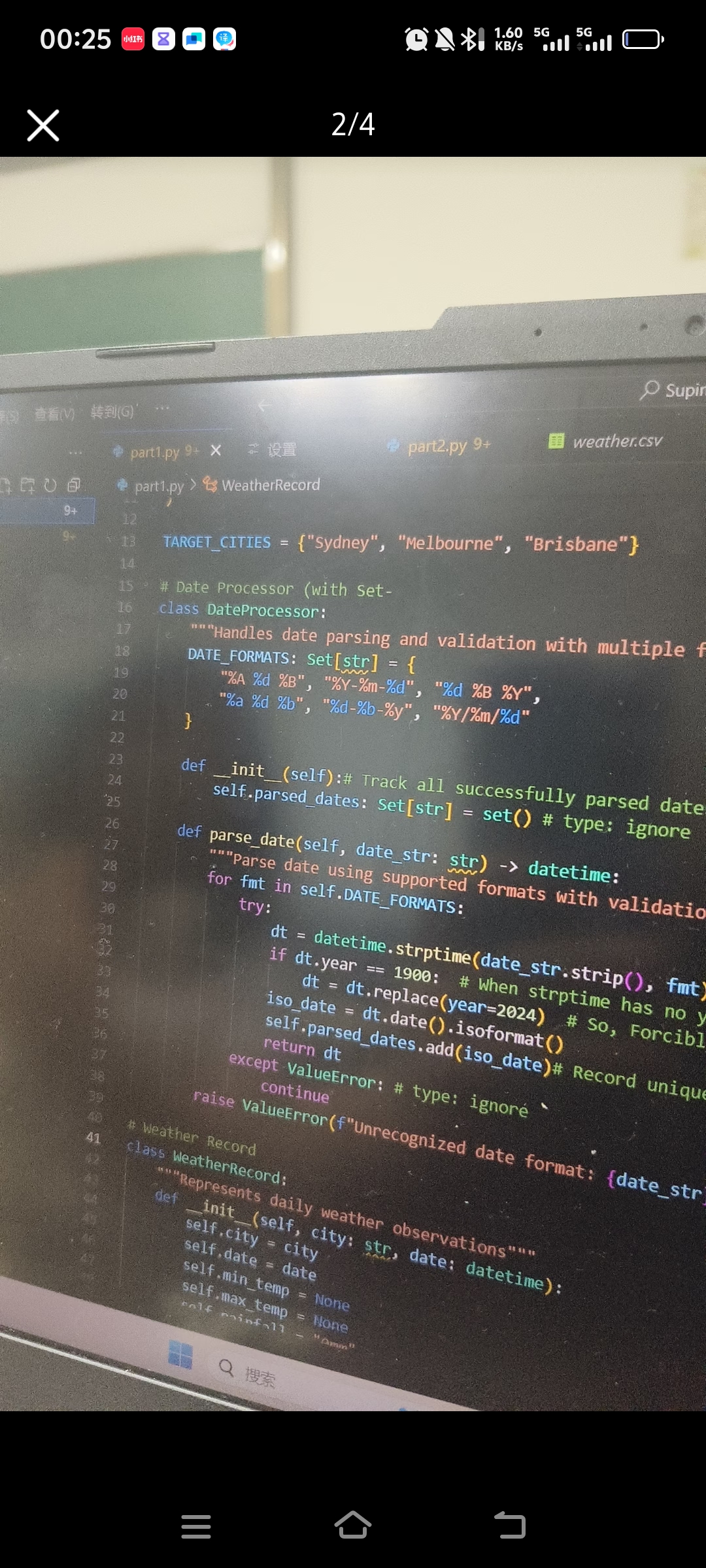
谢谢大家帮忙!

vscode里面的python代码突然高亮不一样了,注释的颜色变了但是还是原来的主题没做任何改变,而且还标红了,一个项目里面所有的文件都一样出现了这个问题,新写的hello world也是这样但是可以正常打印。请问这个是怎么回事。我想变回原来的样子,现在太丑了。现在的样子如图
以前的样子如图
 分享
分享
 关注
关注你描述的问题(注释颜色突变、代码标红但能正常运行、整个项目所有文件都受影响、新文件也一样)在 VS Code 中非常典型,几乎可以确定是 Python 语言服务器(如 Pylance)的语义高亮(Semantic Highlighting)或诊断规则发生了变化,而不是主题本身的问题。
虽然你说“没做任何改变”,但 VS Code 或 Pylance 扩展可能在后台自动更新了。别担心,这个问题完全可以恢复!下面是系统性的排查和解决方法:
VS Code 的 Python 高亮现在默认使用 Pylance 扩展 提供的“语义高亮”,它比传统的基于文本的高亮更智能,但有时配色会和你的主题不协调,导致注释/关键字颜色突变。
Ctrl + ,(Windows/Linux)或 Cmd + ,(Mac)打开设置semantic highlightingEditor: Semantic Highlightingfalse👉 如果颜色立刻恢复正常 → 问题就是语义高亮导致的!
💡 建议:不要永久关闭语义高亮(它其实更好用),而是换一个兼容语义高亮的主题(见下文)。
# 注释 和 """文档字符串""" 分开着色)。把鼠标悬停在红色波浪线上,看 Pylance 提示什么。常见无害警告:
"xxx" is not accessed(变量定义了但没用)Type of "xxx" is unknown(类型推断失败)在 settings.json 中添加:
{
  "python.analysis.diagnosticSeverityOverrides": {
    "reportUnusedVariable": "none",
    "reportUnknownMemberType": "none",
    "reportUnknownVariableType": "none"
  }
}
很多老主题(如 One Dark Pro、Monokai)在语义高亮开启时配色会异常。
Editor: Semantic Highlighting 为 true(默认)安装方法:扩展商店搜名字 → 安装 →
Ctrl+K Ctrl+T切换主题
有时候 VS Code 的语言服务卡住了:
Ctrl+Shift+P → 输入 Developer: Reload Window → 回车settings.json按 Ctrl+Shift+P → 输入 Preferences: Open Settings (JSON)
检查是否有类似下面的异常配置(删掉它们):
{
  "editor.tokenColorCustomizations": {
    "comments": "#ff0000"  // 这会强制注释变红!
  }
}
设置 → Editor: Semantic Highlighting → false → 看是否恢复settings.json 是否有自定义颜色因为 VS Code 的 Pylance 是静态分析工具,它在你写代码时就检查潜在问题(比如变量没用、类型模糊),但 Python 解释器运行时并不 care 这些。所以标红 ≠ 代码错误,只是“建议优化”。
分享 创建了问题
3月30日
创建了问题
3月30日


