下载vivado遇到这种问题怎么处理呀?初学者,重新找了好几个安装包都是一样的问题,有人解答一下吗?
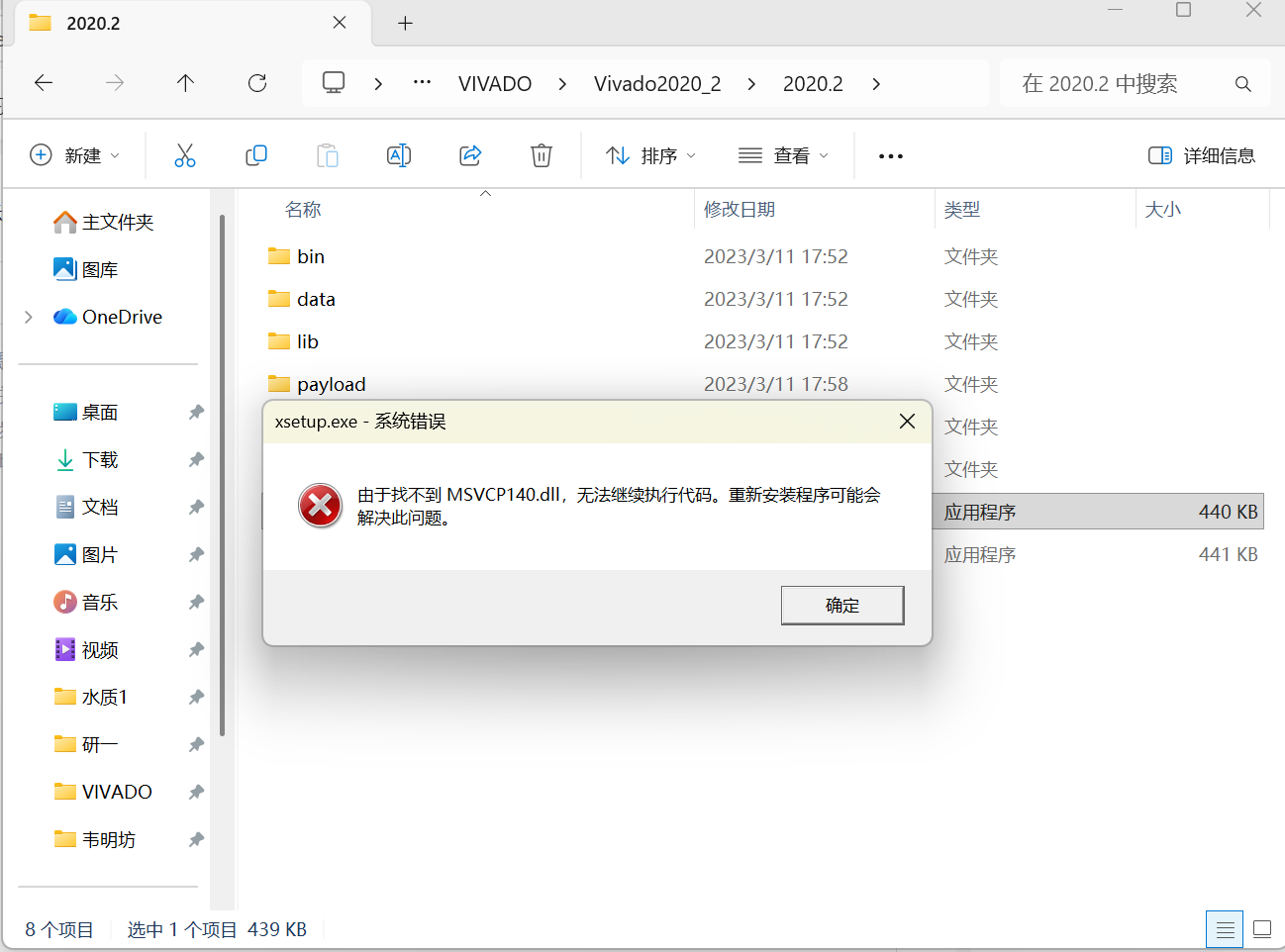

下载vivado遇到这种问题怎么处理呀?初学者,重新找了好几个安装包都是一样的问题,有人解答一下吗?
 分享
分享
中午好🌞🌞🌞
本答案参考通义千问
你提到在下载 Vivado 时遇到了问题,而且重新下载了多个安装包后仍然出现同样的错误。这可能是由于多种原因导致的,比如网络问题、安装包损坏、系统兼容性问题等。
下面我将为你详细分析可能的原因,并提供解决方案,帮助你顺利安装 Vivado。
libglu1-mesa、libxrender1 等)。访问 Xilinx 官网下载页面
下载安装包
运行安装程序
C:\Xilinx\Vivado)。安装完成后启动 Vivado
使用离线安装包
检查系统时间与日期
使用命令行安装(高级用户)
如果你使用的是 Vivado 2023.1 的离线安装包,可以执行如下命令:
setup.exe -b -t install -d C:\Xilinx\Vivado -f "C:\path\to\vivado_2023.1.tar.gz"
注意:你需要提前将安装包解压到一个目录,且确保路径正确。
| 问题类型 | 解决方案 | |----------|----------| | 网络问题 | 使用稳定网络,关闭代理或使用 VPN | | 安装包损坏 | 从 Xilinx 官网重新下载并校验 MD5 | | 系统兼容性 | 确认操作系统版本,安装必要依赖库 | | 磁盘空间 | 预留至少 20GB 空间 | | 安全软件拦截 | 临时关闭杀毒软件 |
如果你能提供具体的错误信息(例如:“Error: Failed to download...” 或 “File not found”),我可以帮你更精准地定位问题!欢迎继续提问 😊
分享 已结题
(查看结题原因) 4月2日
创建了问题
4月2日
已结题
(查看结题原因) 4月2日
创建了问题
4月2日

