2601_95742906 2026-04-05 19:28 采纳率: 0%
浏览 1

玩腾讯家游戏就黑屏,求看看

运行腾讯家的游戏显示屏会先黑屏,然后过几秒再恢复,显示器右上角显示“DP”的信号源。

在电脑显卡1660换5060以后出现的问题;电源550W,CPU12490F,内存3000Mhz的ddr4 32g。

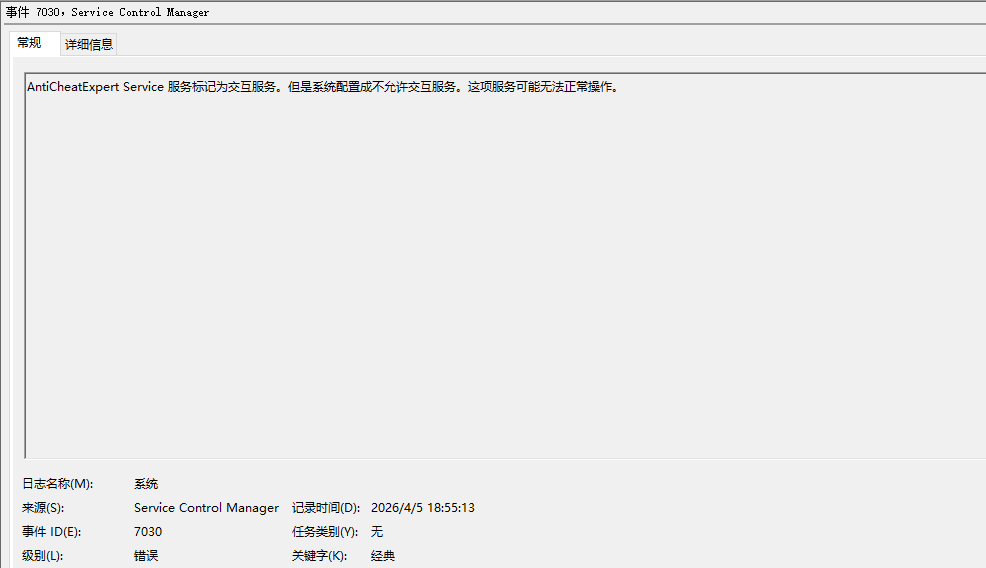
这是在事件查看器里找到的,不懂什么意思。Help,只有腾讯游戏会这样,steam、epic上的其他3a都不会
img

  • 写回答

2条回答 默认 最新

  • 檀越@新空间 2026-04-05 19:29
    关注

    晚上好🌙🌙🌙
    本答案参考通义千问

    你遇到的问题是腾讯游戏运行时出现黑屏,然后几秒后恢复,并且显示器右上角显示“DP”信号源。这表明你的显示器正在使用 DisplayPort (DP) 接口进行连接,但游戏运行时屏幕短暂黑屏。

    这个问题通常与以下几种情况有关:


    一、问题分析

    1. 显卡驱动问题

    • 你已经将显卡从 GTX 1660 升级为 RTX 5060,可能需要更新或重装显卡驱动。
    • 某些游戏(尤其是腾讯家的)对显卡驱动兼容性要求较高,旧版驱动或不匹配的驱动可能导致黑屏问题。

    2. 显示接口设置问题

    • 显示器通过 DisplayPort (DP) 连接,但某些游戏在运行时可能会导致 DP 接口信号不稳定,从而引发黑屏。
    • 可能是 DP 版本不兼容EDID 设置异常

    3. 电源供电不足

    • 虽然你提到电源是 550W,但 RTX 5060 的 TDP 是 175W,如果电源质量不好或供电不稳定,也可能导致黑屏。

    4. 游戏本身兼容性问题

    • 腾讯游戏(如《王者荣耀》、《和平精英》等)可能对硬件有特定优化需求,尤其是在新显卡上运行时可能出现兼容性问题。

    二、解决方案

    1. 更新或重装显卡驱动

    重点:确保显卡驱动是最新的,特别是 NVIDIA 驱动。

    • 前往 NVIDIA 官网 下载并安装最新版本的驱动。
    • 或者使用 NVIDIA GeForce Experience 来自动更新驱动。
    • 如果仍然有问题,可以尝试 卸载现有驱动 后重新安装。

    2. 更改显示器连接方式

    重点:尝试更换连接线或接口,排除 DP 接口问题。

    • 尝试将显示器从 DisplayPort 改为 HDMI 连接。
    • 如果使用 HDMI 仍正常,说明问题可能出在 DP 接口或 DP 版本不兼容 上。

    3. 检查电源稳定性

    重点:确保电源足够稳定,满足 RTX 5060 的功耗需求。

    • 550W 电源对于 RTX 5060 来说略显紧张,建议升级至 650W 或更高功率 的电源。
    • 确保电源品牌可靠(如海韵、航嘉、鑫谷等),避免劣质电源造成供电不稳定。

    4. 修改游戏兼容性设置

    重点:调整游戏的兼容性设置以适应新显卡。

    • 右键点击游戏可执行文件(如 Game.exe)→ 选择 属性兼容性 标签页。
    • 尝试:
      • 选择 “以管理员身份运行”
      • 选择 “Windows 10” 或 “Windows 11” 兼容模式
      • 勾选 “禁用全屏优化”

    5. 检查事件查看器日志

    重点:查看是否有与显卡或游戏相关的错误信息。

    • 打开 事件查看器(Win + X → 事件查看器)
    • 在左侧导航栏中选择 Windows 日志 → 系统
    • 查找发生时间接近黑屏的事件,重点关注 错误(Error) 类型的日志。
    • 例如:
      • 事件 ID 41:系统关机
      • 事件 ID 6008:系统启动
      • 事件 ID 4103:显示器断开连接
      • 事件 ID 2214:显卡驱动错误

    如果你能提供具体的事件 ID 和描述,我可以帮你进一步分析。


    6. 修改显卡电源管理设置

    重点:确保显卡不会因节能模式导致黑屏。

    • 打开 NVIDIA 控制面板(右键桌面 → NVIDIA 控制面板)
    • 在左侧选择 “管理 3D 设置”
    • 在右侧找到 “电源管理模式”,将其设置为 “最高性能”
    • 保存设置并重启电脑。

    三、代码示例(可选)

    如果你是开发者,或者想通过脚本修改显卡设置,可以参考以下 PowerShell 脚本(需管理员权限):

    # 设置 NVIDIA 显卡电源管理模式为“最高性能”
    $device = Get-WmiObject -Class Win32_VideoController | Where-Object { $_.Name -like "*NVIDIA*" }
    $device.SetPowerManagementSettings("HighestPerformance")
    

    注意:该脚本仅适用于 NVIDIA 显卡,且需在管理员权限下运行。


    四、总结

    | 问题原因 | 解决方案 | |------------------|--------------------------------------| | 显卡驱动过旧 | 更新或重装 NVIDIA 驱动 | | 显示器接口问题 | 尝试更换 HDMI 或 DP 接口 | | 电源供电不足 | 升级到 650W 或以上电源 | | 游戏兼容性问题 | 调整游戏兼容性设置或联系腾讯客服 | | 显卡节能模式 | 设置 NVIDIA 电源管理模式为“最高性能” |


    如果你能提供更多详细信息(如具体游戏名称、事件查看器中的错误日志、显卡型号等),我可以进一步帮助你定位问题。

    评论

报告相同问题?

问题事件

  • 创建了问题 4月5日