Sokowind 2026-04-14 16:39 采纳率: 0%
浏览 10

Anaconda环境安装库时报错,发生了python.exe丢失,如何解决?

以下问题
在环境中配置tensorflow时发现其版本无法很好兼容新的GPU(tensorflow-gpu2.10+cuda11.5+cudnn8.3.2):
2026-04-14 10:45:56.740192: I tensorflow/stream_executor/cuda/cuda_dnn.cc:384] Loaded cuDNN version 8302
2026-04-14 10:58:50.686376: W tensorflow/stream_executor/gpu/redzone_allocator.cc:314] INTERNAL: ptxas exited with non-zero error code -1, output: Relying on driver to perform ptx compilation. Modify $PATH to customize ptxas location. This message will be only logged once.
2026-04-14 10:58:51.200547: I tensorflow/stream_executor/cuda/cuda_blas.cc:1614] TensorFloat-32 will be used for the matrix multiplication. This will only be logged once.,
遂改代码为torch版本,由于先前在该环境中未安装好全部库,需要新下载几个库
在torch环境中安装opencv显示如下报错:
img


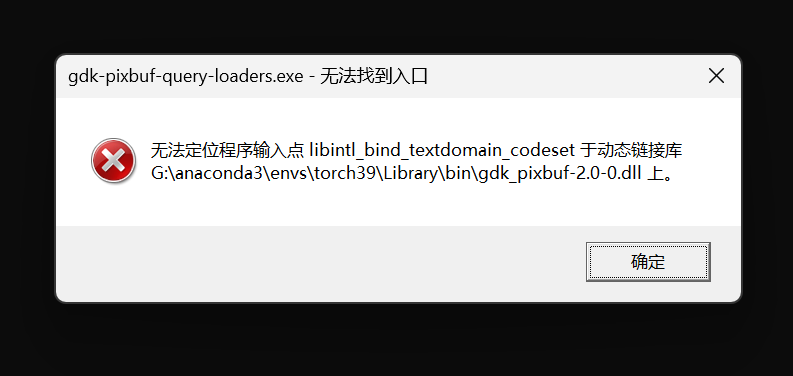
随后cmd页面刷新,显示error,在网上也搜索了一下这类错误,内容较少,而且未明确解决办法,又由于急于进行实验,我的base主环境也安装并配置过python和torch,因此转移到主环境配置,本来以为没问题的后来就发生了报错:
librsvg: The post-link script did not complete. To take advantage of gdk-pixbuf's support for librsvg, please run: G:\anaconda3\envs\torch39\Scripts.gdk-pixbuf-post-link.bat done ERROR conda.core.link:_execute(938): An error occurred while inst

img


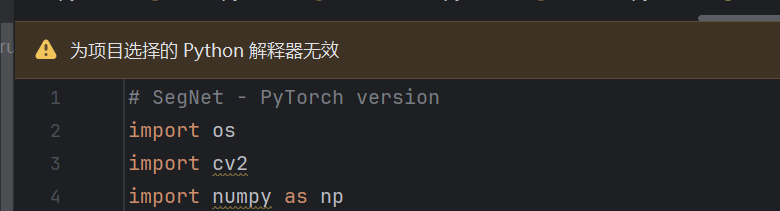
随即,我的pycharm也发生了报错,显示无法找到python解释器,我就知道环境里的python被覆盖了,甚至可能丢了很多子文件:
img


这个问题之前在某一个环境里面发生过,但我还未搞清楚是什么情况
pycharm平常只用来跑一些网络模型,最近也只是跑过几次,不确定是什么原因导致了这个问题
还有一个问题是今天在杀毒的时候,隔离了tcnperipheral64.sys文件,不知道对以上内容是否存在负面影响
求指教

  • 写回答

2条回答 默认 最新

  • 檀越@新空间 2026-04-14 16:46
    关注

    下午好🌅🌅🌅
    本答案参考通义千问

    你遇到的问题涉及多个方面,包括 Anaconda 环境配置错误Python 可执行文件丢失PyCharm 无法找到解释器库安装报错(如 librsvg),以及 杀毒软件隔离系统文件 的潜在影响。以下是详细分析与解决方案:


    一、问题分析

    1. Python.exe 丢失或被覆盖

    • 原因:可能由于手动修改了环境变量、误操作删除了 python.exe 或者在安装过程中出现了冲突。
    • 后果:导致 Anaconda 环境中无法识别 Python 解释器,PyCharm 也找不到对应的解释器路径。

    2. TensorFlow 和 PyTorch 版本兼容性问题

    • TensorFlow 2.10 + CUDA 11.5 + cuDNN 8.3.2:虽然版本基本匹配,但某些特定的 GPU 驱动版本或操作系统不兼容可能导致运行时错误。
    • PyTorch 安装时出现的报错:可能是由于依赖项未正确安装,或者与当前环境中的其他库冲突。

    3. librsvg 报错

    • 错误信息
      librsvg: The post-link script did not complete.
      
      • 这是 conda 安装某些包(如 opencv)时 常见的提示,表示安装过程中某些后处理脚本未完成,通常不会影响功能,但建议检查是否需要手动运行 .bat 脚本。

    4. PyCharm 无法找到 Python 解释器

    • 原因:可能是因为 Python 可执行文件被覆盖、路径设置错误,或环境变量未正确配置。

    5. 杀毒软件隔离 tcnperipheral64.sys 文件

    • 风险:该文件可能是某个硬件驱动或第三方服务组件,若被隔离可能导致系统不稳定或某些功能失效。

    二、解决方案

    1. 恢复 Python.exe 文件

    步骤如下:

    1. 确认 Python 是否被覆盖或删除

      • 打开 Anaconda Prompt,输入以下命令查看 Python 路径:
        where python
        
      • 如果显示路径错误或没有输出,说明 Python 被覆盖。
    2. 重新安装 Python 或恢复原版

      • 方法一:使用 conda 重新安装 Python
        conda install python=3.9  # 请根据你的环境选择合适的版本
        
      • 方法二:手动恢复
        • 从 Anaconda 安装目录中找到 python.exe,例如:
          G:\anaconda3\envs\torch39\python.exe
          
        • 如果此文件缺失,可以尝试重新创建或从官方源下载对应版本的 Python 并替换。
    3. 检查环境变量

      • 确保 PATH 中包含 Anaconda 的路径,例如:
        G:\anaconda3\Scripts
        G:\anaconda3\Library\bin
        

    2. 解决 PyCharm 无法找到 Python 解释器

    步骤如下:

    1. 打开 PyCharm,进入设置(Settings)

      • 路径:File > Settings > Project: <project_name> > Python Interpreter
    2. 添加新的解释器

      • 点击右上角的齿轮图标 → 选择 Add Interpreter
      • 选择 Existing environment
      • 输入 Anaconda 环境中的 python.exe 路径,例如:
        G:\anaconda3\envs\torch39\python.exe
        
    3. 重启 PyCharm

      • 确保解释器路径正确后,重启 PyCharm 以使更改生效。

    3. 解决 librsvg 报错

    步骤如下:

    1. 手动运行 post-link 脚本

      • 在 Anaconda Prompt 中运行:
        G:\anaconda3\envs\torch39\Scripts\gdk-pixbuf-post-link.bat
        
      • 如果脚本不存在,可能是该包未正确安装,可尝试重新安装相关包,如 opencv-pythonpycairo
    2. 更新 conda 和包管理器

      • 更新 conda:
        conda update -n -y conda
        
      • 更新所有包:
        conda update --all
        

    4. 修复 TensorFlow 和 PyTorch 兼容性问题

    推荐版本组合:

    | 框架 | 版本 | CUDA | cuDNN | |------|------|------|--------| | TensorFlow | 2.10 | 11.5 | 8.3.2 | | PyTorch | 1.10.0 | 11.5 | 8.3.2 |

    安装方式:

    # 安装 TensorFlow
    pip install tensorflow==2.10.0
    
    # 安装 PyTorch
    pip install torch==1.10.0+cu115 torchvision==0.11.0+cu115 torchaudio==0.10.0 -f https://download.pytorch.org/whl/torch_stable.html
    

    5. 处理杀毒软件隔离的 tcnperipheral64.sys 文件

    建议操作:

    1. 检查该文件的作用

      • 该文件可能是 TCN Peripheral Driver,用于支持某些外设设备。
      • 若你不需要这些设备,可以忽略;否则,建议将其从隔离区恢复。
    2. 恢复文件步骤:

      • 打开杀毒软件界面 → 查看隔离区 → 找到 tcnperipheral64.sys → 恢复文件。
    3. 检查系统稳定性

      • 若恢复后系统异常,建议检查设备管理器中是否有黄色感叹号,必要时重新安装驱动。

    三、预防措施

    1. 定期备份 Anaconda 环境

      • 使用 conda env export > environment.yml 导出环境配置,便于快速重建。
    2. 避免手动修改 Python 或环境变量

      • 使用 conda 管理环境和包,减少人为错误。
    3. 保持系统和驱动最新

      • 定期更新操作系统、显卡驱动和杀毒软件。

    四、总结

    | 问题 | 解决方案 | |------|----------| | Python.exe 丢失 | 重新安装 Python 或从 Anaconda 目录恢复 | | PyCharm 无法找到解释器 | 设置正确的 Python 路径 | | librsvg 报错 | 运行 post-link 脚本或重新安装相关包 | | TensorFlow/PyTorch 兼容性 | 使用推荐版本组合 | | 杀毒软件隔离文件 | 恢复文件并检查系统稳定性 |


    如果你能提供具体的错误日志或截图,我可以进一步帮助你定位问题。希望以上内容对你有帮助!

    评论

报告相同问题?

问题事件

  • 创建了问题 4月14日